
Paglalarawan ng isang tao na gumagamit ng laptop. Mayroon itong mga icon para sa mga graph, sobre, at mga pindutan ng pag-play. Ang teksto ay nagsasabing, "Paano sumali sa isang silid ng pagpupulong, kung paano sumali sa isang kumperensya sa web," at may pulang logo sa sulok.

Paano Sumali sa isang Web Conference

* Kung ikaw ay isang miyembro ng Bronze o mas mataas, maaari mong basahin ang mga sumusunod na artikulo nang walang mga patalastas.
Paglalarawan ng isang tao na gumagamit ng laptop. Mayroon itong mga icon para sa mga graph, sobre, at mga pindutan ng pag-play. Ang teksto ay nagsasabing, "Paano sumali sa isang silid ng pagpupulong, kung paano sumali sa isang kumperensya sa web," at may pulang logo sa sulok.

Nag-introduce kami ng feature sa member site ng ONE economic zone kung saan makakasali sa web conference ang mga supporter member sa pamamagitan ng pag-login. Sa ngayon, sinusubukan pa lang namin ito, pero sa tingin namin ay walang problema sa paggamit. Kung magkaroon ng problema, mangyaring magpadala ng larawan ng screen kung saan nagkaroon ng error sa info@one-japan.net.

Ang sumusunod ay isang gabay sa pamamaraan ng pakikilahok.

1. Mag-click sa link ng venue.

Ang link ay ibibigay sa iyo sa pamamagitan ng LINE group o email. Magdagdag din kami ng isang pindutan sa Aking Pahina ng miyembro upang lumipat sa venue.

2. Kung hindi ka naka-log in, ipapakita ang sumusunod na screen, kaya mangyaring mag-log in.
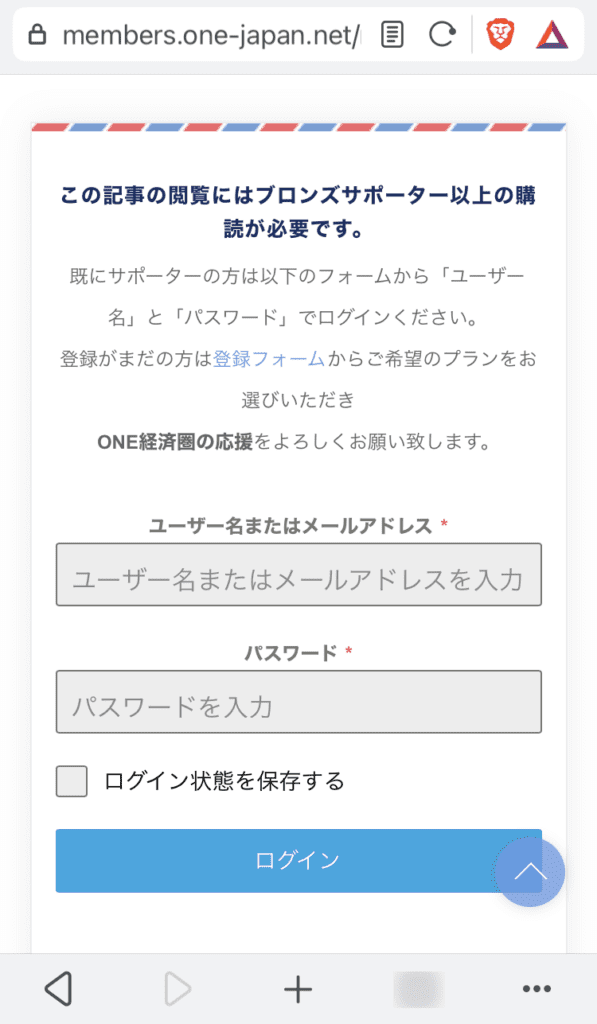
Sa isang login page ng Japanese website, hihilingin sa iyo na ilagay ang iyong username at password, na may opsyon na manatiling naka-login. Kasama rin sa page ang mga tagubilin sa Japanese na nagpapaliwanag kung paano sumali sa isang web conference.

Kapag nakumpleto na ang pag-login, ipapakita ang sumusunod na screen.

3. I-click ang Handa na ako.
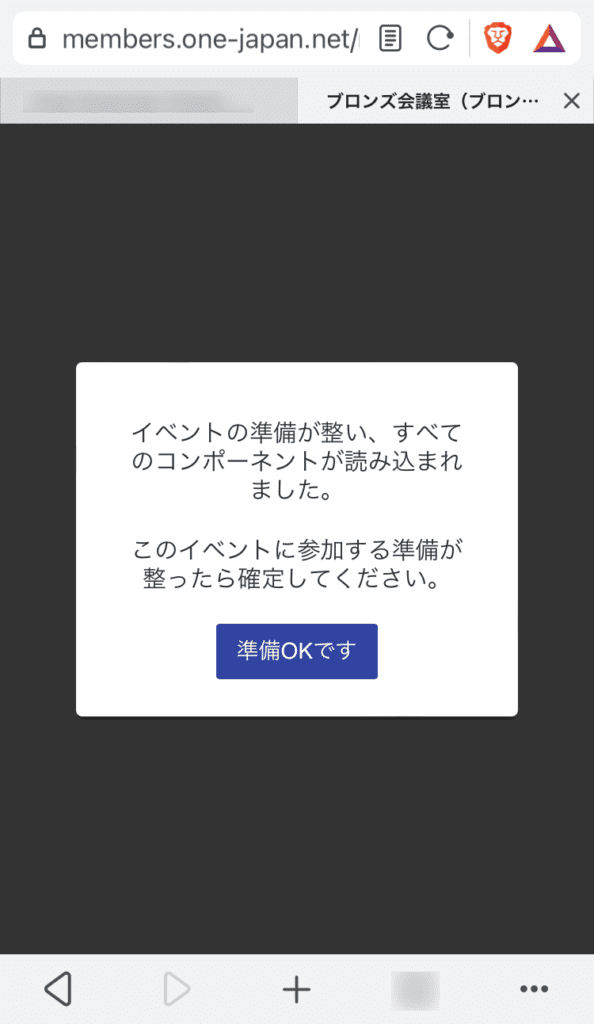
Sa mobile screen, may Japanese message na nagsasabing kumpleto na ang pag-load ng lahat ng kailangan para sa event, at ang pag-click sa button na "Handa na" ay magiging handa na. Ang screen na ito ay nagbibigay din ng gabay kung paano sumali sa mga paparating na web conference.

4. Kung hindi pa nagsisimula ang kumperensya sa web, ipapakita ang sumusunod na screen.
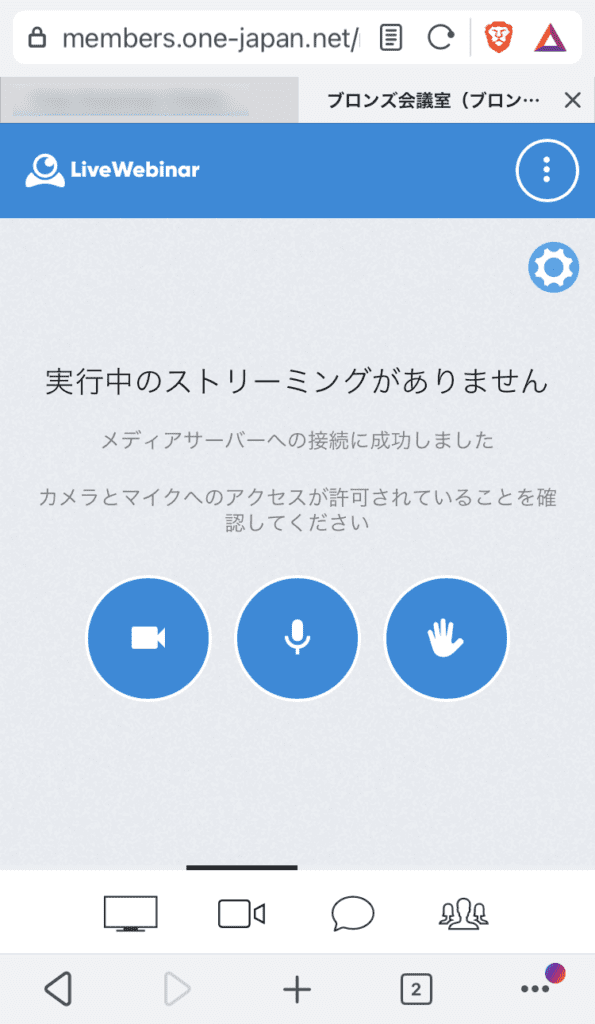
Screenshot ng Japanese LiveWebinar interface na nagpapakita ng mensaheng "Walang aktibong streaming" (Walang aktibong streaming). May mga icon para sa camera, mikropono, at pagtaas ng kamay, na nagpapakita ng mga opsyon para sa karaniwang pagsali sa web conference.

5. Habang naghihintay para sa pagsisimula ng web conference, i-configure ang mga setting ng mikropono at camera.
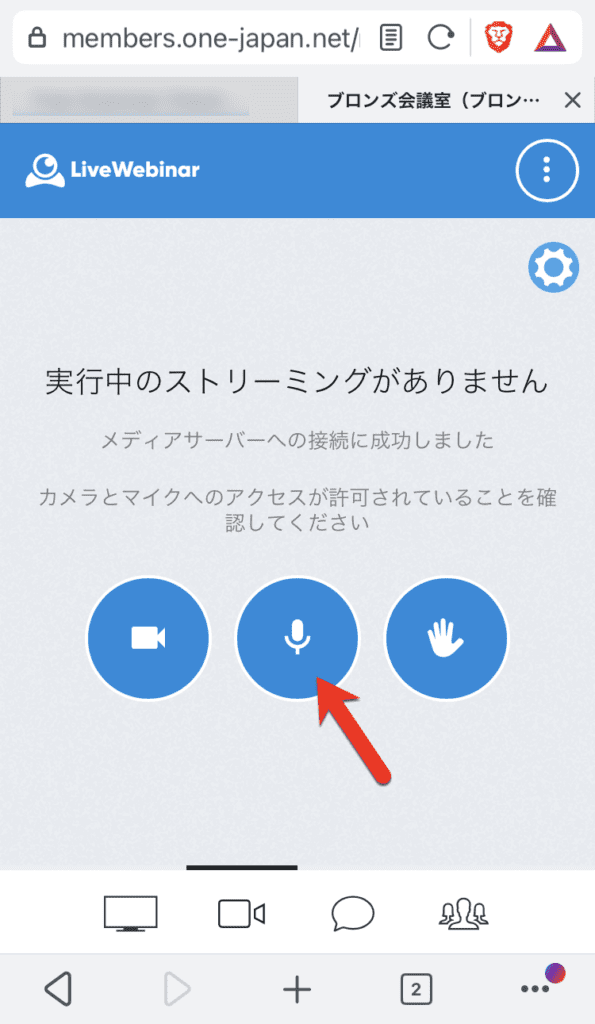
Screenshot ng Japanese LiveWebinar interface na nagpapakita ng mensahe na hindi nagaganap ang streaming. May tatlong icon na ipinapakita: camera, mikropono (binigyang-diin ng pulang arrow), at screen sharing. Nililinaw ng setup na ito kung paano sasali ang mga user sa isang web conference.

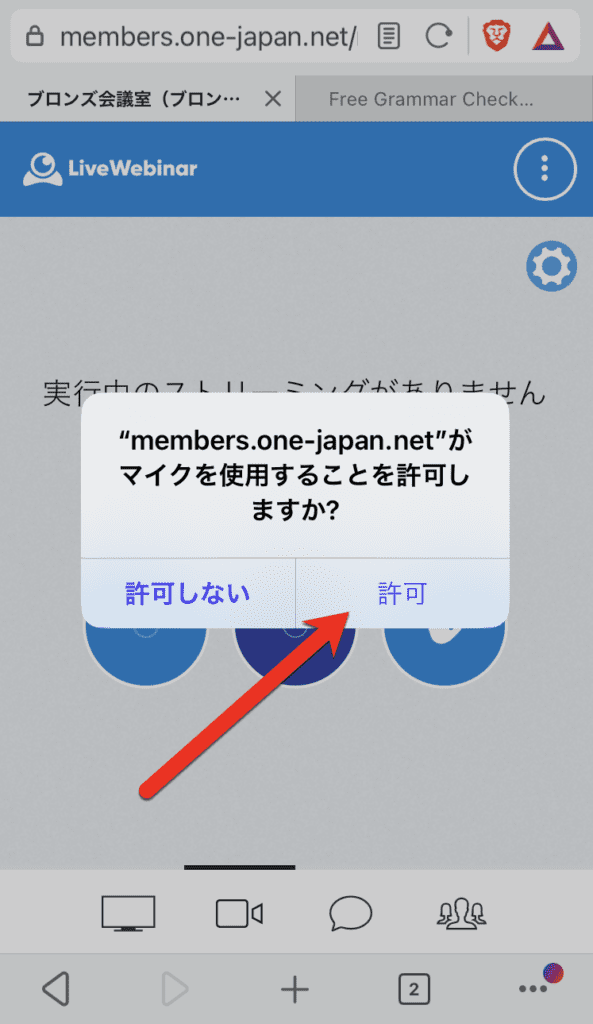
Kung nag-click ka sa icon ng mikropono, maaaring kailanganin mong payagan ang pag-access sa mikropono nang dalawang beses, browser at homepage.

ParehongOKoPahintulotMangyaring tandaan na hindi ka makakasali gamit ang mikropono kung hindi mo i-click ang .
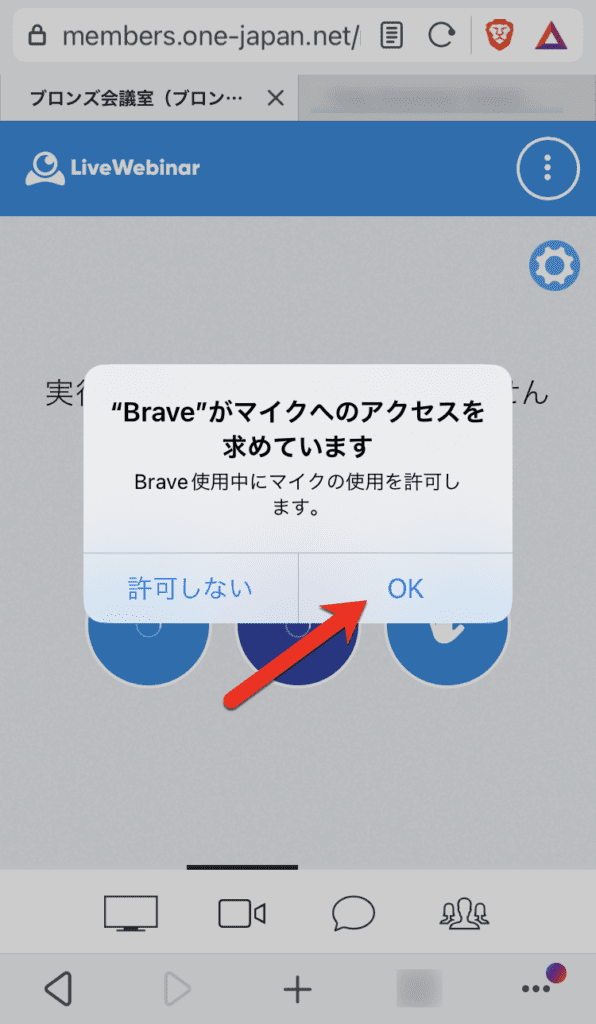
Sa screen ng smartphone, may lumalabas na notification na humihingi ng access sa mikropono para sa Brave browser. Maaari kang pumili ng pahintulutan o tanggihan. Ang pulang arrow ay tumuturo sa "OK" button. Ito ay mahalaga para makasali sa web conference at maunawaan kung paano sumali.
Sa screen ng smartphone, may lumalabas na notification na humihingi ng pahintulot para sa mikropono, na may mga pagpipilian na "Huwag pahintulutan" sa kaliwa at "Pahintulutan" sa kanan. Ang pulang arrow ay tumuturo sa pagpipiliang "Pahintulutan" upang matiyak ang maayos na pagsali sa web conference.

Tulad ng sa camera, maaaring kailanganin mong pahintulutan ang camera na ma-access nang dalawang beses, isang beses sa browser at isang beses sa homepage.

ParehongOKoPahintulotMangyaring tandaan na kung hindi ka mag-click sa camera, hindi ka makakasali sa camera.

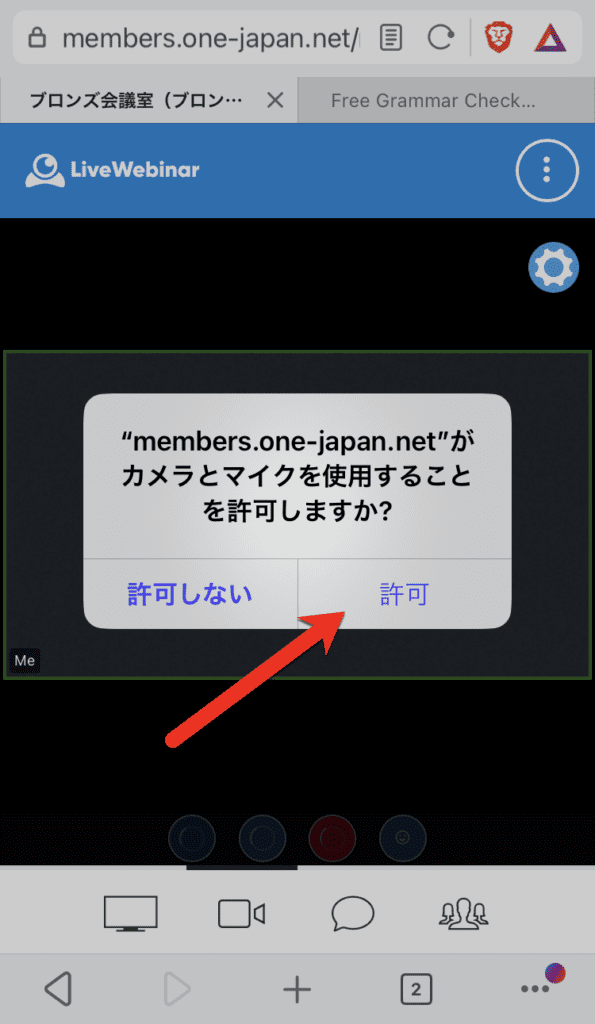
Sa LiveWebinar, may lalabas na popup na humihingi ng access sa iyong camera, na may mga opsyon na payagan o tanggihan. Ang pulang arrow ay nakaturo sa button na [OK], na ginagabayan ka kung paano sumali sa web conference.
Sa screen ng smartphone, may lalabas na prompt na humihingi ng pahintulot para sa camera at mikropono para sa "members.one-japan.net" upang makasali sa isang web conference. Ang pulang arrow ay nakaturo sa button na "Payagan."

6. Gamitin sa panahon ng mga kumperensya sa web


TUMUTOK SA WEBCAM
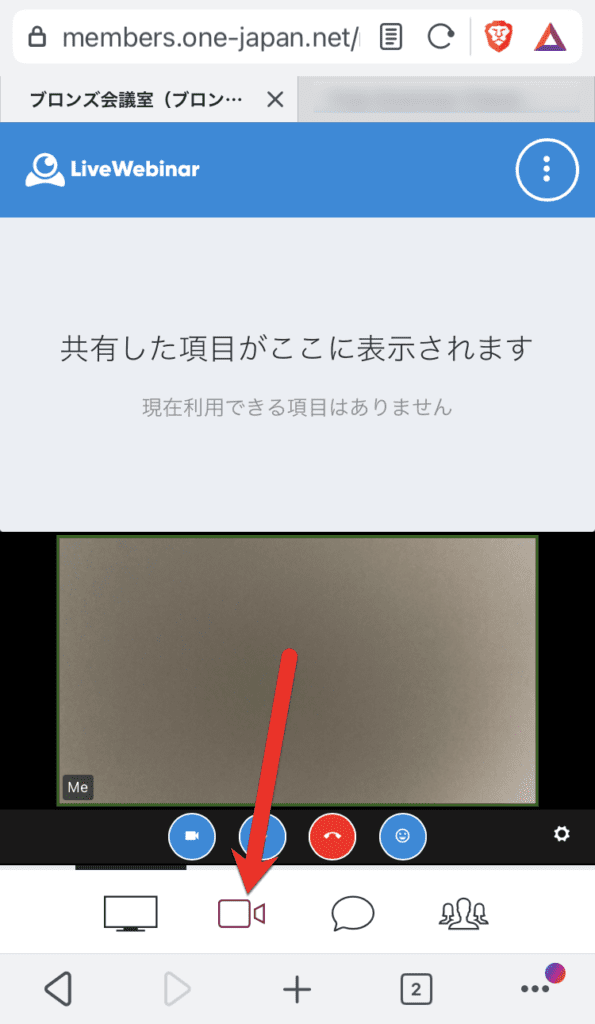
Screenshot ng Japanese LiveWebinar interface na walang aktibong naka-share na item. Ang pulang arrow ay tumuturo sa icon ng video camera sa menu bar sa ibaba, na gumagabay sa mga user kung paano sumali sa web conference.

Suriin ang mga ibinahaging materyales at mga screen ng instructor
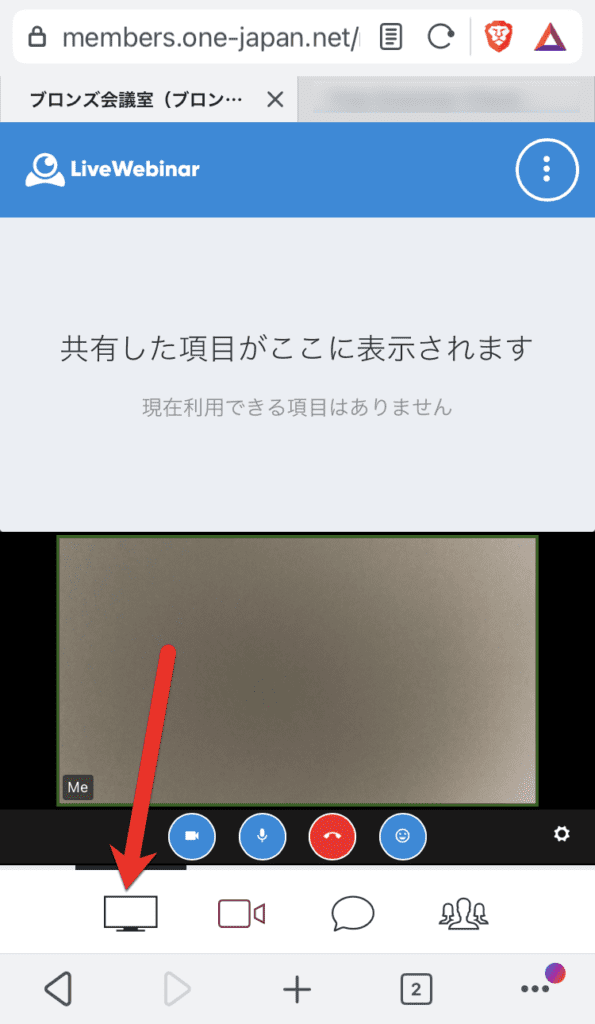
Screenshot ng interface ng web conference sa isang mobile device. May placeholder message sa Japanese, at ang arrow ay nakaturo sa button ng screen sharing.

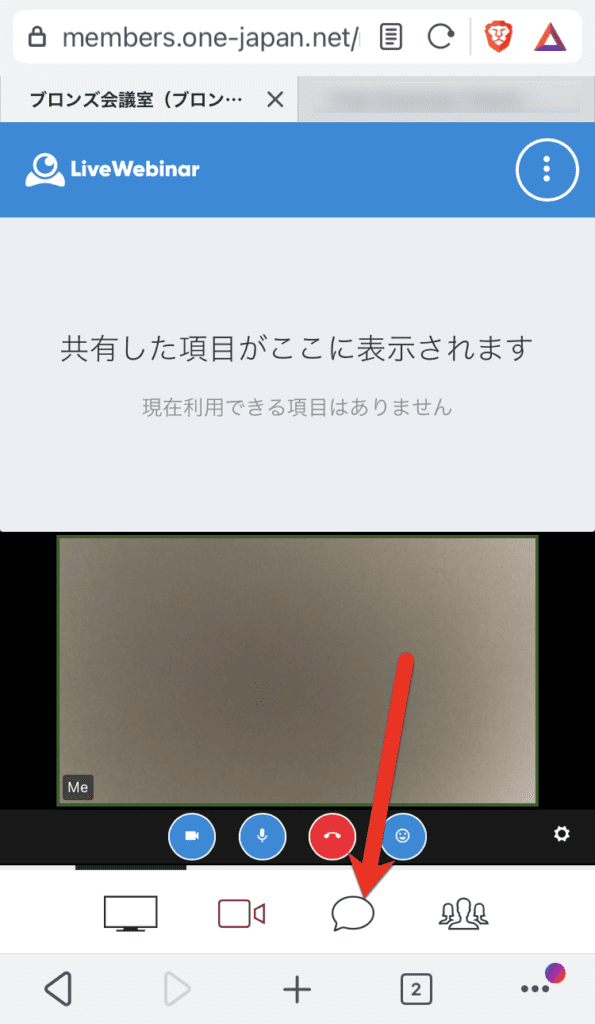
Magpadala ng mensahe sa chat o magbasa ng chat

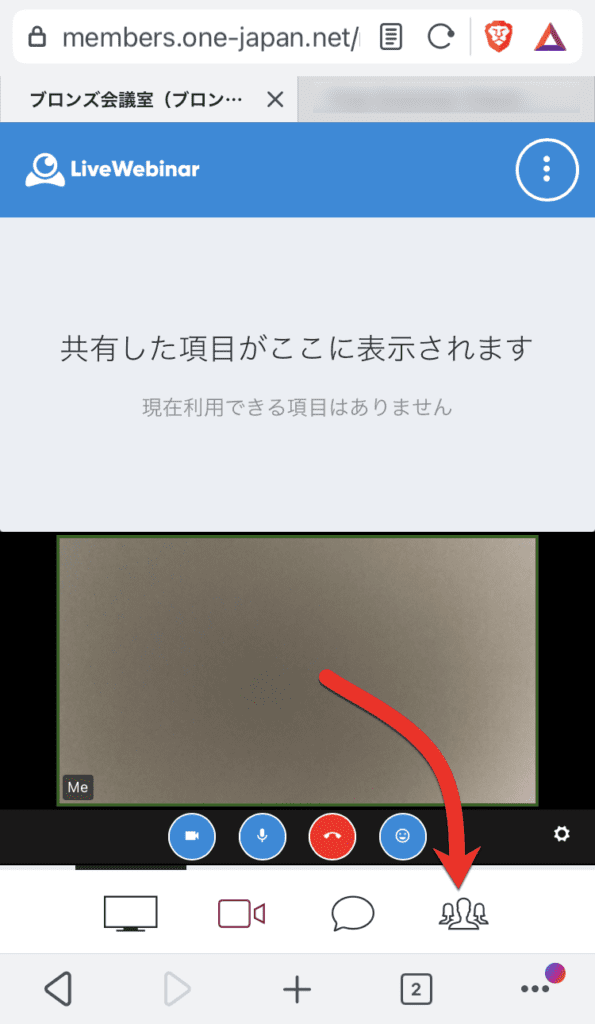
Tingnan ang listahan ng mga kalahok

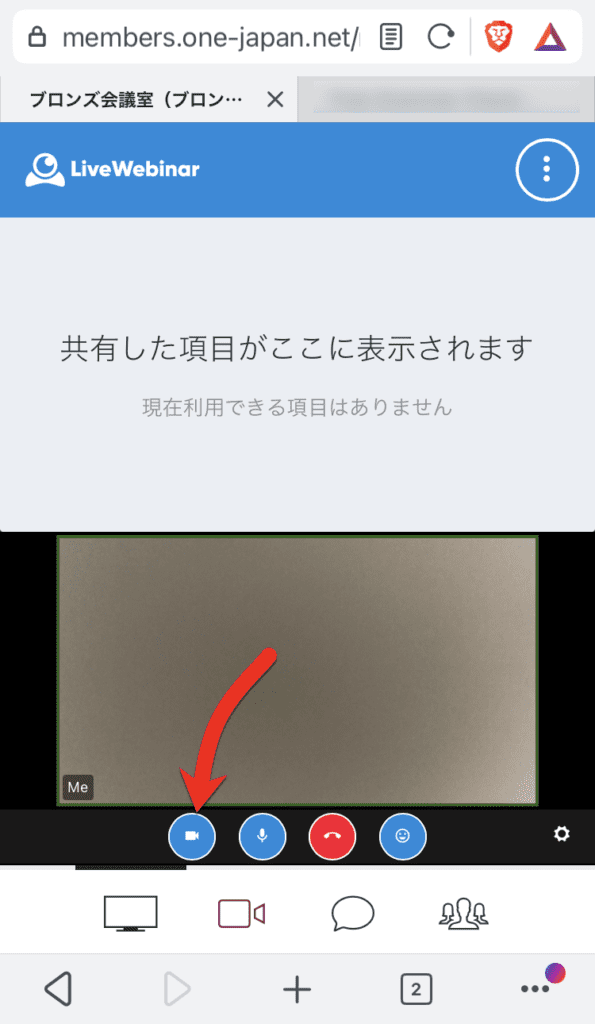
Simulan / Itigil ang Iyong Camera

Simulan / Itigil ang Iyong Sariling Mikropono
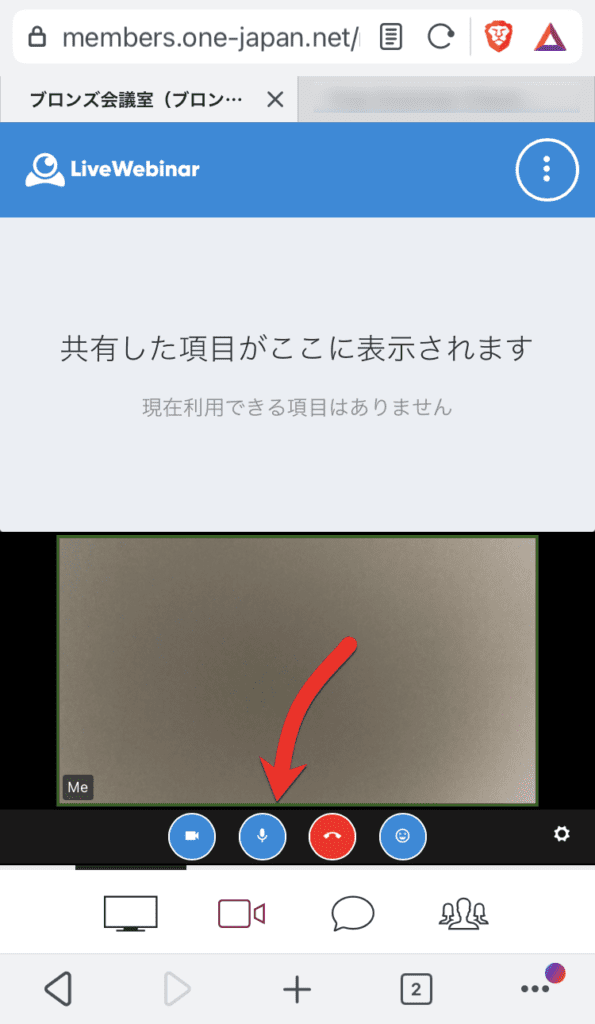

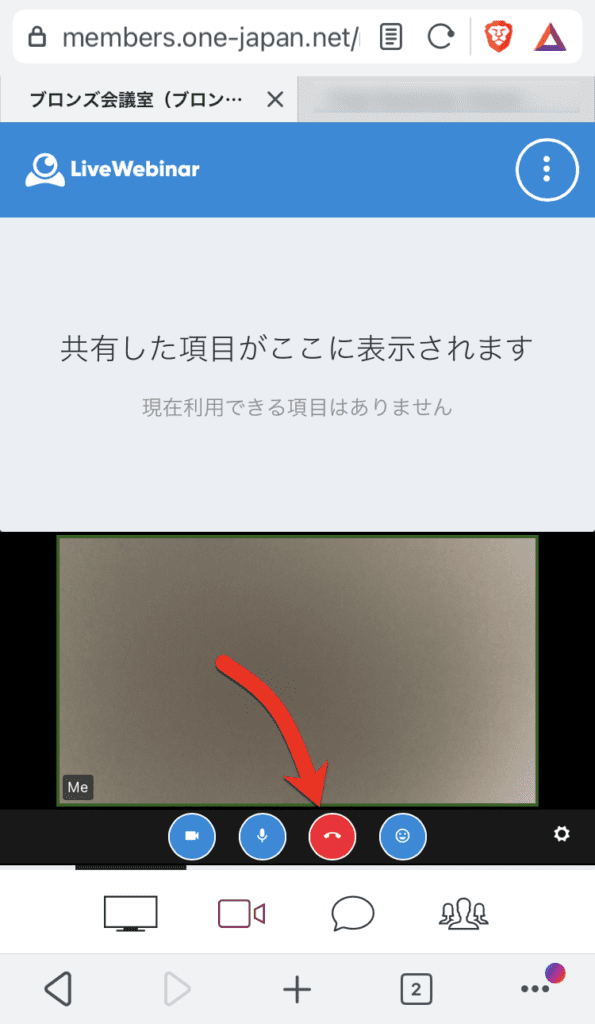
Pag-alis sa isang kumperensya sa web

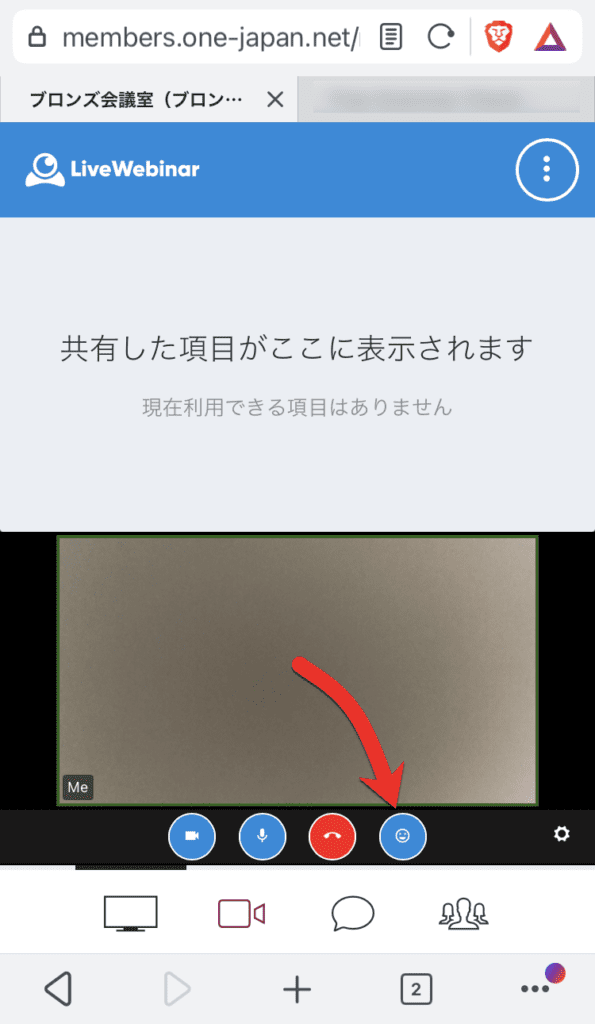
Ipahayag ang Iyong Emosyon Gamit ang Emojis

Narito kung paano makilahok sa web conference. Kung mayroon kang anumang mga katanungan, mangyaring huwag mag-atubiling makipag-ugnay sa amin.


Mga katanungan tungkol sa artikulo sa itaas

Ang mga katanungan na may kaugnayan sa artikulo sa itaas ay nangangailangan ng subscription ng Bronze Supporter o mas mataas.
Mangyaring mag-log in o mag-sign up.
Bagong rehistro
Estiladong logo na kulay pula at abo na nagtatampok ng 3D geometric design na may mga hugis na nagpapatong-patong. Copyright © 2020 – 2026 All Rights Reserved

Magbigay ng tumpak na impormasyon sa komunidad ng OneEcosystem sa Japan, magbahagi ng kaalaman, at isulong ang partisipasyon at mas magandang karanasan ng mga miyembro.
Punta sa itaas
magnifiercross

Kailangan mo ba ng tulong? Mangyaring makipag-ugnay sa aming help desk.

0
Mangyaring ipaalam sa amin ang iyong mga komento at opinyon tungkol sa artikulong ito.x