ONE経済圏の会員サイト内でサポーター会員のログインでWeb会議に参加できる機能を導入いたしました。今現在試験的に導入していますが、使用には問題はないと思います。問題が生じた場合は、お手数ですが、 エラーが生じている画面の写真を添付して info@one-japan.net までご報告をお願い致します。
Hieronder vindt u een leidraad voor de deelnameprocedure.
1. Klik op de link naar de locatie.
De link wordt u verstrekt via de LINE-groep of e-mail. We voegen ook een knop toe aan de Mijn pagina van het lid om naar de locatie te gaan.
2. Als u niet bent ingelogd, wordt het volgende scherm weergegeven, dus log in.
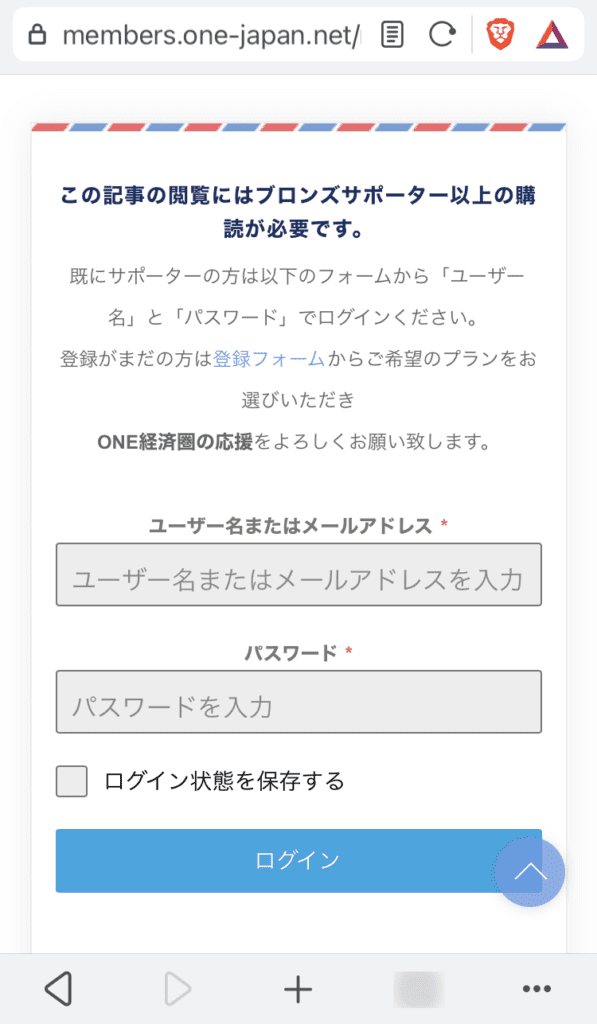
Wanneer het inloggen is voltooid, wordt het volgende scherm weergegeven.
3. Klik op Ik ben klaar.
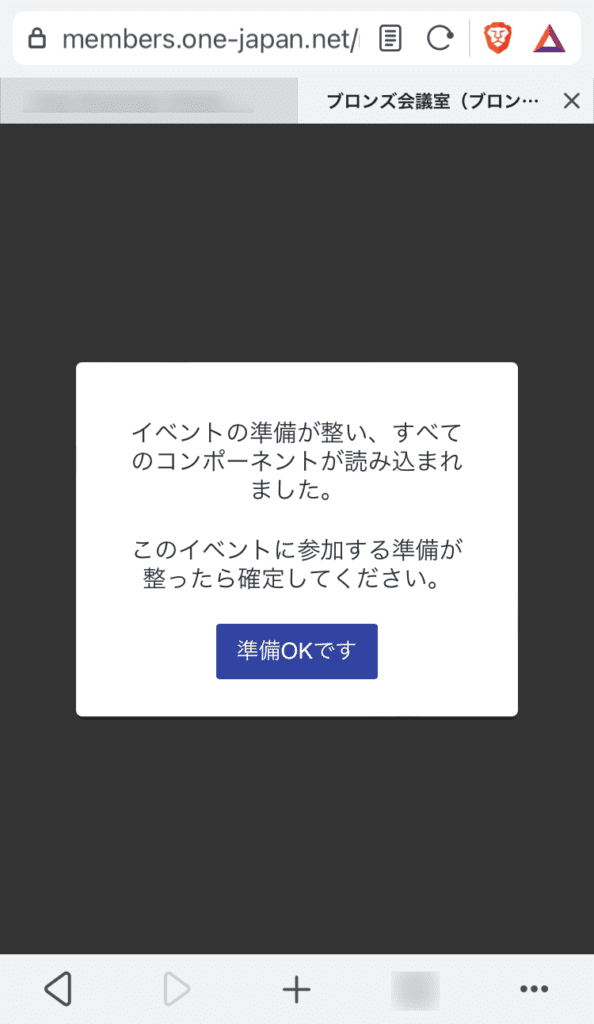
4. Als de webconferentie nog niet is gestart, wordt het volgende scherm weergegeven.
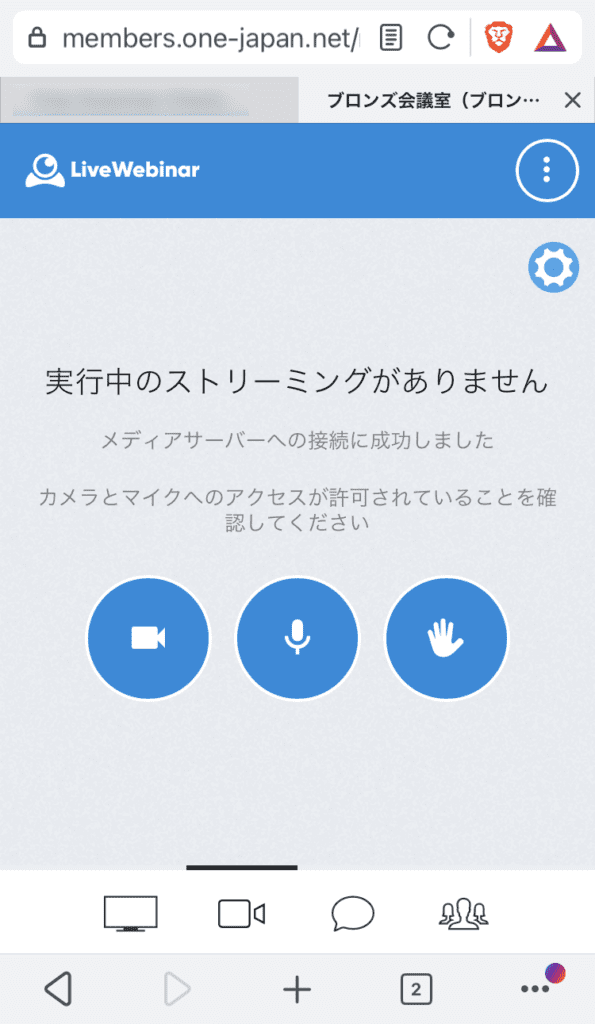
5. Configureer in afwachting van de start van de webconferentie de microfoon- en camera-instellingen.
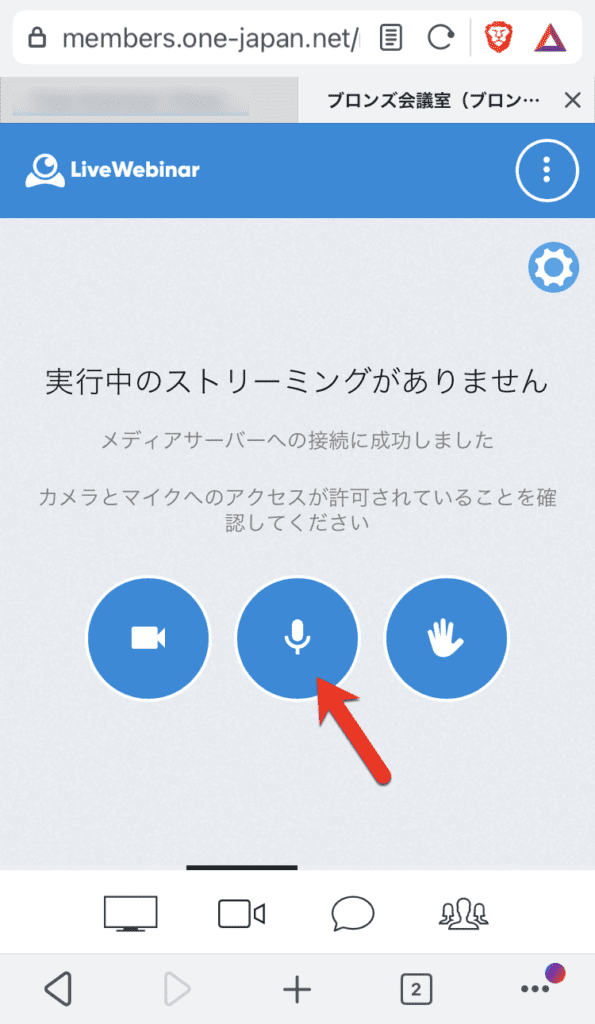
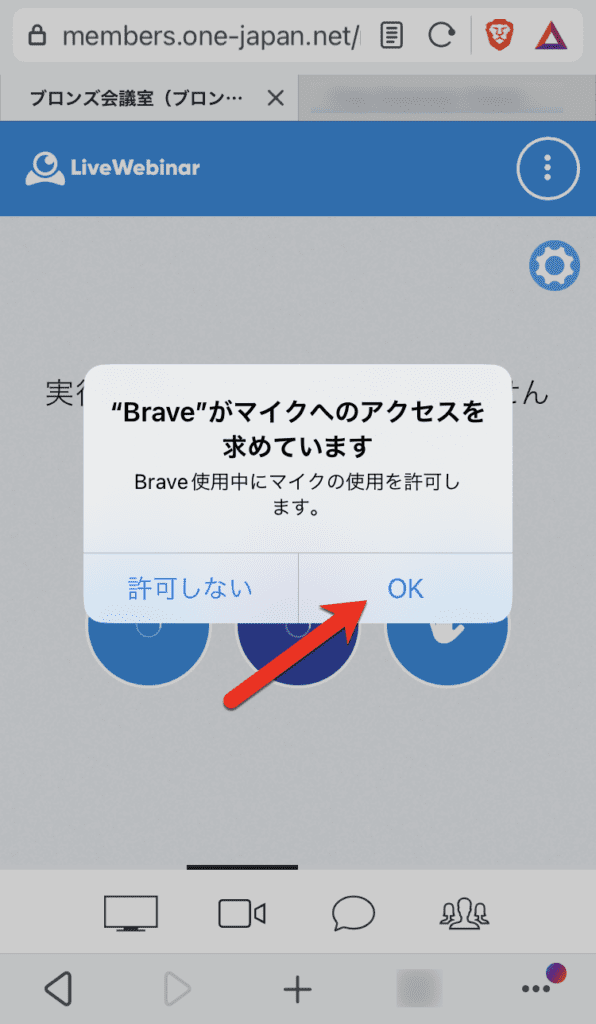
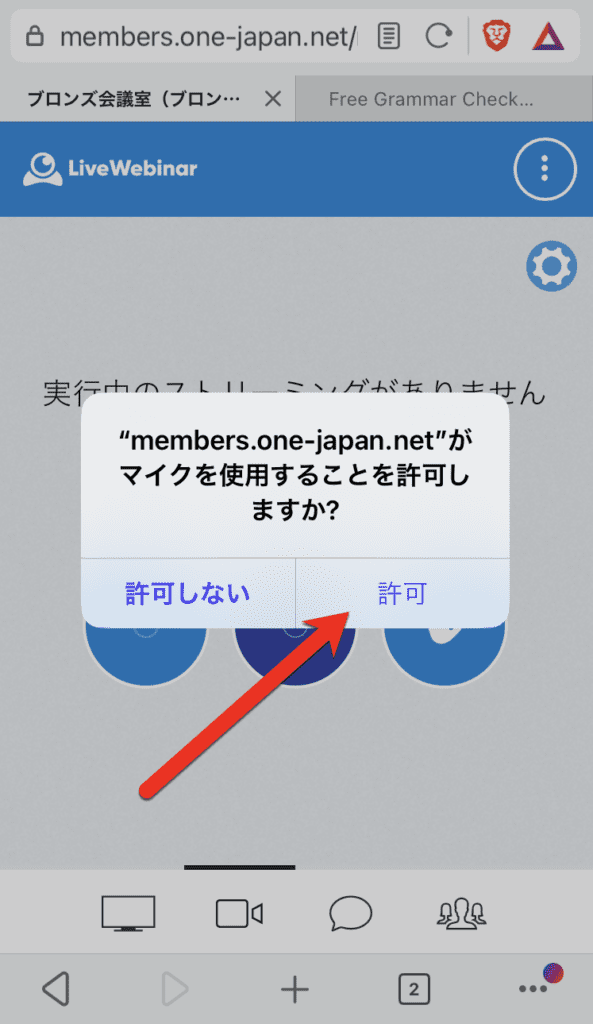
Als u op het microfoonpictogram klikt, moet u mogelijk twee keer microfoontoegang toestaan, browser en startpagina.
Beide OK of toestemming Houd er rekening mee dat u niet kunt deelnemen met de microfoon als u niet klikt op .
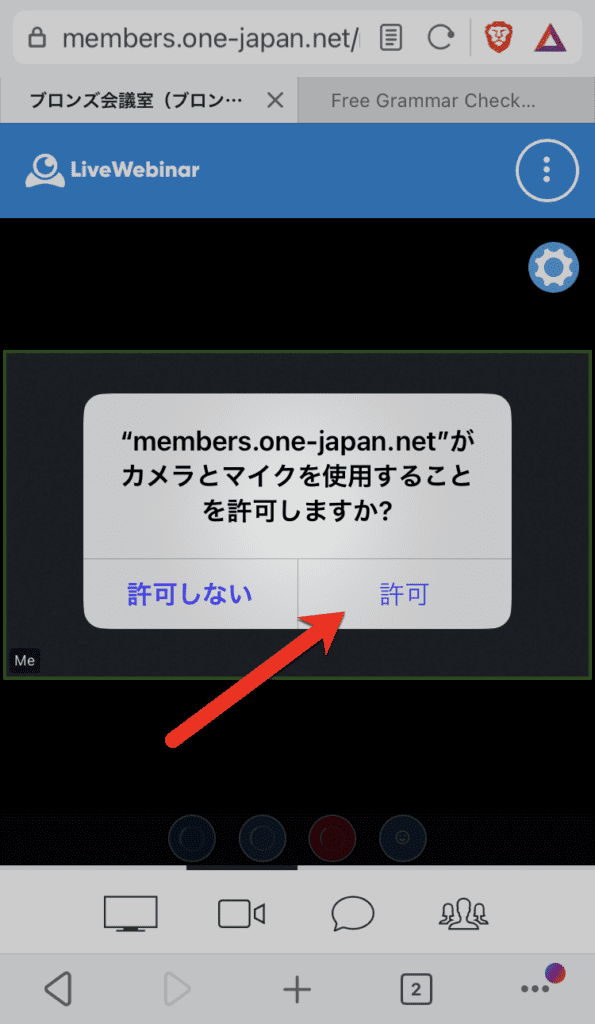
Net als bij de camera moet u de camera mogelijk twee keer openen, één keer in de browser en één keer op de startpagina.
Beide OK of toestemming Houd er rekening mee dat als u niet op de camera klikt, u niet kunt deelnemen met de camera.
![LiveWebinar 画面にカメラへのアクセスを要求するポップアップ メッセージが表示され、許可または拒否のオプションが表示されます。赤い矢印が [OK] ボタンを指しており、Web 会議の参加方法を案内します。](https://members.one-japan.net/wp-content/uploads/2023/06/IMG_4907-594x1024.png)
6. Gebruik tijdens webconferenties
FOCUS OP DE WEBCAM
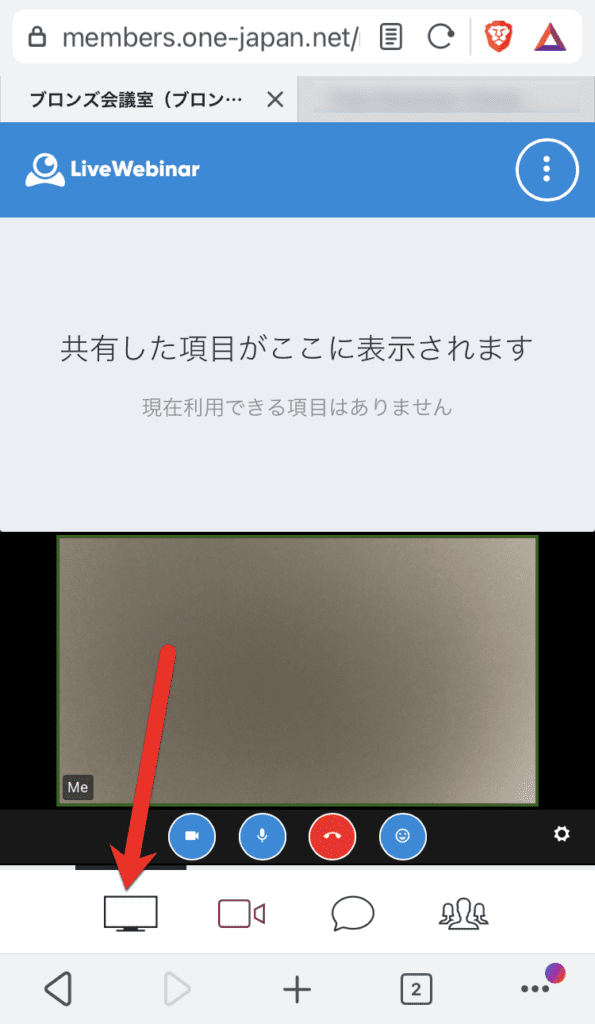
Gedeeld materiaal en schermen van instructeurs controleren
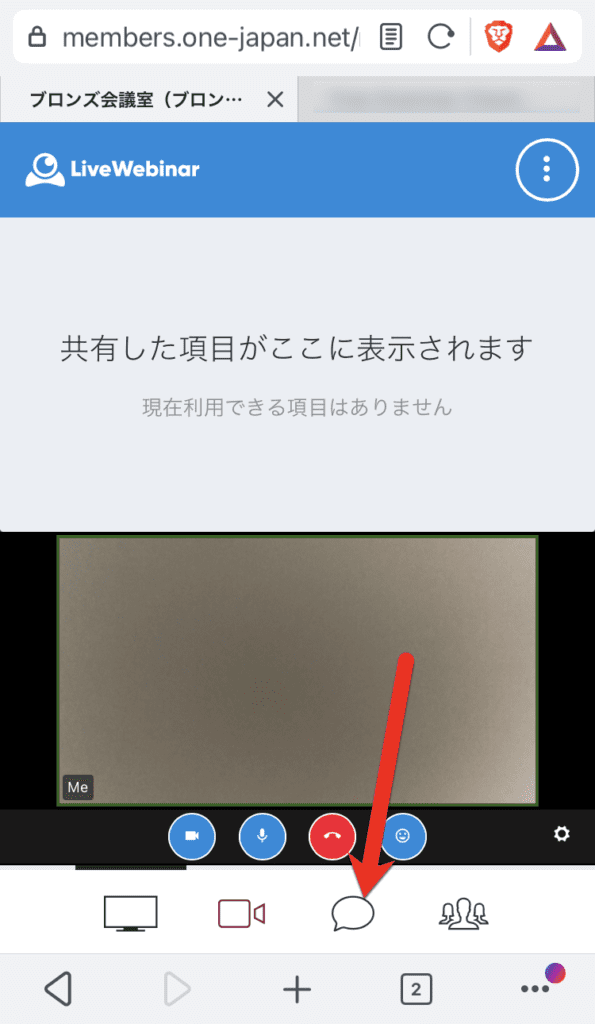
Stuur een chatbericht of lees een chat
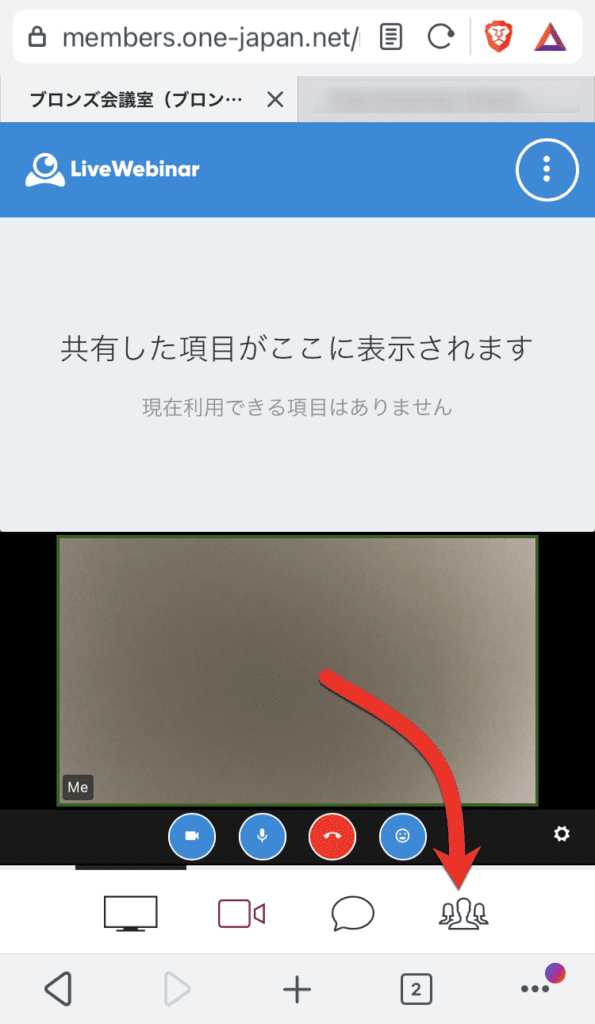
Bekijk de lijst met deelnemers
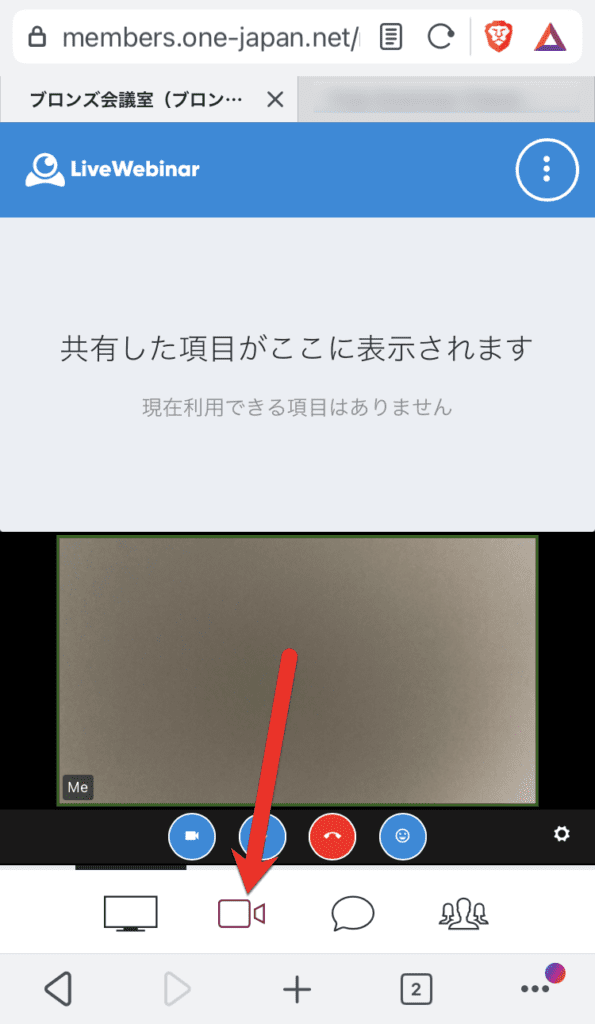
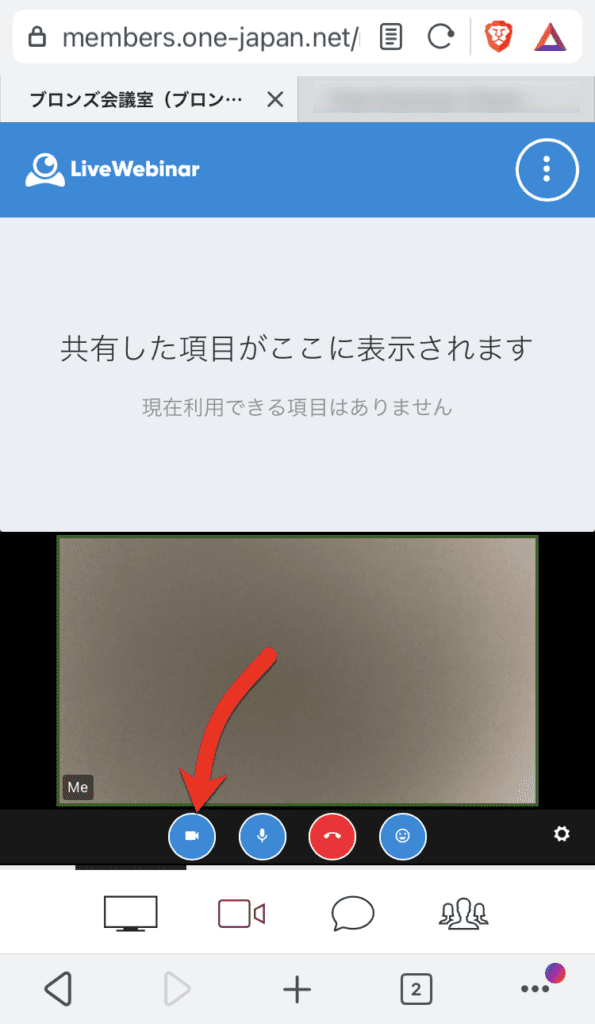
Start/stop uw camera
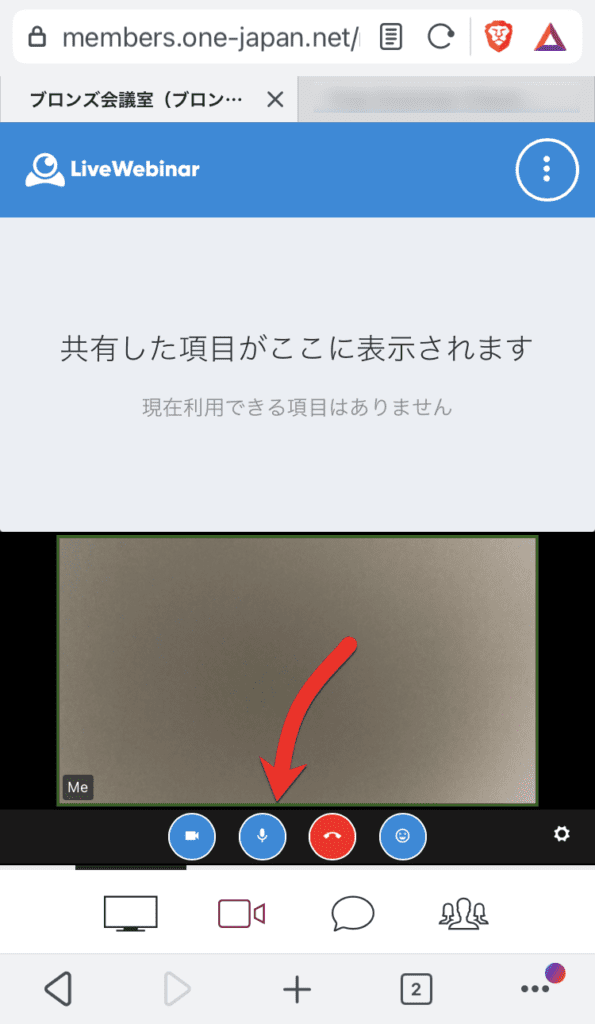
Start/stop je eigen microfoon
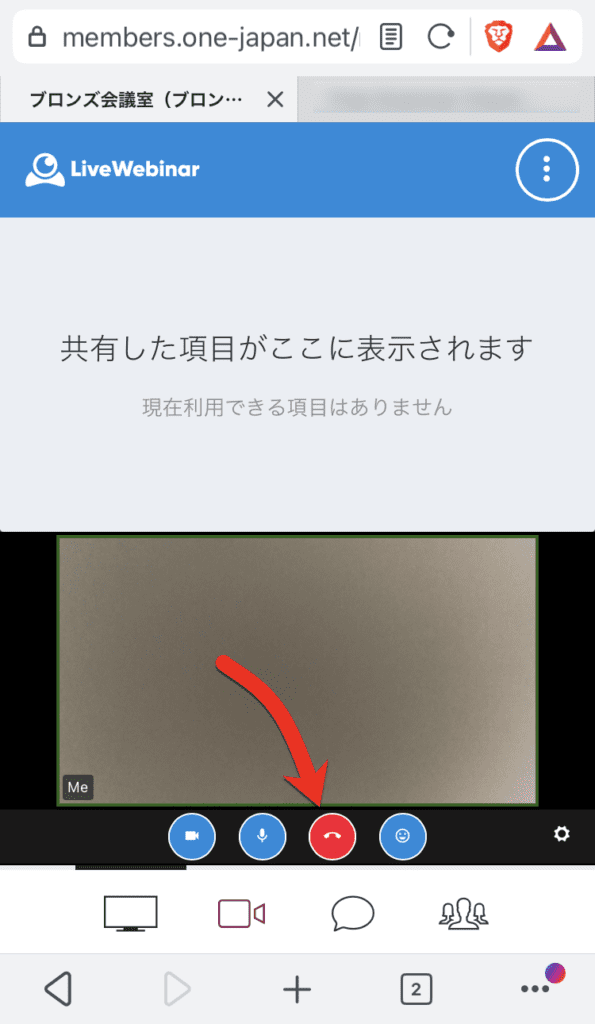
Een webconferentie verlaten
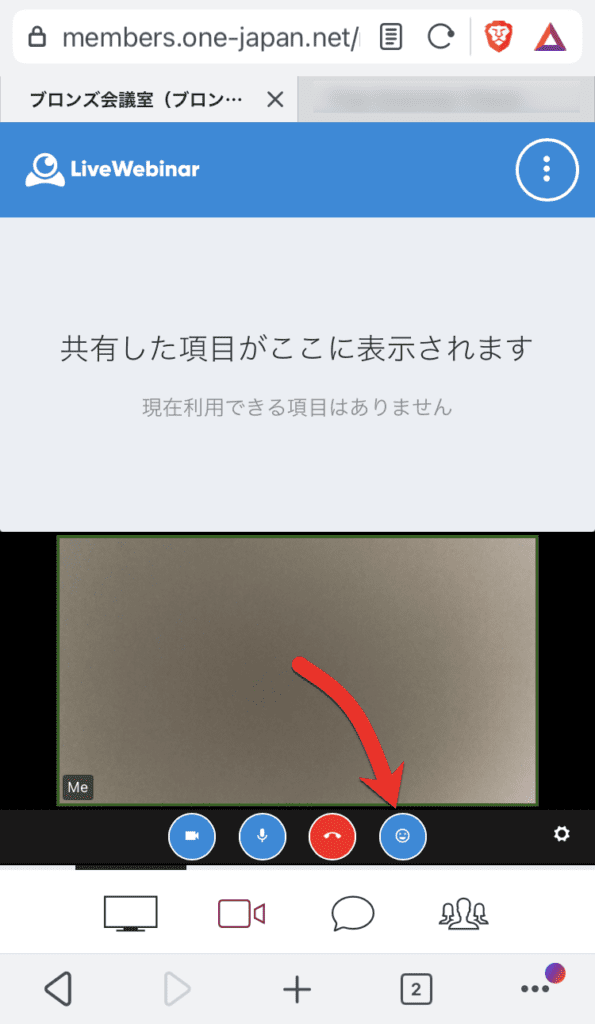
Druk je emoties uit met emoji's
Zo neemt u deel aan de webconferentie. Als u vragen heeft, neem dan gerust contact met ons op.



































 Copyright © 2020 – 2026 Alle Rechten Voorbehouden


 Copyright © 2026 Alle Rechten Voorbehouden
Hulp nodig? Neem dan contact op met onze helpdesk.