Illustration einer Person mit einem Laptop. Es verfügt über Symbole für Diagramme, Hüllkurven und Wiedergabetasten. Der Text lautet "Wie man einem Meetingraum beitritt, wie man an einer Webkonferenz teilnimmt" und hat ein rotes Logo in der Ecke.

So nehmen Sie an einer Webkonferenz teil

* Wenn Sie ein Bronze-Mitglied oder höher sind, können Sie die folgenden Artikel ohne Werbung lesen.
Illustration einer Person mit einem Laptop. Es verfügt über Symbole für Diagramme, Hüllkurven und Wiedergabetasten. Der Text lautet "Wie man einem Meetingraum beitritt, wie man an einer Webkonferenz teilnimmt" und hat ein rotes Logo in der Ecke.

Wir haben eine Funktion eingeführt, mit der du dich als Förderer im Mitgliederbereich von ONE KEIZAIKEN anmelden und an Webkonferenzen teilnehmen kannst. Das Ganze läuft momentan noch im Testbetrieb, sollte aber reibungslos funktionieren. Falls doch mal ein Fehler auftritt, mach bitte kurz einen Screenshot von der betroffenen Seite und schick ihn an info@one-japan.net. Vielen Dank für deine Hilfe!

Im Folgenden finden Sie eine Anleitung zum Teilnahmeverfahren.

1. Klicken Sie auf den Link zum Veranstaltungsort.

Der Link wird Ihnen über die LINE-Gruppe oder per E-Mail zur Verfügung gestellt. Wir werden auch eine Schaltfläche auf der "Meine Seite" des Mitglieds hinzufügen, um zum Veranstaltungsort zu gelangen.

2. Wenn Sie nicht eingeloggt sind, wird der folgende Bildschirm angezeigt, also melden Sie sich bitte an.
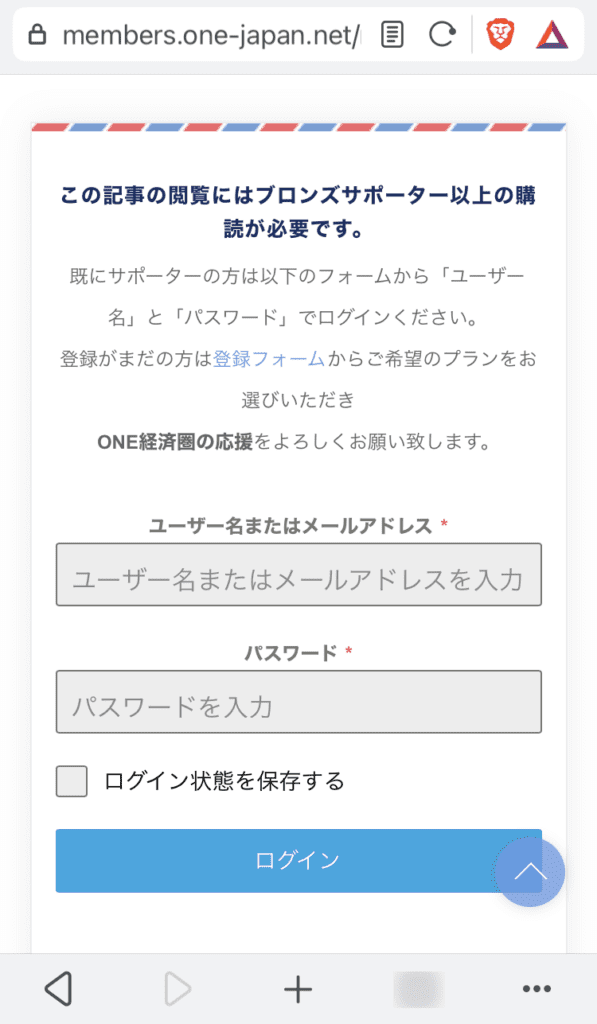
Auf der Login-Seite einer japanischen Website werden Benutzername und Passwort abgefragt, und es gibt eine Option, angemeldet zu bleiben. Diese Seite enthält auch eine japanische Erklärung, die genau beschreibt, wie man an der Webkonferenz teilnimmt.

Wenn die Anmeldung abgeschlossen ist, wird der folgende Bildschirm angezeigt.

3. Klicken Sie auf Ich bin bereit.
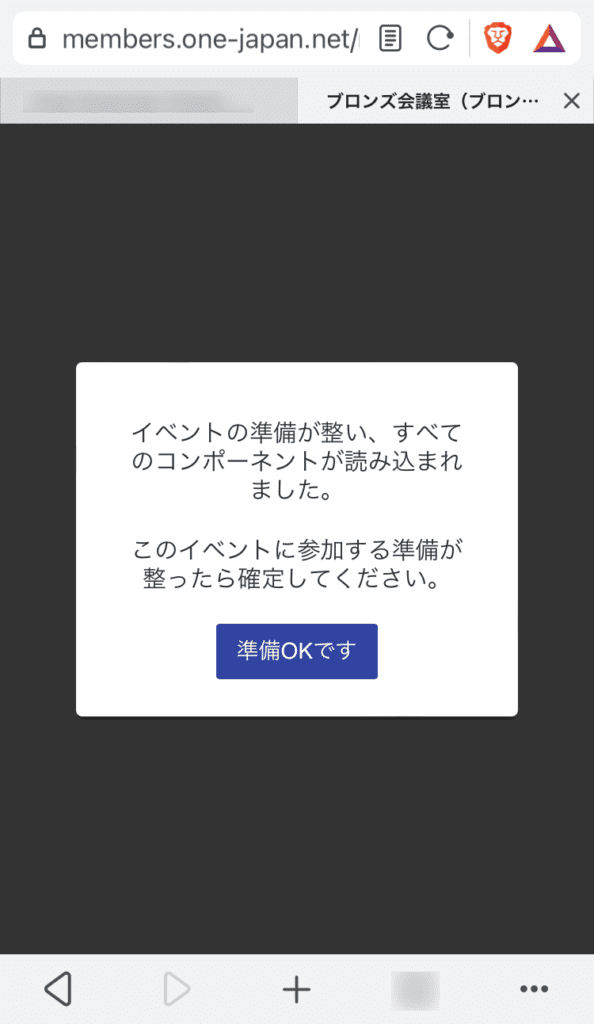
Auf dem Handy-Bildschirm wird eine japanische Nachricht angezeigt, dass alle für das Event benötigten Komponenten geladen wurden. Durch Klick auf den Button „Alles bereit“ ist man startklar. Dieser Bildschirm zeigt außerdem eine Anleitung zur Teilnahme an zukünftigen Webkonferenzen.

4. Wenn die Webkonferenz noch nicht gestartet wurde, wird der folgende Bildschirm angezeigt.
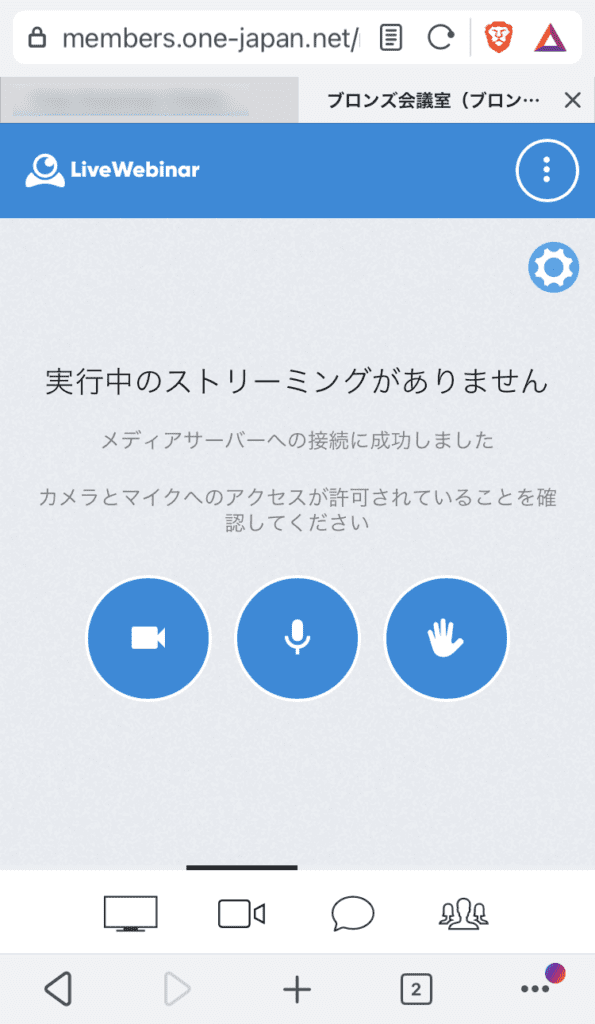
Screenshot der LiveWebinar-Oberfläche mit der japanischen Meldung „Kein aktives Streaming“ (kein aktives Streaming läuft). Die Symbole für Kamera, Mikrofon und Hand heben zeigen Optionen für die gängige Teilnahme an Webkonferenzen.

5. Während Sie auf den Start der Webkonferenz warten, konfigurieren Sie die Mikrofon- und Kameraeinstellungen.
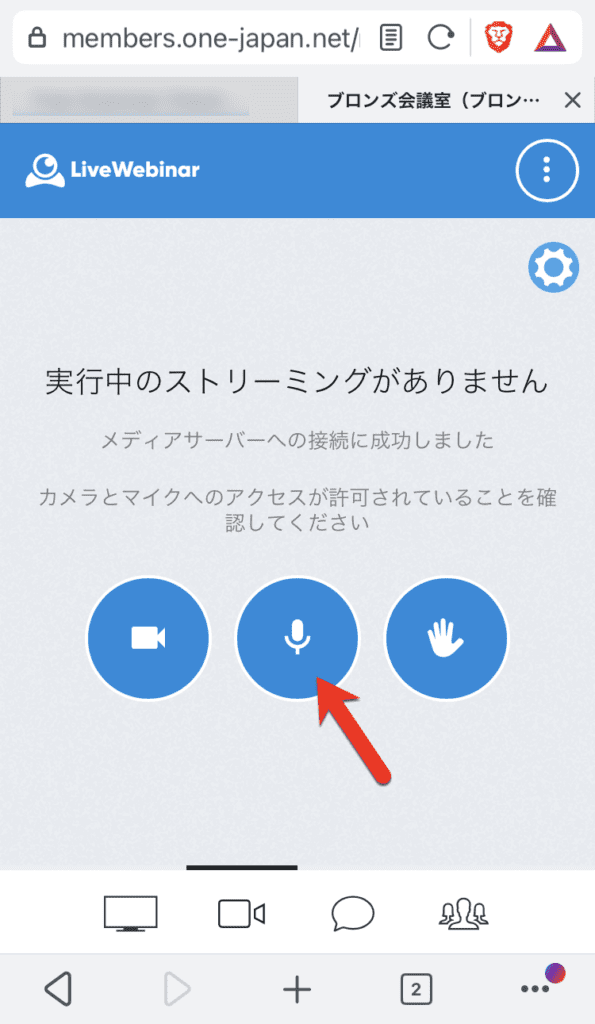
Screenshot der japanischen LiveWebinar-Oberfläche mit einer Meldung, dass kein Streaming läuft. Zu sehen sind drei Symbole: Kamera, Mikrofon (durch einen roten Pfeil hervorgehoben) und Bildschirmfreigabe. Diese Einstellung verdeutlicht, wie Benutzer während einer Webkonferenz teilnehmen können.

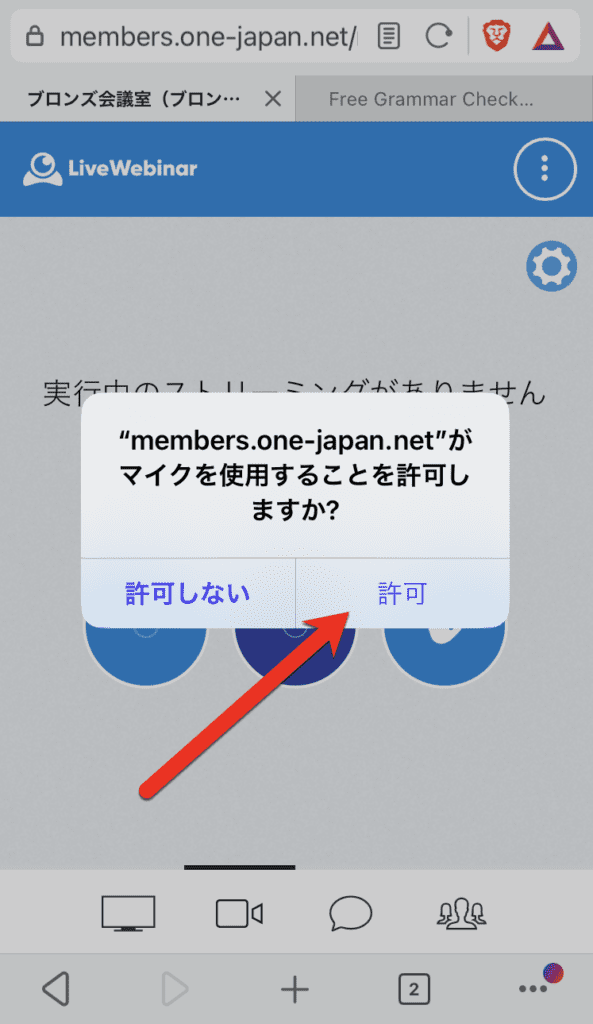
Wenn Sie auf das Mikrofonsymbol klicken, müssen Sie möglicherweise den Mikrofonzugriff zweimal, den Browser und die Startseite zulassen.

BeideOKAYoderErlaubnisBitte beachten Sie, dass Sie nicht mit dem Mikrofon teilnehmen können, wenn Sie nicht auf klicken.
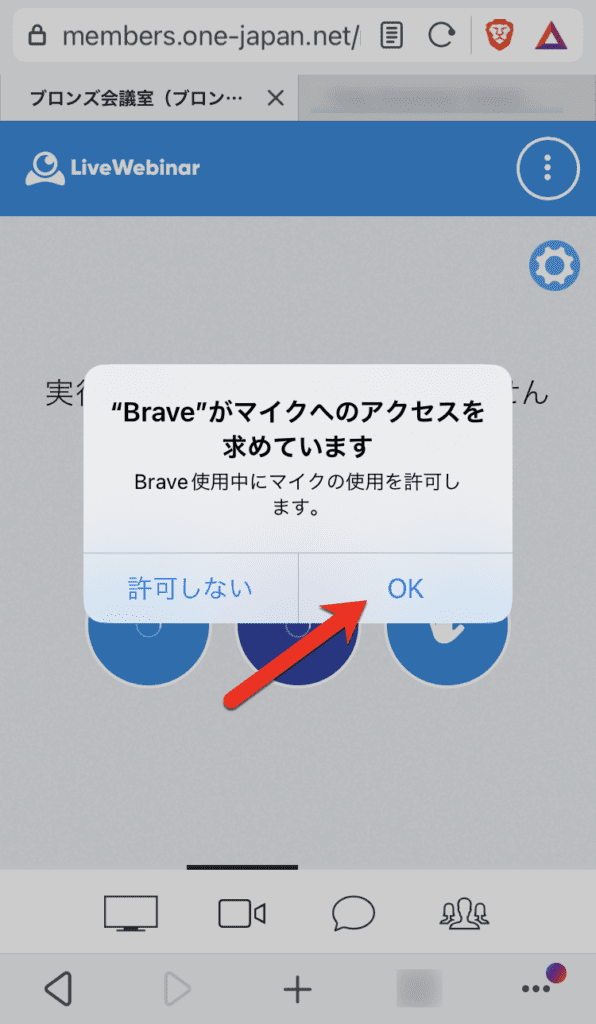
Auf dem Smartphone-Bildschirm erscheint ein Pop-up-Hinweis vom Brave-Browser, der den Zugriff auf das Mikrofon anfordert. Man kann zwischen Erlauben und Ablehnen wählen. Der rote Pfeil zeigt auf die Schaltfläche „OK“. Das ist wichtig, um an der Webkonferenz teilzunehmen und zu wissen, wie man mitmacht.
Auf dem Smartphone-Bildschirm wird eine Pop-up-Benachrichtigung für die Mikrofon-Berechtigung angezeigt, mit den Optionen „Nicht erlauben“ links und „Erlauben“ rechts. Damit du ganz entspannt an der Webkonferenz teilnehmen kannst, zeigt ein roter Pfeil auf die Option „Erlauben“.

Wie bei der Kamera müssen Sie der Kamera möglicherweise zweimal den Zugriff erlauben, einmal im Browser und einmal auf der Startseite.

BeideOKAYoderErlaubnisBitte beachten Sie, dass Sie, wenn Sie nicht auf die Kamera klicken, nicht mit der Kamera teilnehmen können.

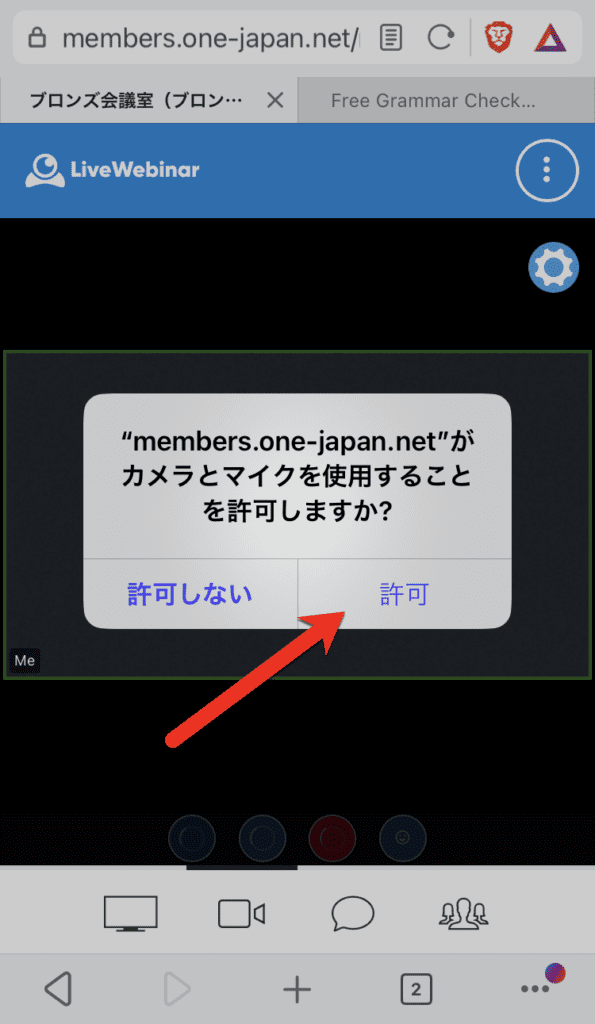
Auf dem LiveWebinar-Bildschirm erscheint eine Popup-Meldung, die den Zugriff auf die Kamera anfordert, mit Optionen zum Zulassen oder Ablehnen. Ein roter Pfeil zeigt auf die Schaltfläche [OK] und führt durch die Schritte zur Teilnahme an der Webkonferenz.
Auf dem Smartphone-Bildschirm wird eine Aufforderung angezeigt, die die Erlaubnis für Kamera und Mikrofon für „members.one-japan.net“ anfordert, um an der Webkonferenz teilzunehmen. Ein roter Pfeil zeigt auf die Schaltfläche „Zulassen“.

6. Einsatz bei Webkonferenzen


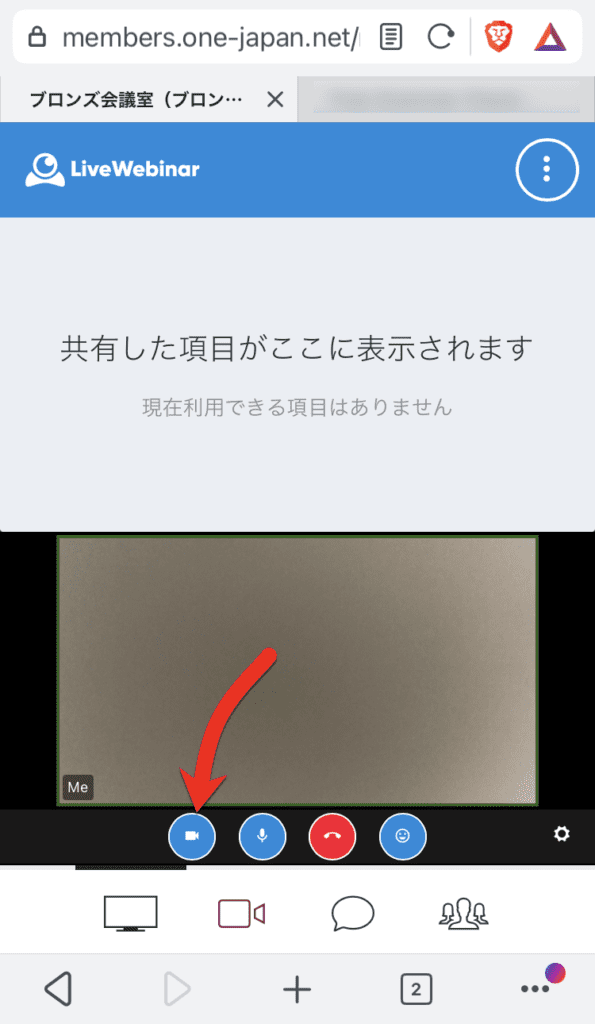
FOKUS AUF DIE WEBCAM
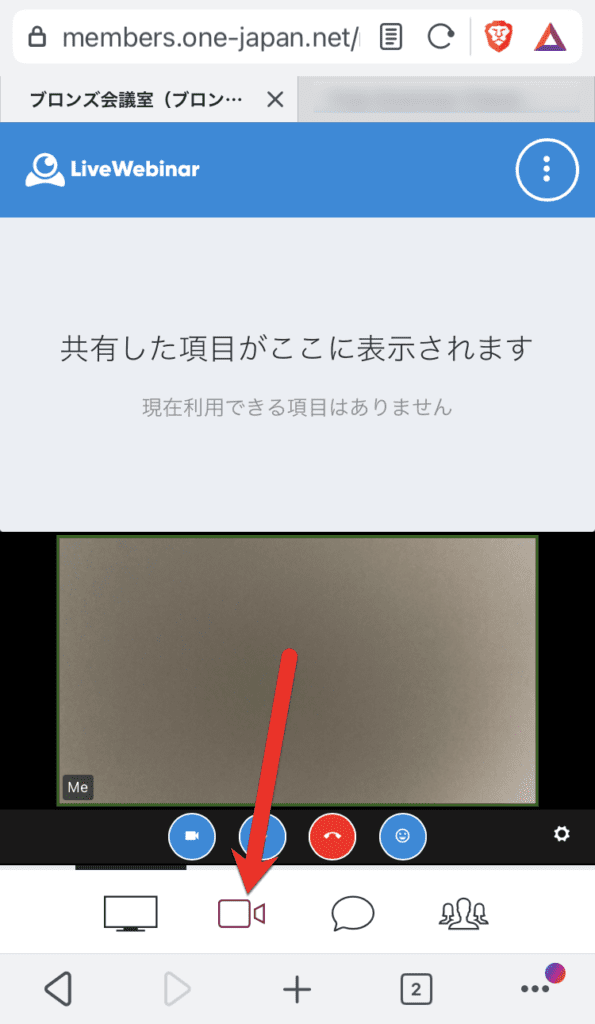
Screenshot der japanischen LiveWebinar-Oberfläche ohne aktive geteilte Elemente. Der rote Pfeil zeigt auf das Videokamera-Symbol in der unteren Menüleiste, um Nutzern zu zeigen, wie sie an der Webkonferenz teilnehmen.

Überprüfen von freigegebenen Materialien und Dozentenbildschirmen
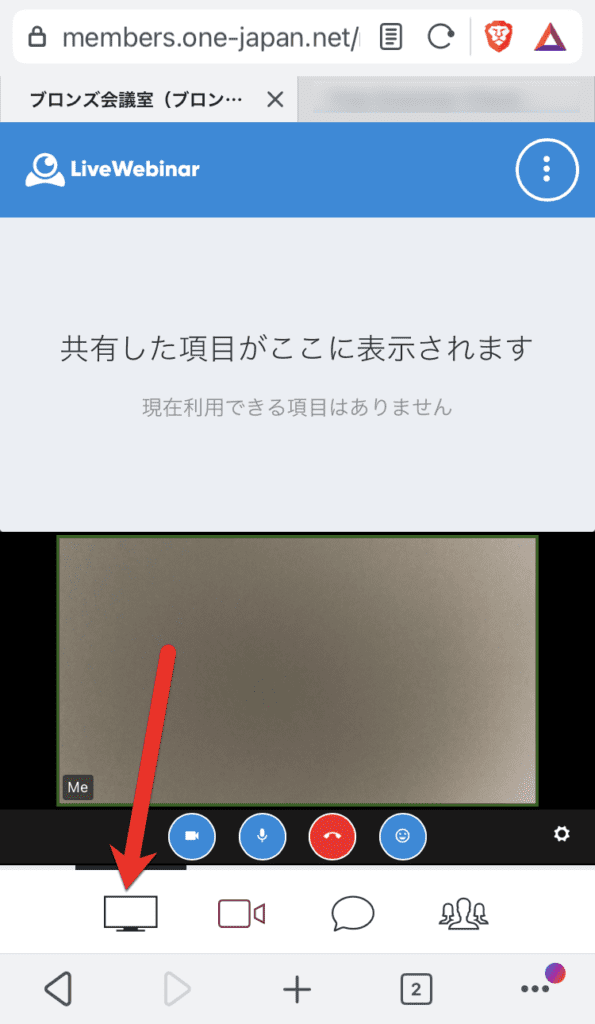
Screenshot der Webkonferenz-Oberfläche auf einem Mobilgerät. Es wird eine japanische Platzhalternachricht angezeigt, und ein Pfeil zeigt auf die Schaltfläche zur Bildschirmfreigabe.

Senden einer Chat-Nachricht oder Lesen eines Chats
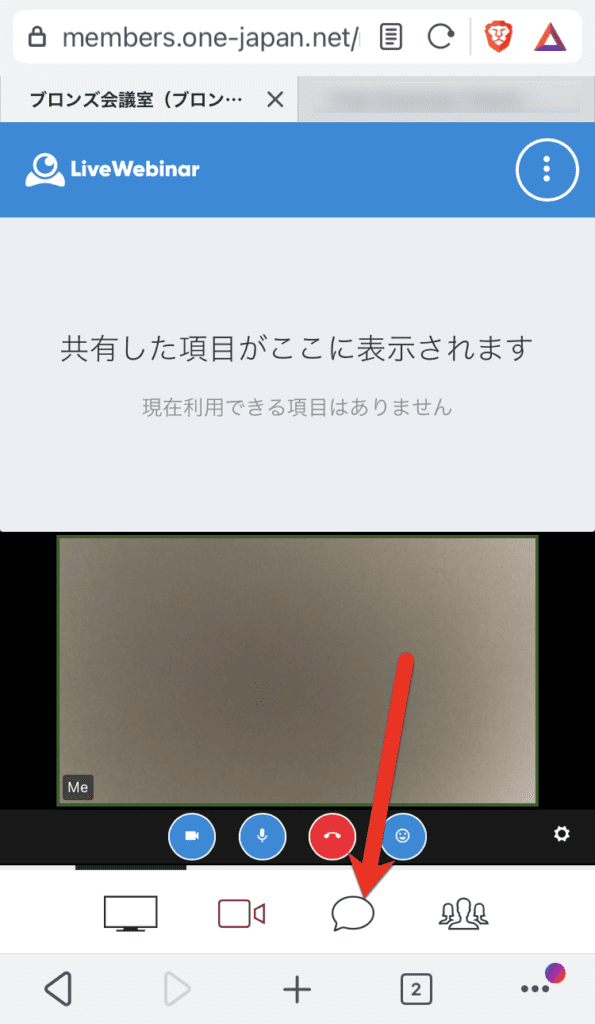

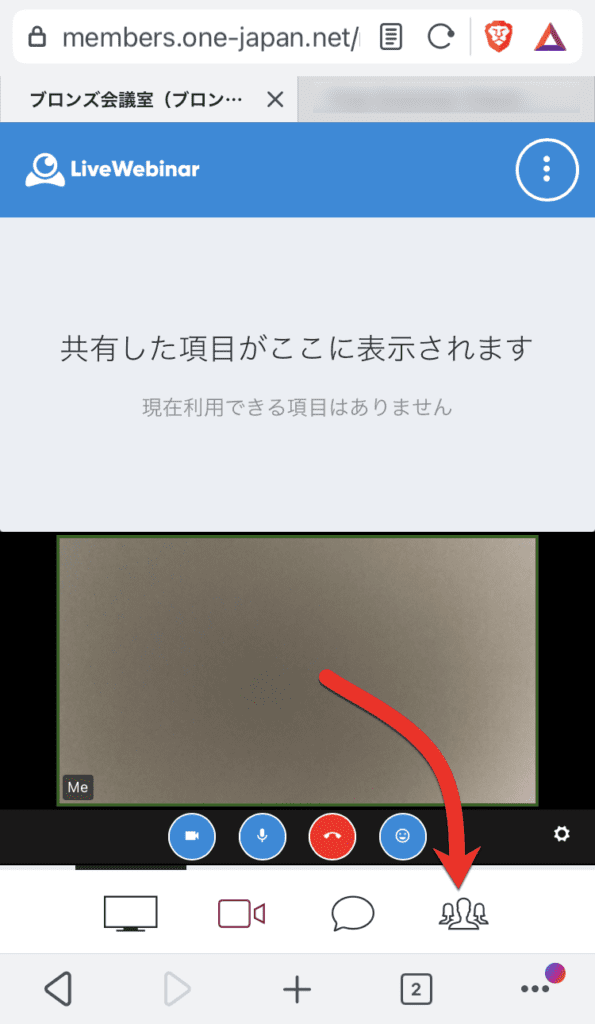
Zur Teilnehmerliste

Starten/Stoppen Sie Ihre Kamera

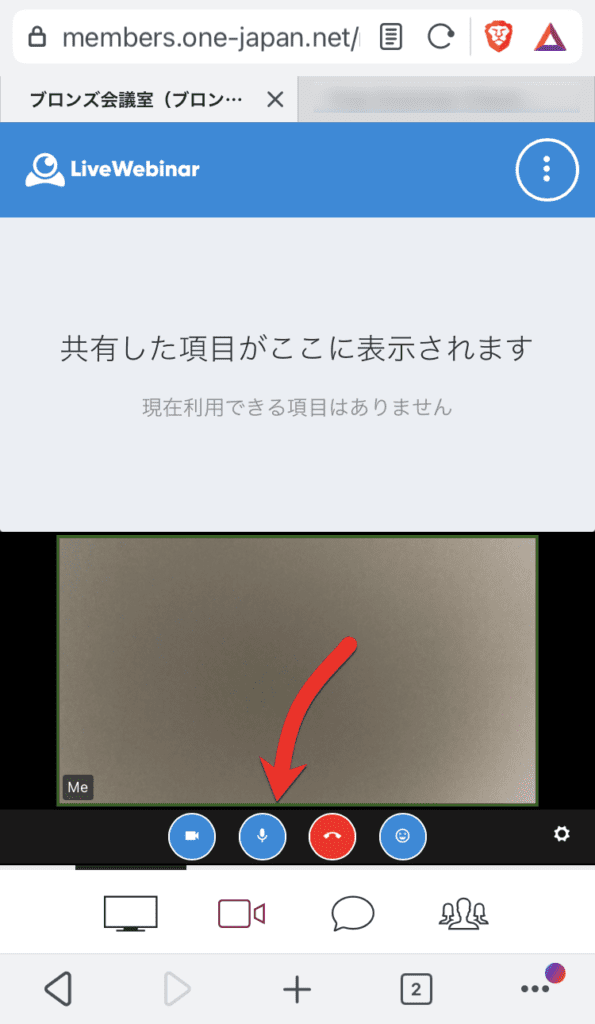
Starten/Stoppen des eigenen Mikrofons

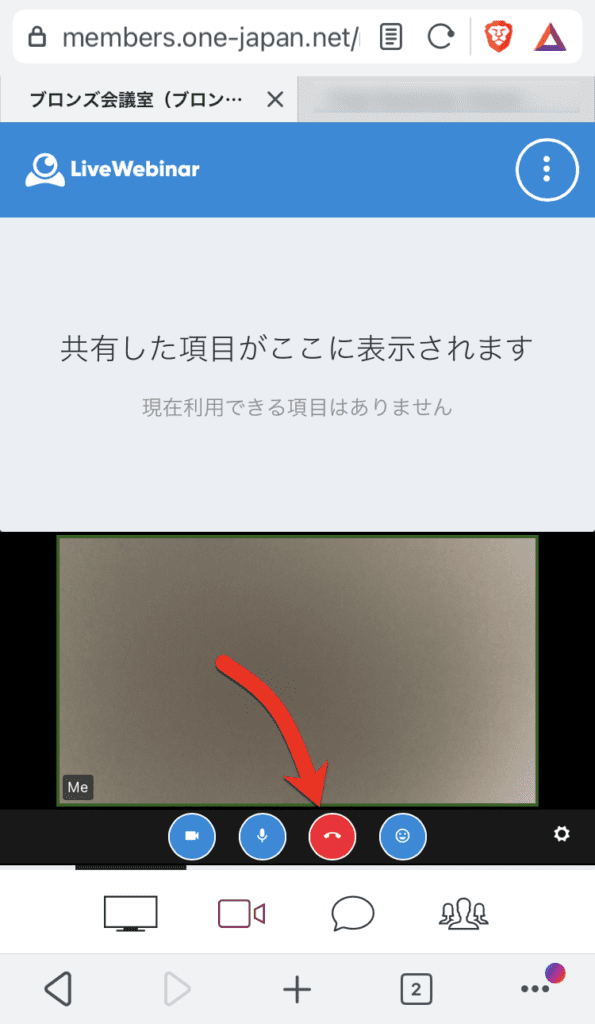
Verlassen einer Webkonferenz

Drücken Sie Ihre Emotionen mit Emojis aus
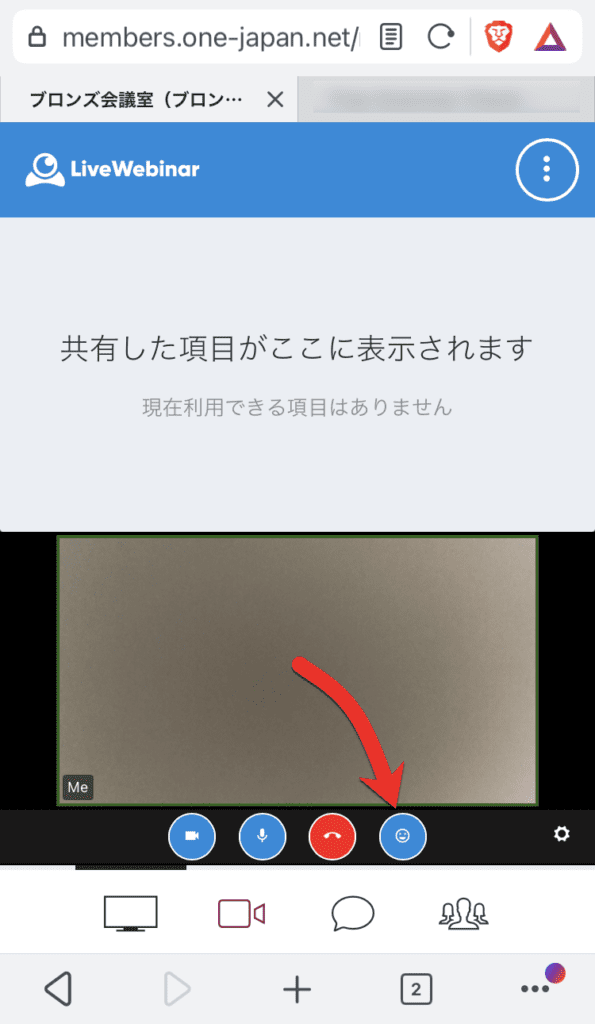

So können Sie an der Webkonferenz teilnehmen. Wenn Sie Fragen haben, können Sie sich gerne an uns wenden.


Fragen zum obigen Artikel

Für Fragen im Zusammenhang mit dem obigen Artikel ist ein Abonnement von Bronze Supporter oder höher erforderlich.
Bitte loggen Sie sich ein oder registrieren Sie sich.
Anmelden
Stilisiertes rotes und graues Logo mit einem geometrischen 3D-Design mit überlappenden Formen. Copyright © 2020 – 2026 Alle Rechte vorbehalten

Bereitstellung präziser Informationen für die OneEcosystem-Community in Japan, Austausch von Wissen und Erleichterung der Mitgliederbeteiligung und Verbesserung der Erfahrungen.
Nach oben
magnifiercross

Benötigen Sie Hilfe? Bitte wenden Sie sich an unseren Helpdesk.

0
Bitte teilen Sie uns Ihre Kommentare und Meinungen zu diesem Artikel mit.x