ONE経済圏の会員サイト内でサポーター会員のログインでWeb会議に参加できる機能を導入いたしました。今現在試験的に導入していますが、使用には問題はないと思います。問題が生じた場合は、お手数ですが、 エラーが生じている画面の写真を添付して info@one-japan.net までご報告をお願い致します。
Berikut ini adalah panduan prosedur partisipasi.
1. Klik tautan tempat.
Tautan akan diberikan kepada Anda melalui grup LINE atau email. Kami juga akan menambahkan tombol ke Halaman Saya anggota untuk pindah ke tempat tersebut.
2. Jika Anda belum masuk, layar berikut akan ditampilkan, jadi silakan masuk.
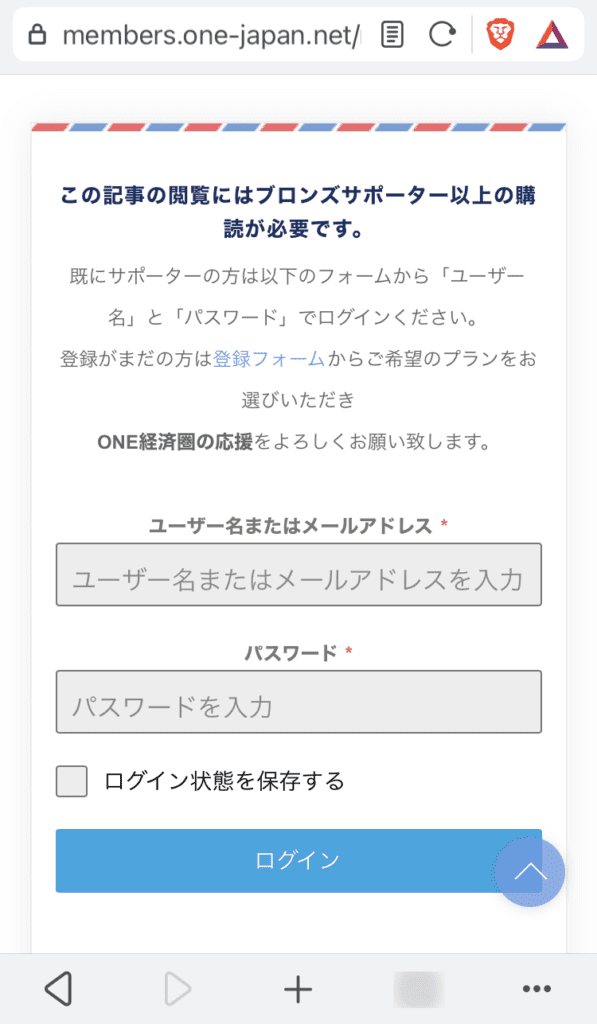
Ketika login selesai, layar berikut akan ditampilkan.
3. Klik Saya siap.
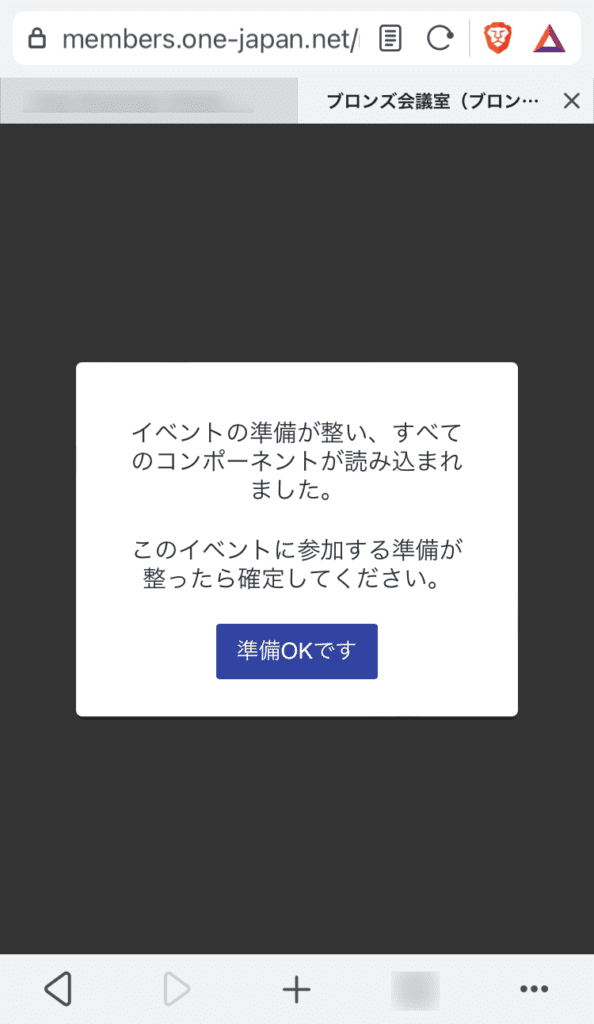
4. Jika konferensi web belum dimulai, layar berikut akan ditampilkan.
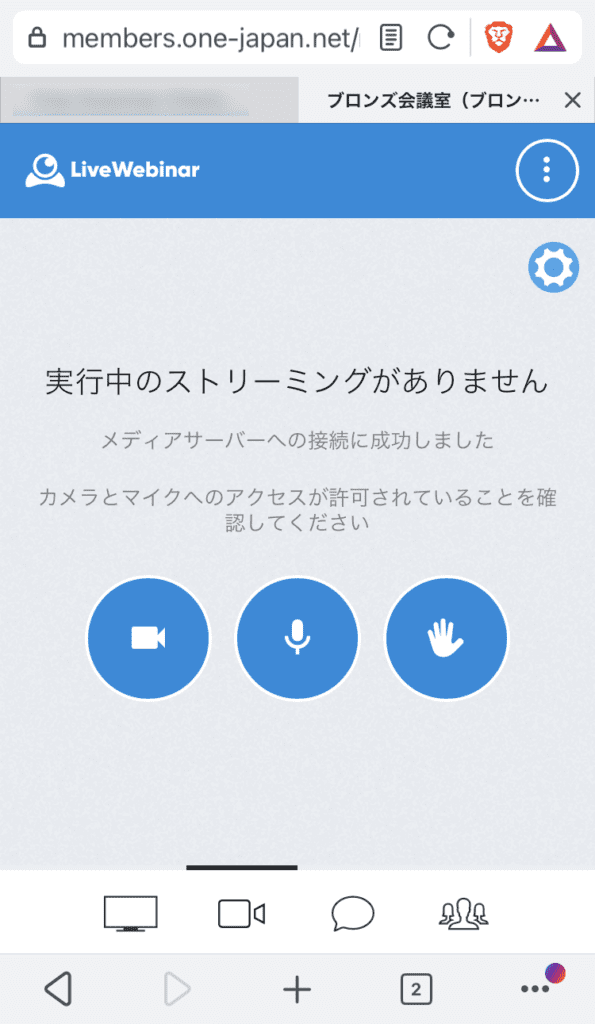
5. Sambil menunggu dimulainya web konferensi, konfigurasikan pengaturan mikrofon dan kamera.
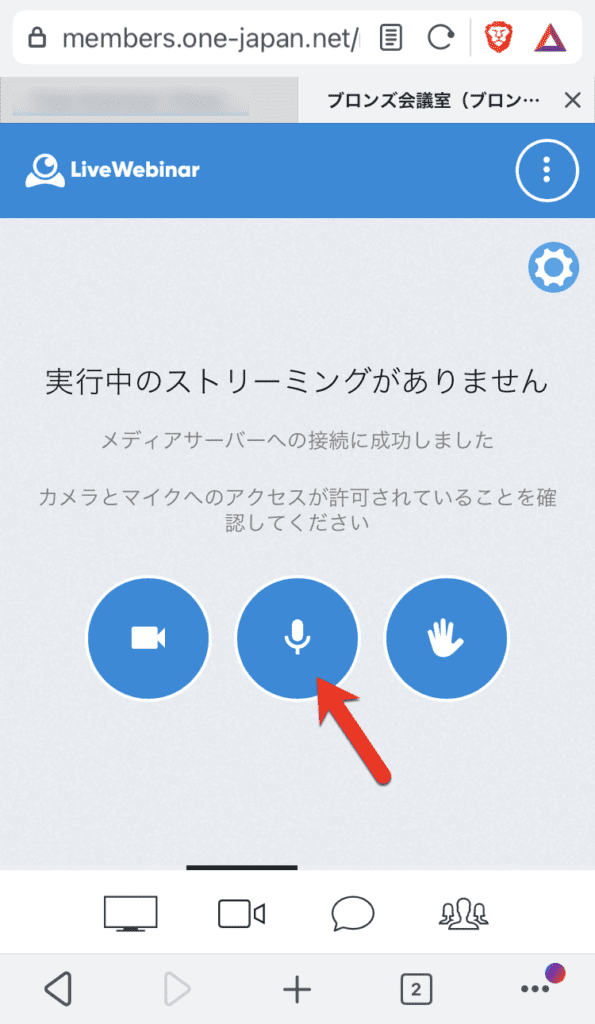
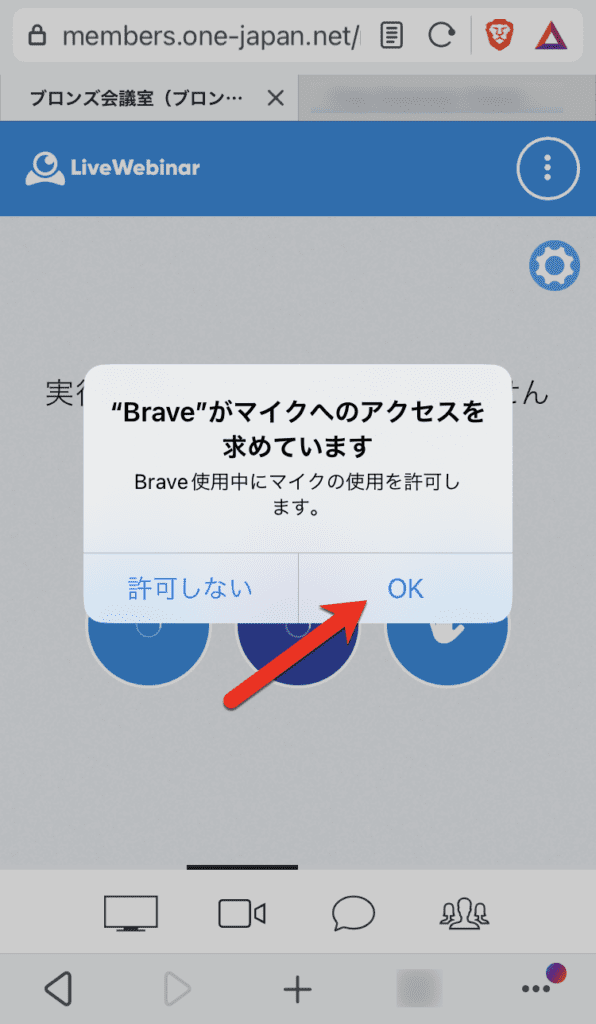
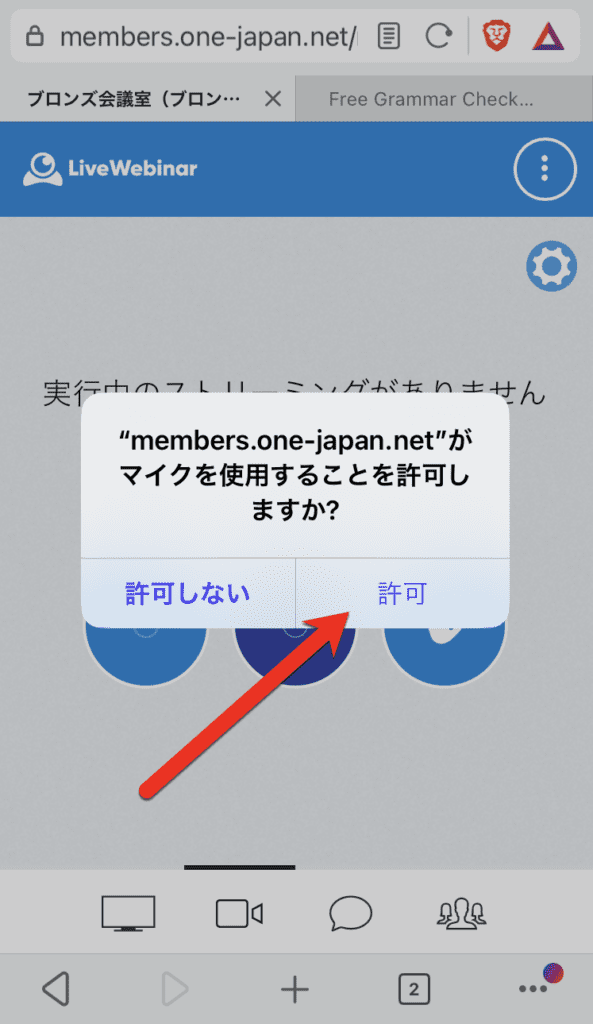
Jika Anda mengklik ikon mikrofon, Anda mungkin perlu mengizinkan akses mikrofon dua kali, browser dan beranda.
Keduanya OKE atau izin Harap dicatat bahwa Anda tidak akan dapat berpartisipasi dengan mikrofon jika Anda tidak mengklik .
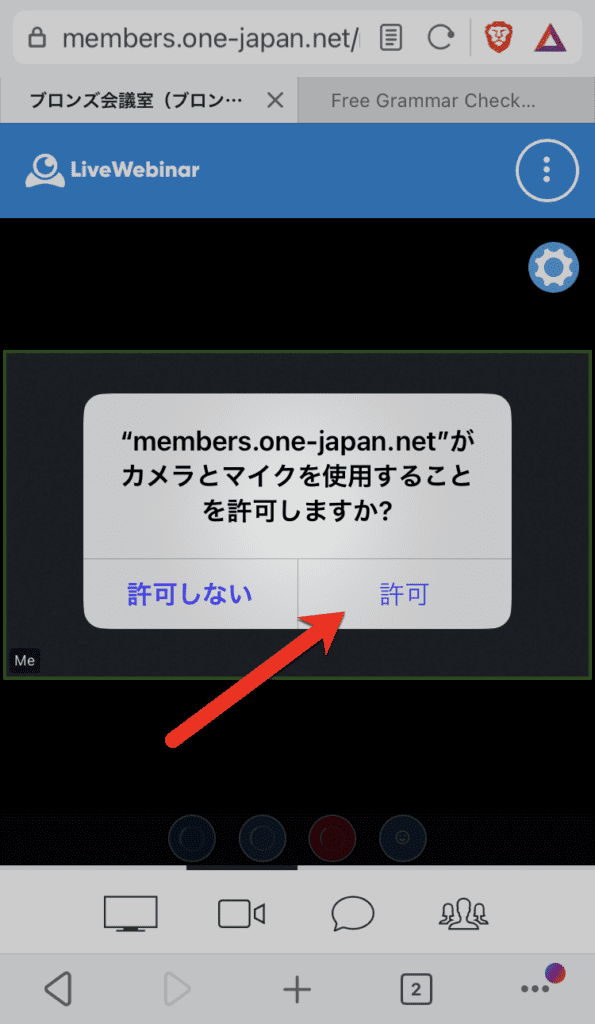
Seperti halnya kamera, Anda mungkin perlu mengizinkan kamera mengakses dua kali, sekali di browser dan sekali di beranda.
Keduanya OKE atau izin Harap dicatat bahwa jika Anda tidak mengklik kamera, Anda tidak akan dapat berpartisipasi dengan kamera.
![LiveWebinar 画面にカメラへのアクセスを要求するポップアップ メッセージが表示され、許可または拒否のオプションが表示されます。赤い矢印が [OK] ボタンを指しており、Web 会議の参加方法を案内します。](https://members.one-japan.net/wp-content/uploads/2023/06/IMG_4907-594x1024.png)
6. Gunakan selama konferensi web
FOKUS PADA WEBCAM
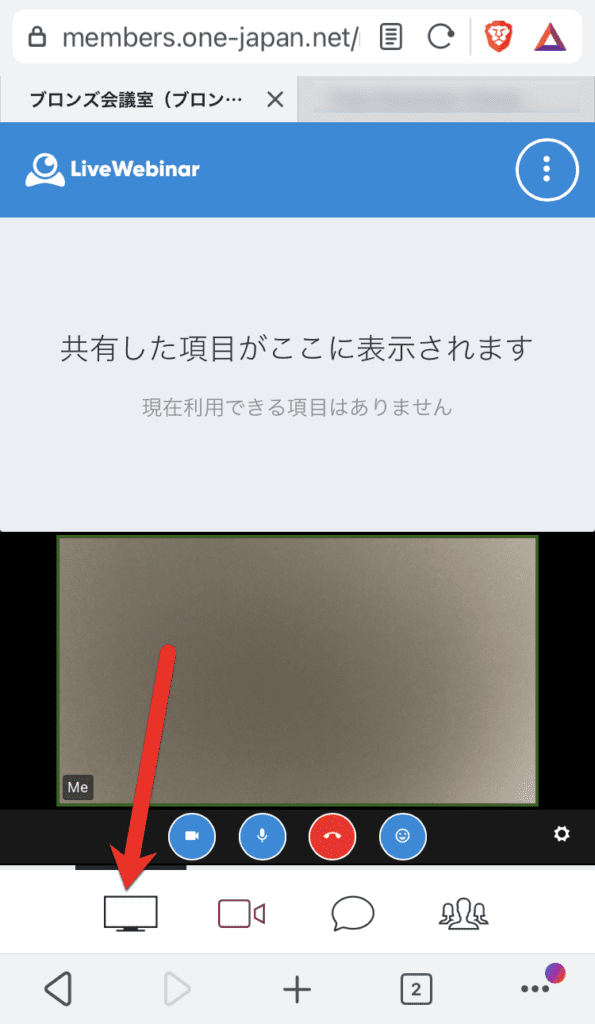
Memeriksa materi bersama dan layar instruktur
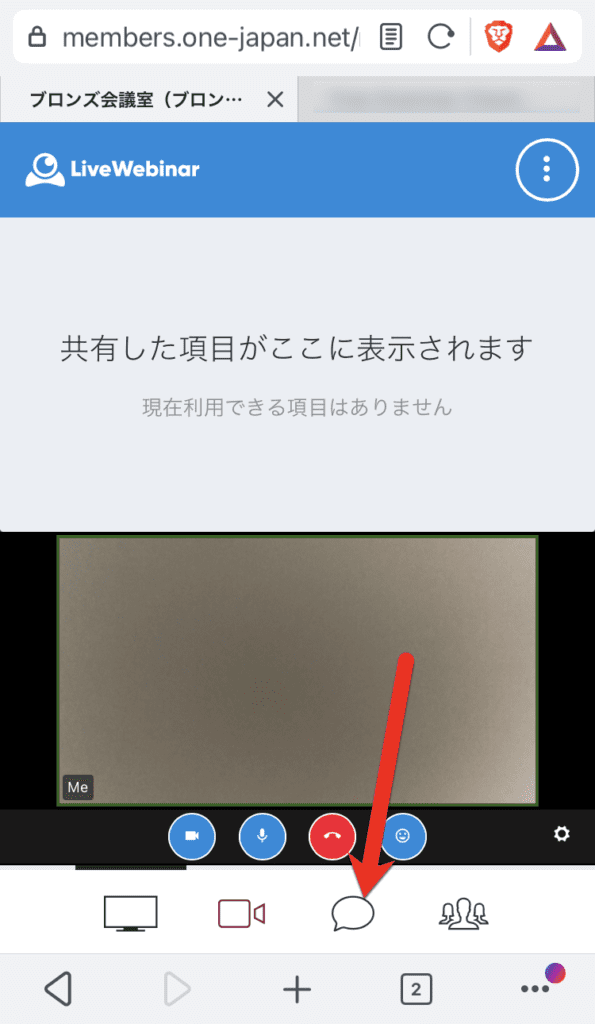
Mengirim pesan obrolan atau membaca obrolan
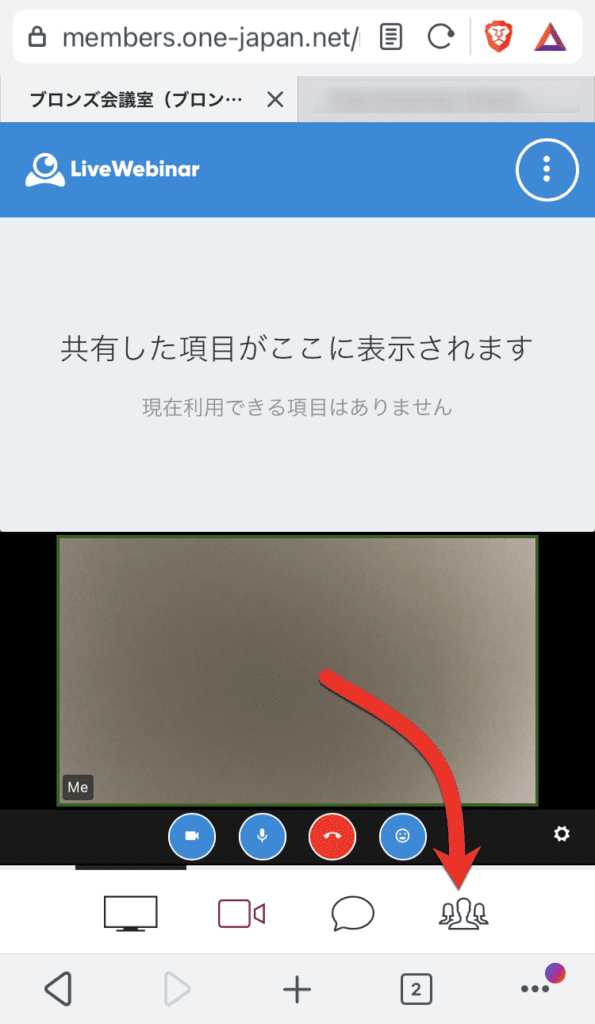
Lihat daftar peserta
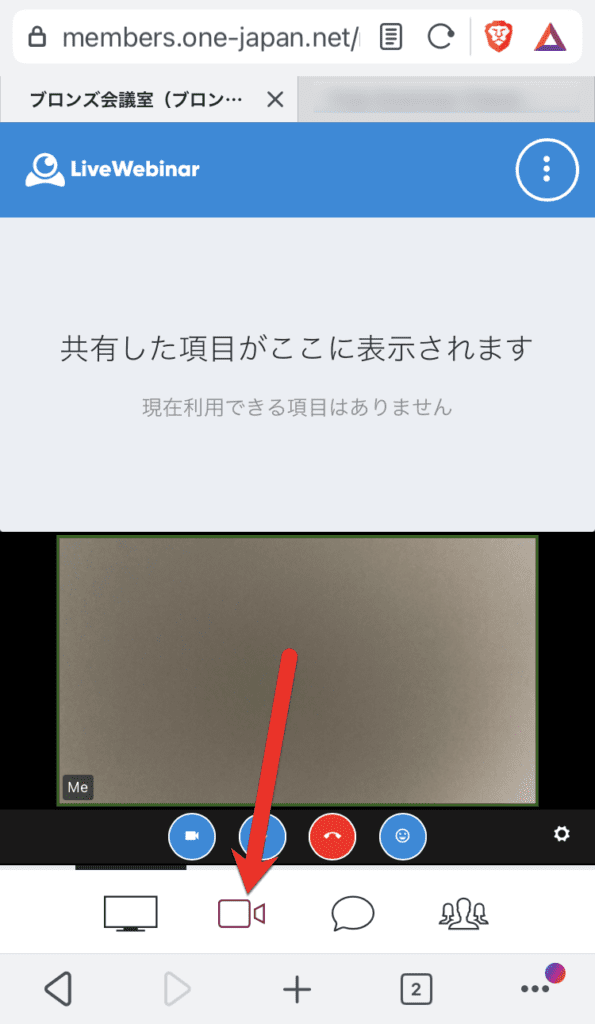
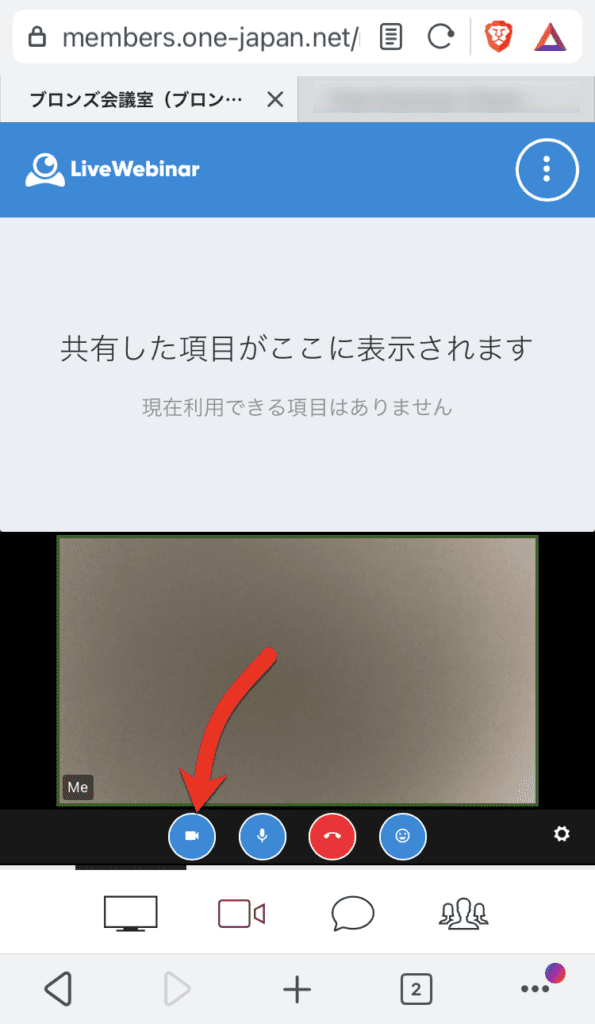
Mulai/hentikan kamera Anda
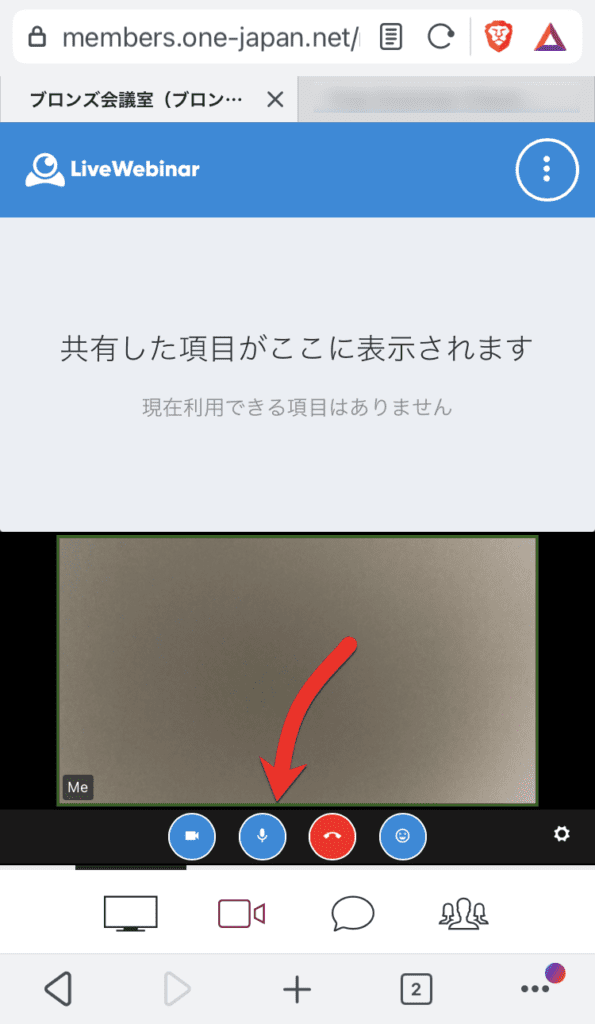
Mulai/hentikan mikrofon Anda sendiri
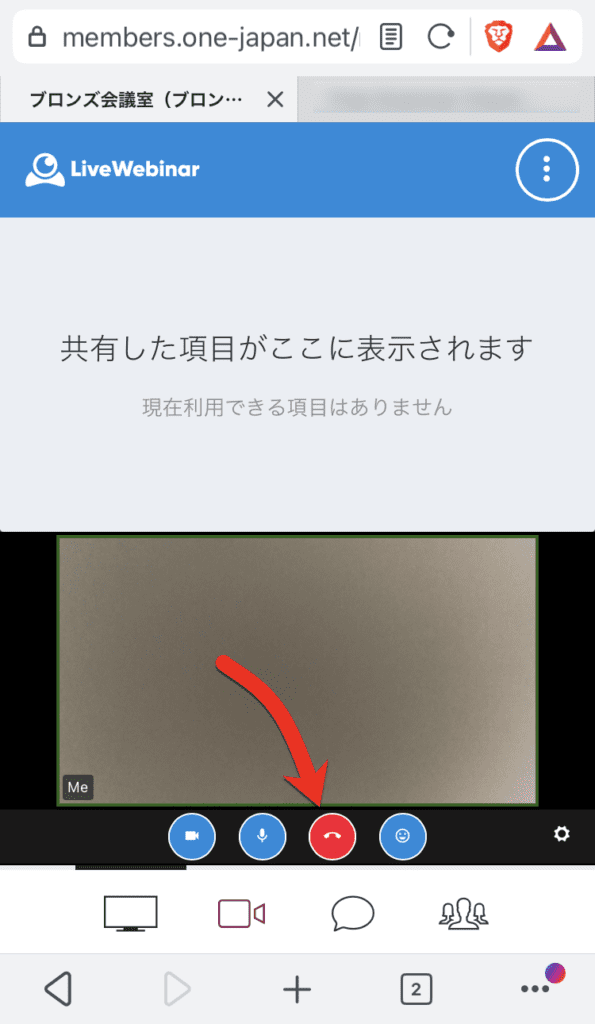
Meninggalkan konferensi web
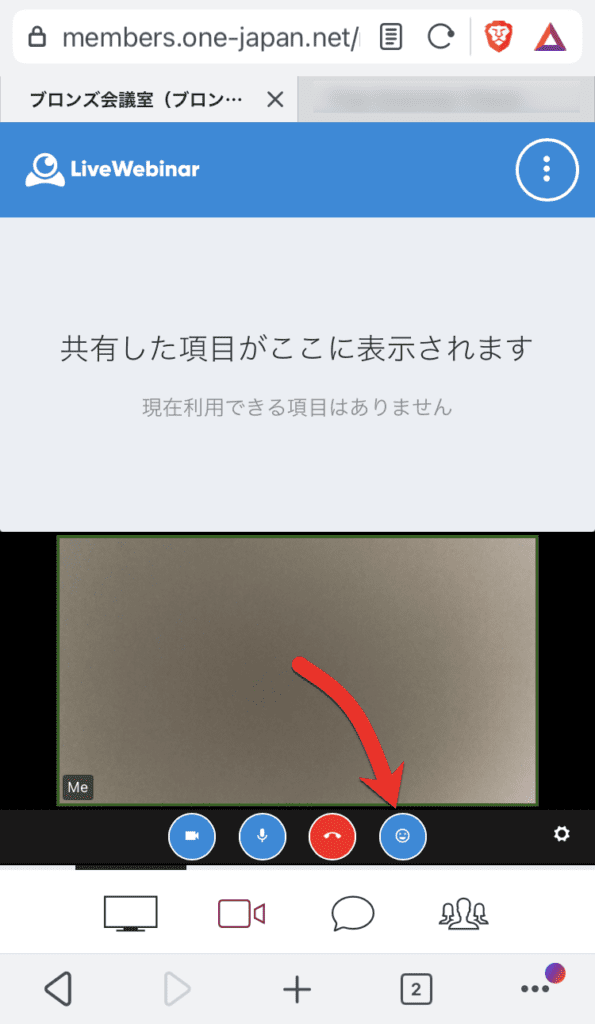
Ekspresikan emosi Anda dengan emoji
Inilah cara berpartisipasi dalam konferensi web. Jika Anda memiliki pertanyaan, jangan ragu untuk menghubungi kami.



































 Copyright © 2020 – 2026 All Rights Reserved


 Copyright © 2026 All Rights Reserved
Butuh bantuan? Silakan hubungi meja bantuan kami.