'n Ilustrasie van 'n persoon wat 'n skootrekenaar gebruik. Grafieke, koeverte en speelknoppie-ikone word gewys. Die teks sê "Hoe om by die vergaderruimte aan te sluit - Hoe om by 'n webvergadering aan te sluit", met 'n rooi logo in die hoek.

Hoe om aan 'n webvergadering deel te neem

※ Bronsledeiders en hoër kan die artikel hieronder adverteervry lees.
'n Ilustrasie van 'n persoon wat 'n skootrekenaar gebruik. Grafieke, koeverte en speelknoppie-ikone word gewys. Die teks sê "Hoe om by die vergaderruimte aan te sluit - Hoe om by 'n webvergadering aan te sluit", met 'n rooi logo in die hoek.

Ons het 'n funksie in die ONE KEIZAIKEN-lede-webwerf bekendgestel waarmee ondersteunerslede as intekenare by webvergaderings kan aansluit deur aan te meld. Dit is tans in 'n prooffase, maar behoort sonder probleme te werk. Indien enige probleme opduik, stuur asseblief 'n e-pos na info@one-japan.net met 'n aangehegte foto van die skerm wat die fout wys.

Hieronder is die stappe om deel te neem.

1. Klik op die vergadering se skakel.

Die skakel sal via 'n LINE-groep of per e-pos gestuur word. Ons sal ook 'n knoppie by jou lede se mybladsy voeg om na die lokaal te gaan.

2. As jy nie aangemeld is nie, sal die volgende skerm verskyn, so meld asseblief aan.
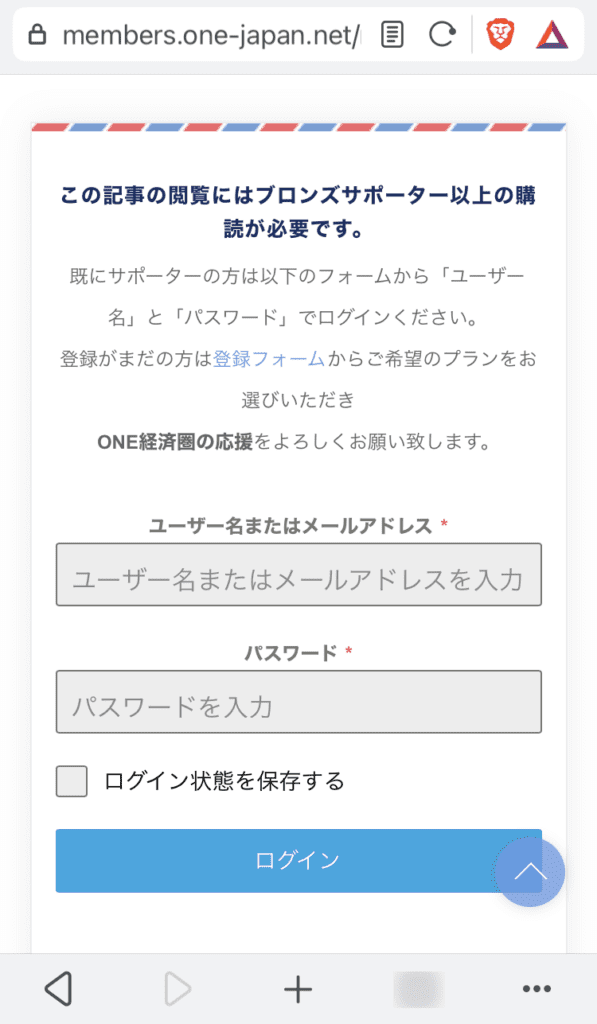
Op die aanmeldblad van hierdie Japannese webwerf word jy gevra om jou gebruikersnaam en wagwoord in te voer, met 'n opsie om aangemeld te bly. Hierdie bladsy bevat ook gedetailleerde verduidelikings in Japannees oor hoe om by die webvergadering aan te sluit.

Sodra jy aangemeld is, sal die volgende skerm verskyn.

3. Klik op "Gereed".
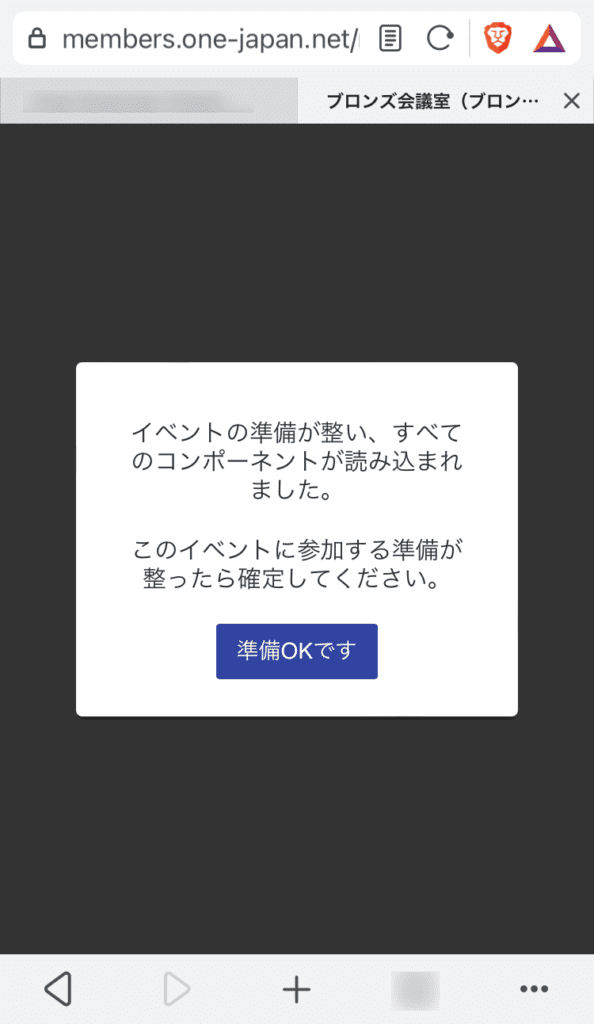
Op die mobiele skerm verskyn 'n boodskap in Japannees wat aandui dat al die komponente wat nodig is vir die geleentheid gelaai is, en deur op die "Gereed"-knoppie te klik, is die voorbereiding voltooi. Hierdie skerm vertoon ook leiding oor hoe om aan toekomstige webvergaderings deel te neem.

4. As die webvergadering nog nie begin het nie, sal die volgende skerm verskyn.
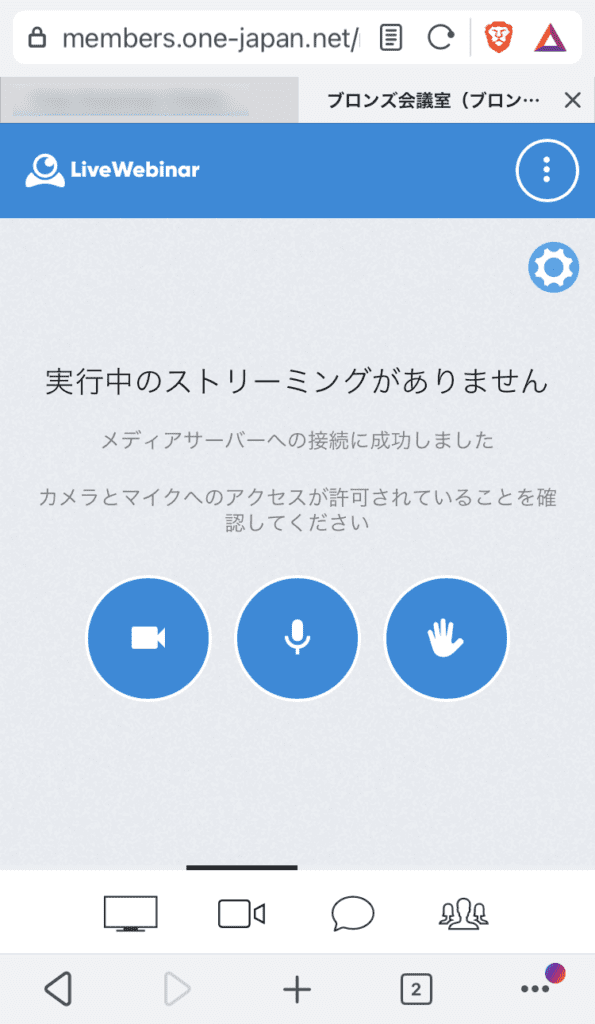
'n Skermskoot van die LiveWebinar-koppelvlak wat die Japannese boodskap "Geen stroom tans aan die gang nie" (geen aktiewe stroom nie) vertoon. Die kamera-, mikrofoon- en hand-opsteek-ikone word vertoon, wat algemene opsies vir webvergaderingdeelname toon.

5. Terwyl jy wag dat die webvergadering begin, konfigureer asseblief jou mikrofoon en kamera.
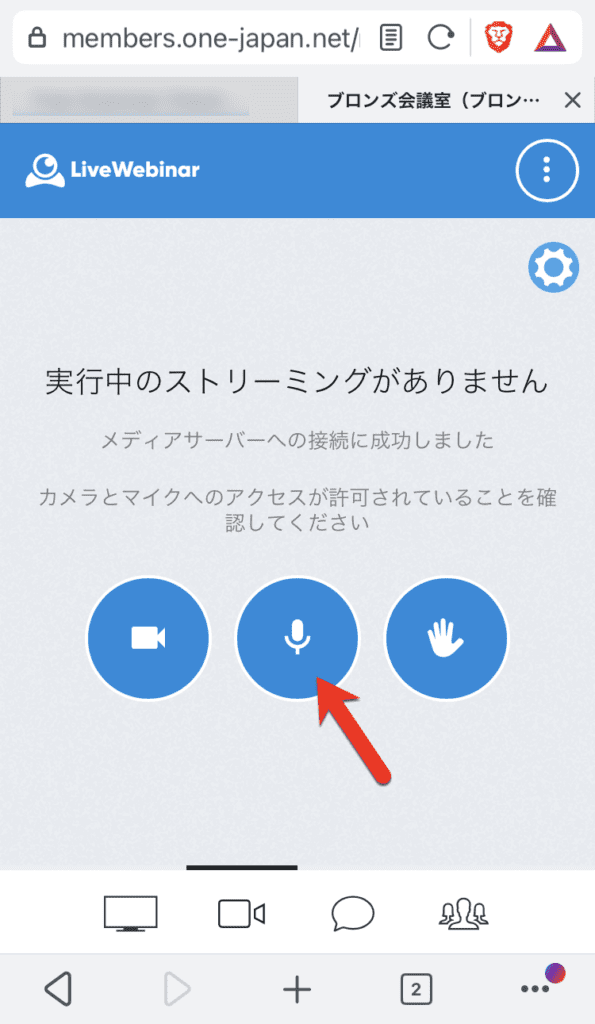
'n Skermskoot van die LiveWebinar-koppelvlak in Japannees met 'n boodskap wat wys dat stroom nie aan die gang is nie. Drie ikone word vertoon: kamera, mikrofoon (beklemtoon deur 'n rooi pyl), en skermdeling. Hierdie instelling maak dit duidelik hoe gebruikers kan deelneem tydens die webvergadering.

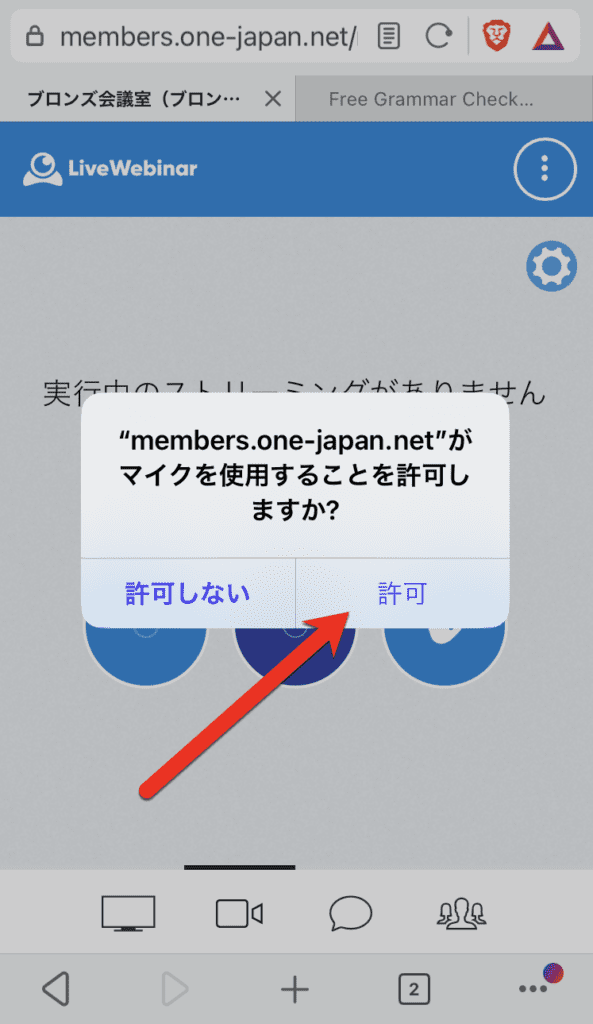
Wanneer jy op die mikrofoon-ikoon klik, sal jy dalk toegang tot die mikrofoon twee keer moet toelaat: een keer vir die blaaier en een keer vir die tuisblad.

AlbeiOKofLaat toeNeem asseblief kennis dat as jy nie hierop klik nie, jy nie met jou mikrofoon kan deelneem nie.
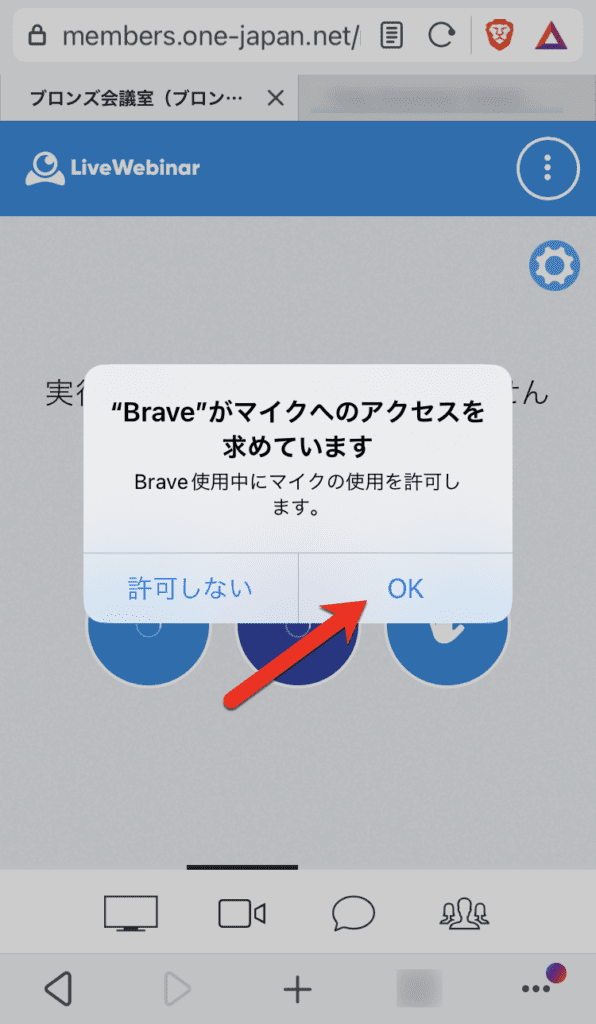
'n Opspringkennisgewing wat toegang tot die mikrofoon vir die Brave-blaaier aanvra, word op die slimfoonskerm vertoon. Jy kan kies om toe te laat of te weier. Die rooi pyl wys na die "OK"-knoppie. Dit is noodsaaklik om aan die webvergadering deel te neem en te verstaan hoe om deel te neem.
'n Opspringkennisgewing wat mikrofoontoegang vra, word op die slimfoonskerm vertoon, met die keuse "Moenie toelaat nie" aan die linkerkant en "Laat toe" aan die regterkant. Om glad aan die webvergadering deel te neem, wys 'n rooi pyl na die "Laat toe"-opsie.

Net soos met die kamera, sal jy dalk toegang tot die kamera twee keer moet toelaat: een keer vir die blaaier en een keer vir die tuisblad.

AlbeiOKofLaat toeNeem asseblief kennis dat as jy nie hierop klik nie, jy nie met jou kamera kan deelneem nie.

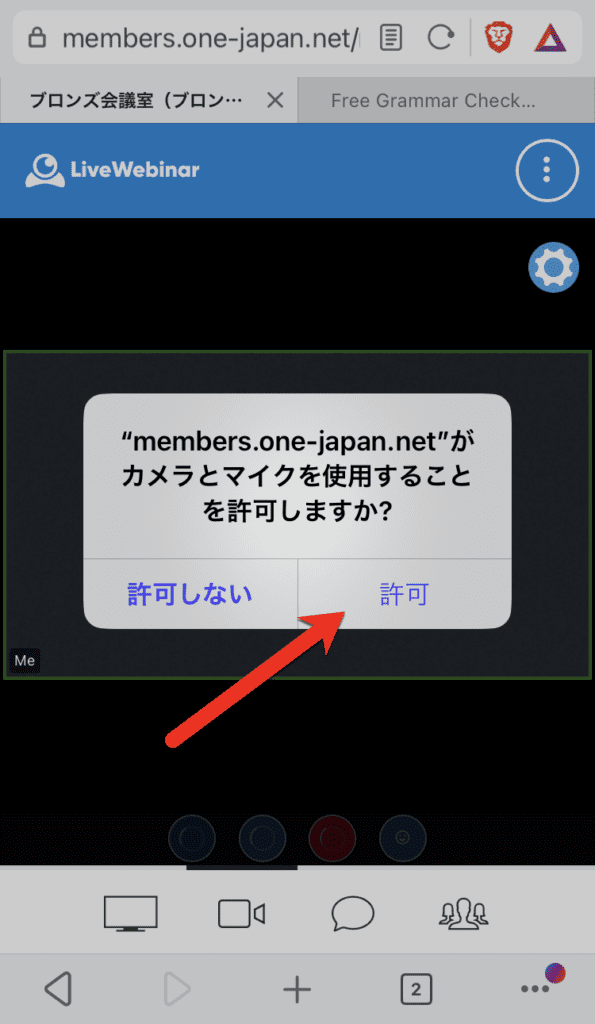
'n Opspringboodskap verskyn op die LiveWebinar-skerm wat toegang tot die kamera vra, met opsies om toe te laat of te weier. 'n Rooi pyltjie wys na die [OK]-knoppie en lei jou oor hoe om by die webvergadering aan te sluit.
Op die slimfoonskerm verskyn 'n boodskap wat toestemming vra vir die kamera en mikrofoon vir "members.one-japan.net", wat nodig is om by die webvergadering aan te sluit. Die rooi pyltjie wys na die "Laat toe"-knoppie.

6. Gebruik tydens die WEB-vergadering


Fokus op die webkamera
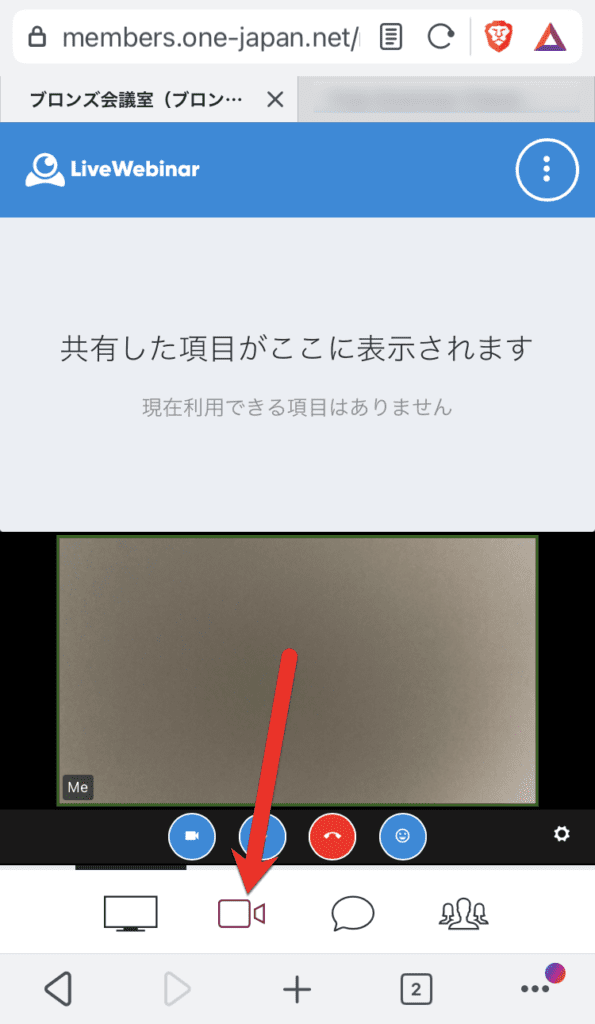
'n Skermskoot van die Japannese LiveWebinar-koppelvlak sonder aktiewe gedeelde items. Die rooi pyltjie wys na die videokameraijkoon in die onderste spyskaartbalk om gebruikers te wys hoe om by die webvergadering aan te sluit.

Kyk na die gedeelde materiaal en die aanbieder se skerm
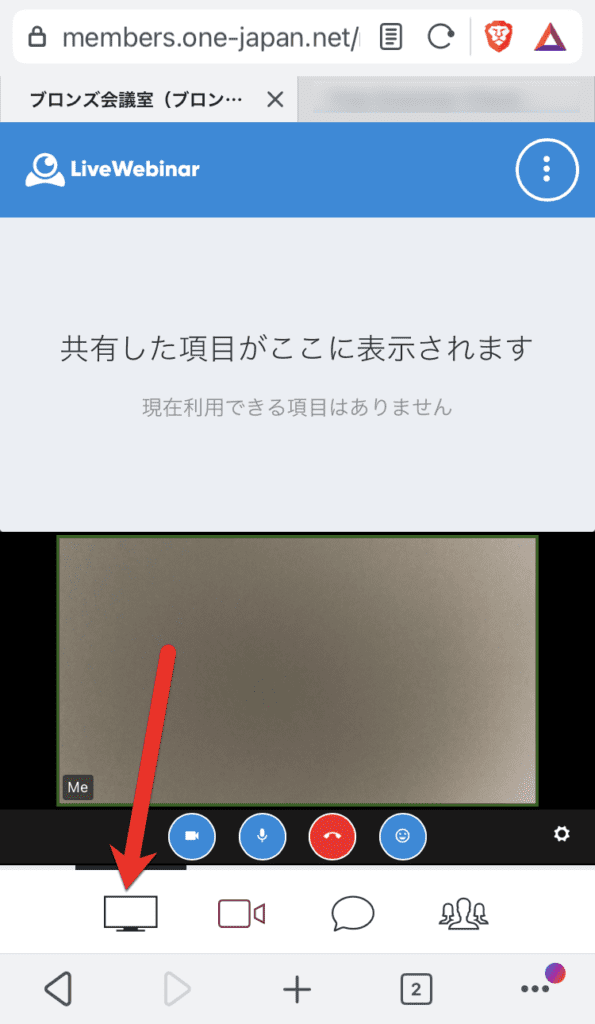
'n Skermskoot van die webvergadering-koppelvlak op 'n mobiele toestel. 'n Japannese plekhouer-boodskap word gewys, en 'n pyltjie wys na die skermdeling-knoppie.

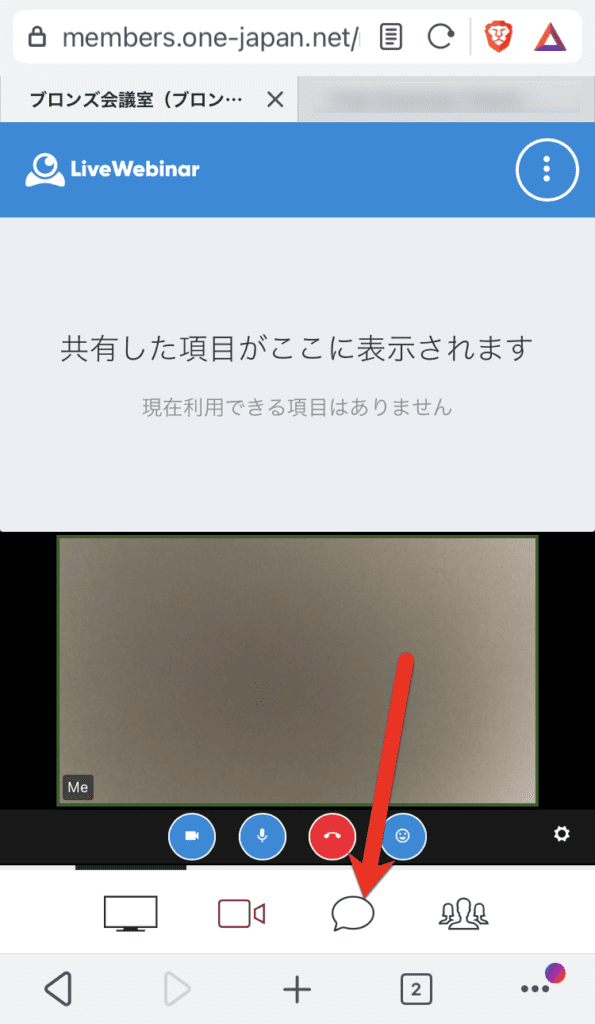
Stuur 'n kletsboodskap of lees klets


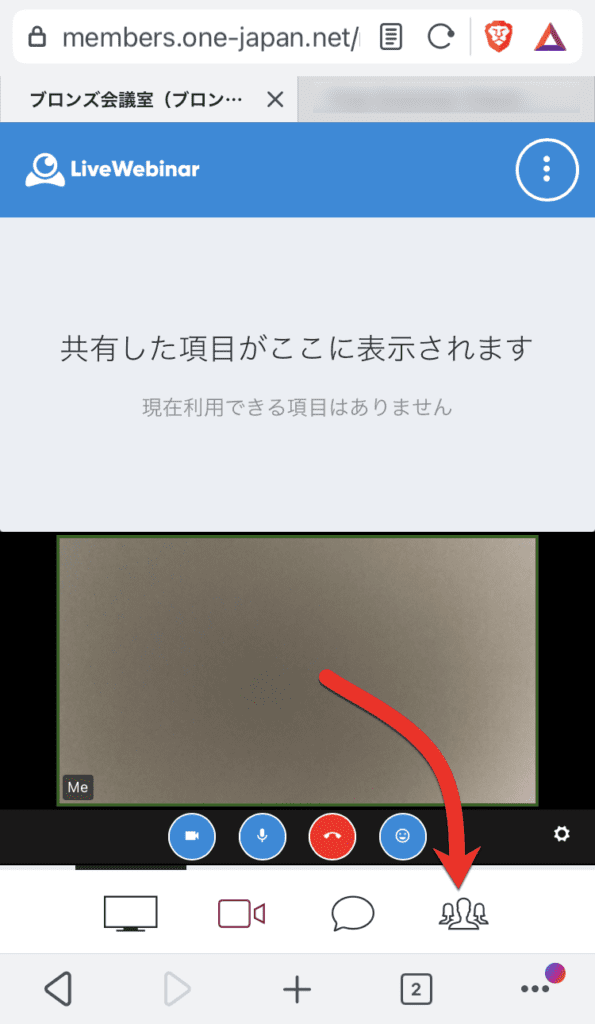
Kyk na die deelnemerslys

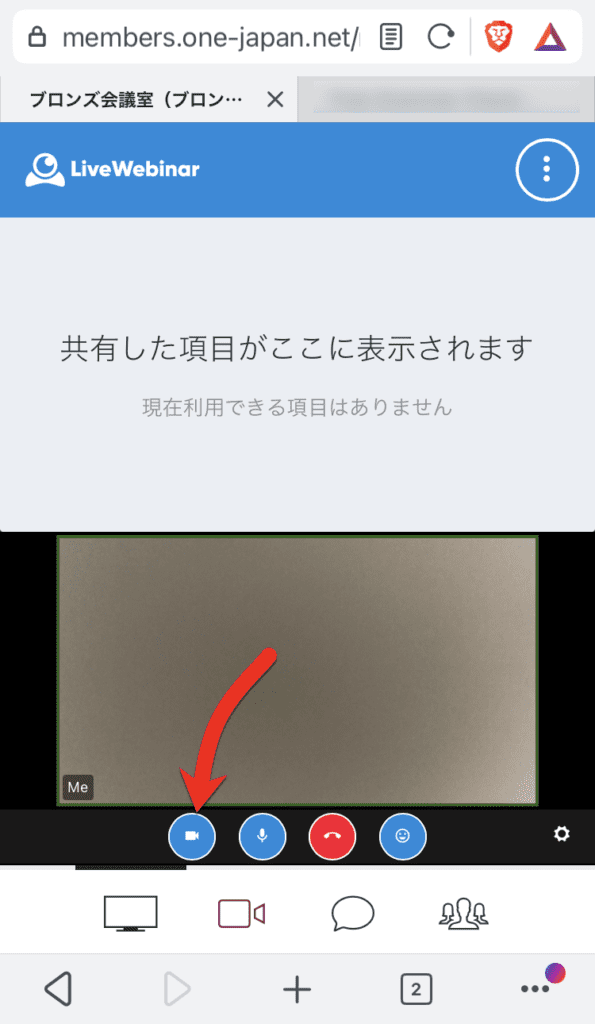
Begin of stop jou eie kamera

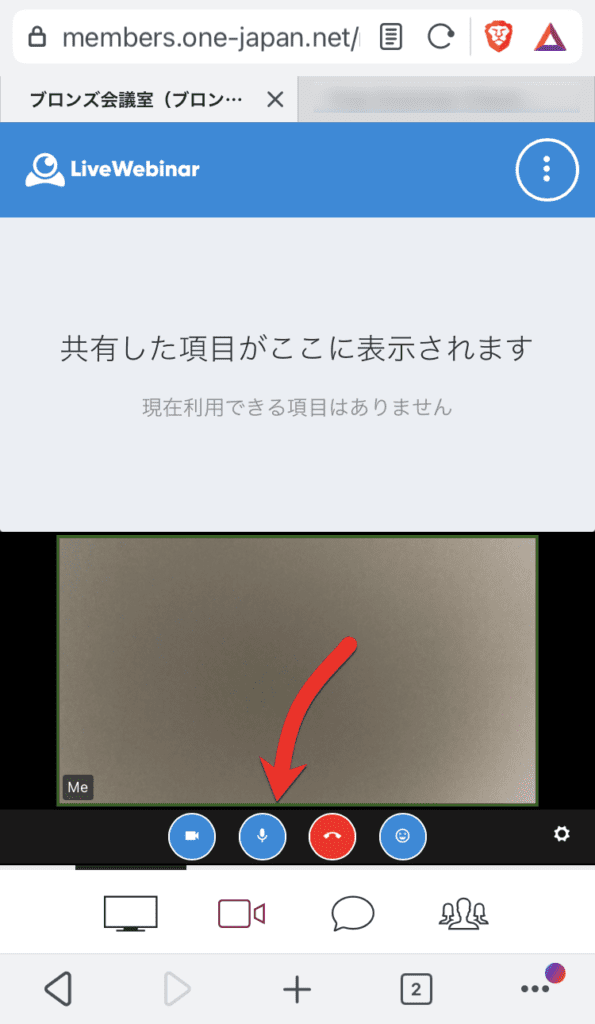
Begin of stop jou eie mikrofoon

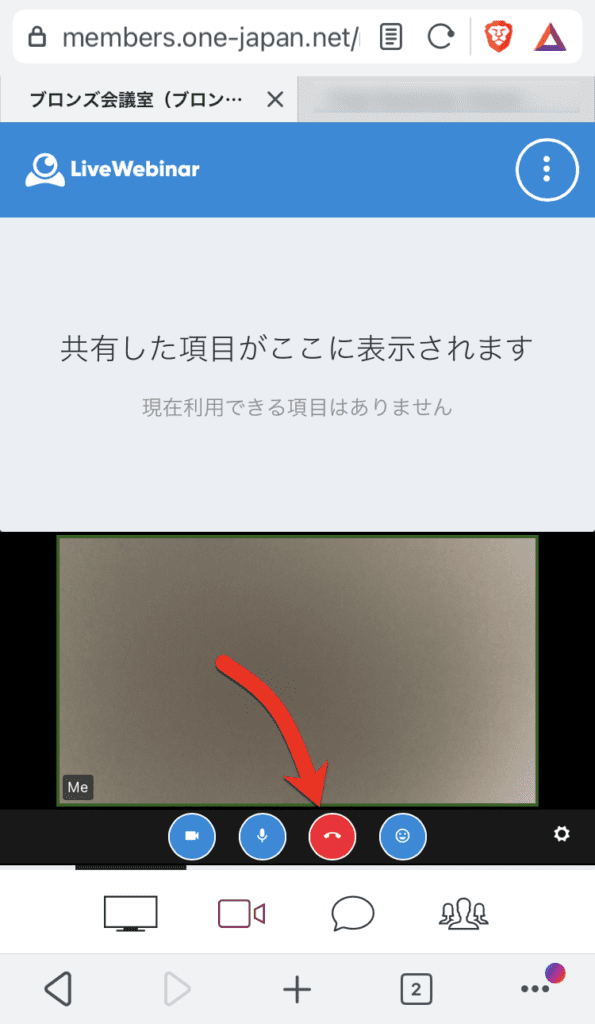
Verlaat die WEB-vergadering

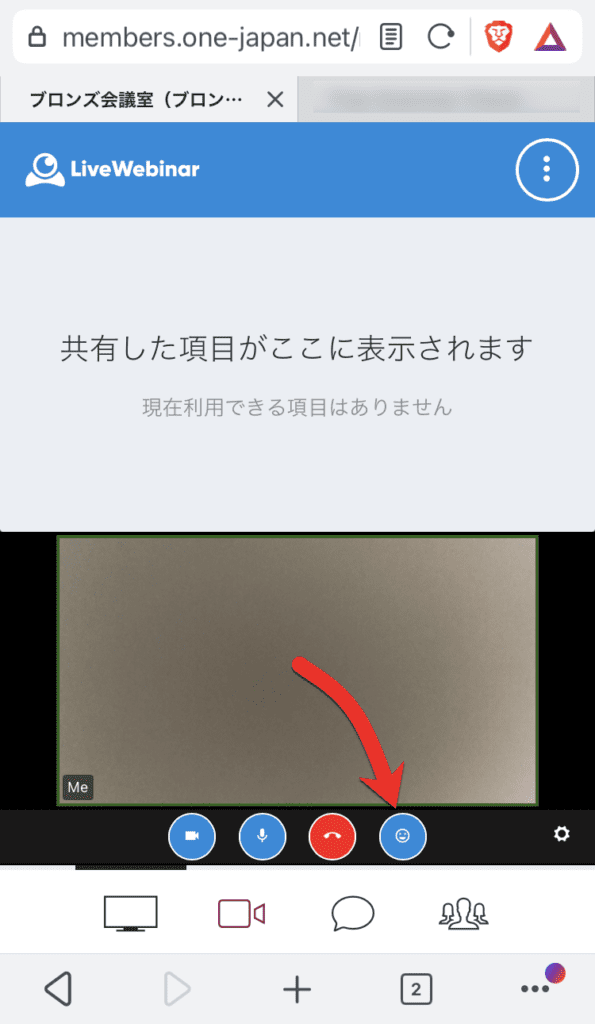
Druk jou emosies uit met emoji's

Dit was al oor hoe om by die WEB-vergadering aan te sluit. As jy enige vrae het, voel vry om ons te kontak.


Vrae oor bogenoemde artikel

Vrae oor bogenoemde artikel vereis ’n intekening van bronsondersteuners of hoër.
Meld asseblief aan of registreer as ’n nuwe gebruiker.
Nuwe registrasie
Gestileerde rooi en grys logo met 'n 3D-geometriese ontwerp met oorvleuelende vorms. Kopiereg © 2020 – 2026 Alle Regte Voorbehou

Om akkurate inligting te verskaf aan die OneEcosystem gemeenskap in Japan, kennis te deel en die deelname en ervaring van lede te verbeter.
Bo-aan
magnifiercross

Het jy hulp nodig? Kontak asseblief die hulptoonbank.

0
Deel asseblief jou kommentaar of mening oor hierdie artikel.x