ONE経済圏の会員サイト内でサポーター会員のログインでWeb会議に参加できる機能を導入いたしました。今現在試験的に導入していますが、使用には問題はないと思います。問題が生じた場合は、お手数ですが、 エラーが生じている画面の写真を添付して info@one-japan.net までご報告をお願い致します。
A seguir, um guia para o procedimento de participação.
1. Clique no link do local.
O link será fornecido a você via grupo LINE ou e-mail. Também adicionaremos um botão à Minha Página do membro para ir para o local.
2. Se você não estiver logado, a tela a seguir será exibida, portanto, faça login.
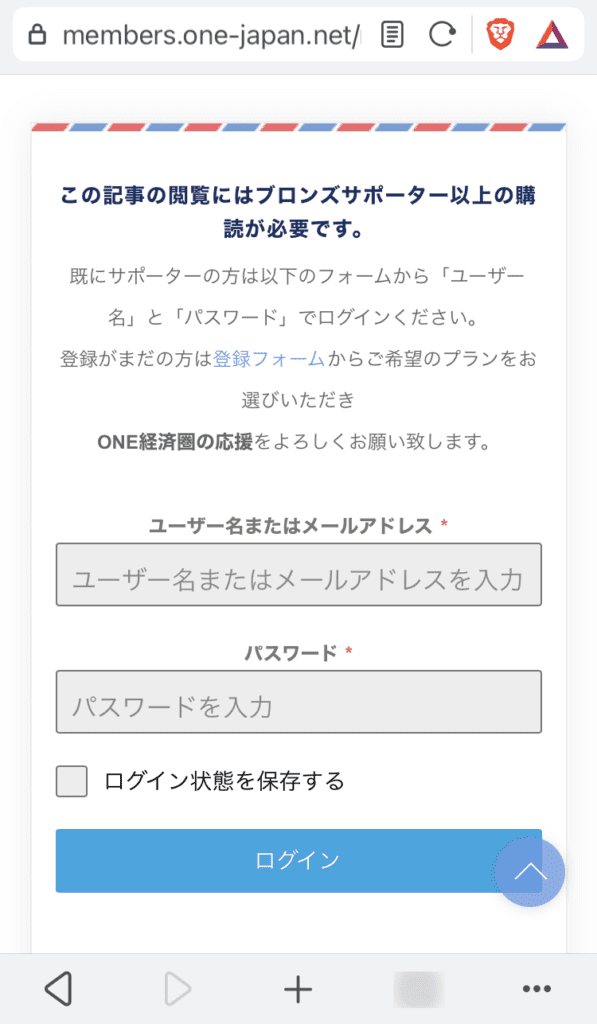
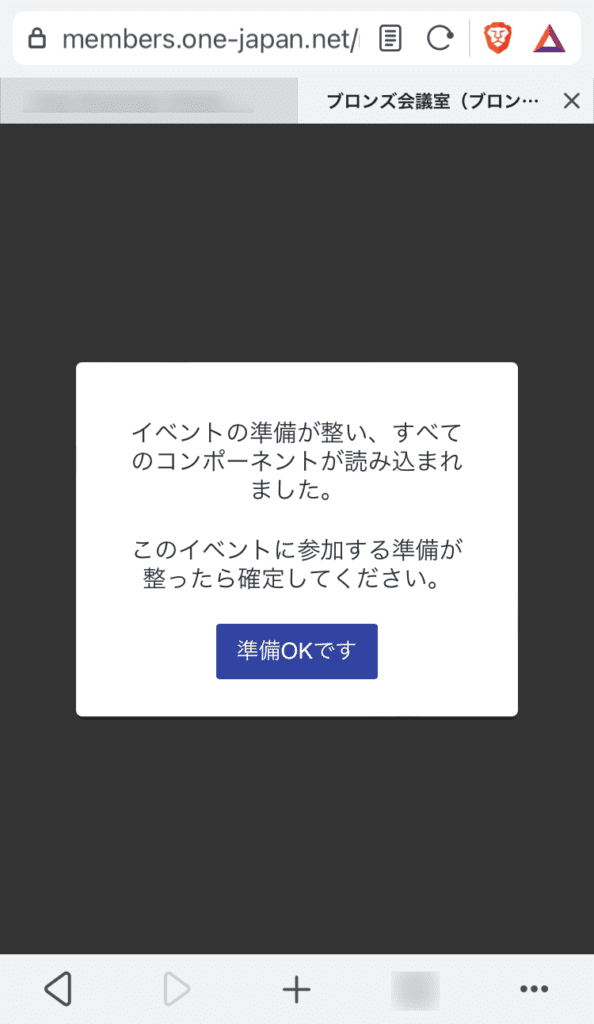
Quando o login for concluído, a tela a seguir será exibida.
3. Clique em Estou pronto.
4. Se a webconferência ainda não tiver sido iniciada, a seguinte tela será exibida.
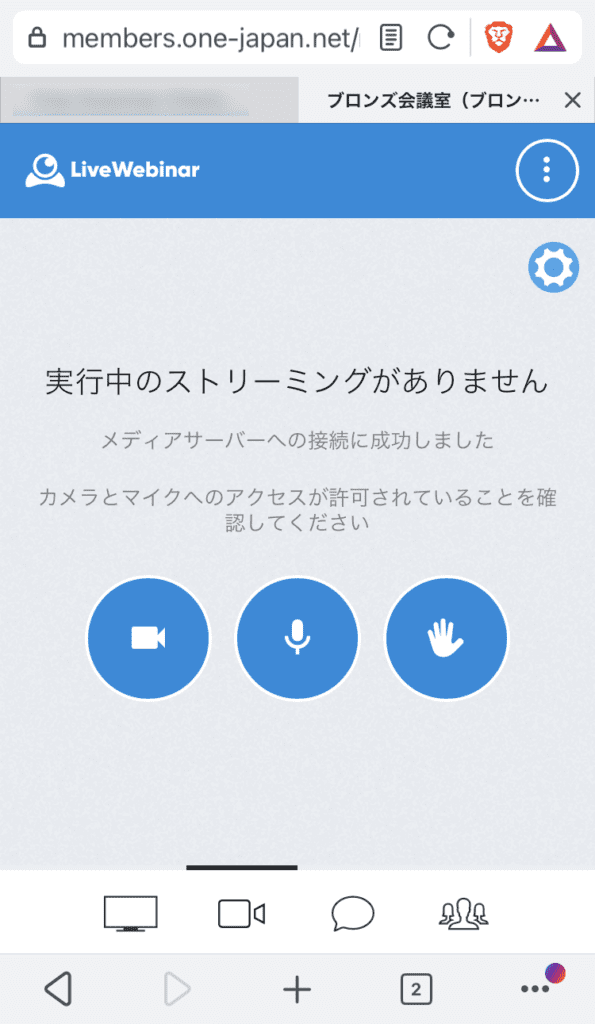
5. Enquanto aguarda o início da webconferência, defina as configurações do microfone e da câmera.
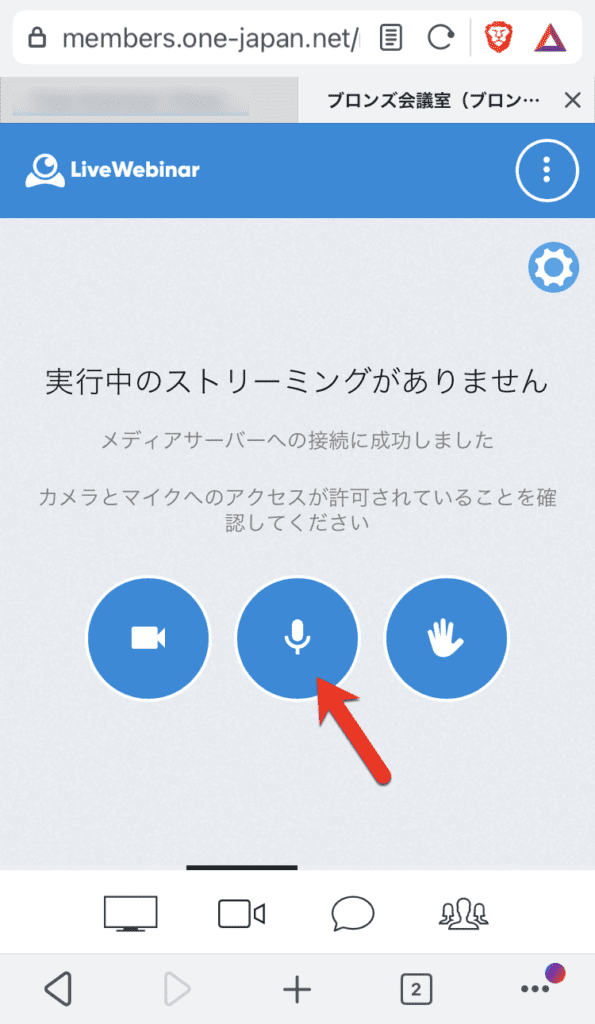
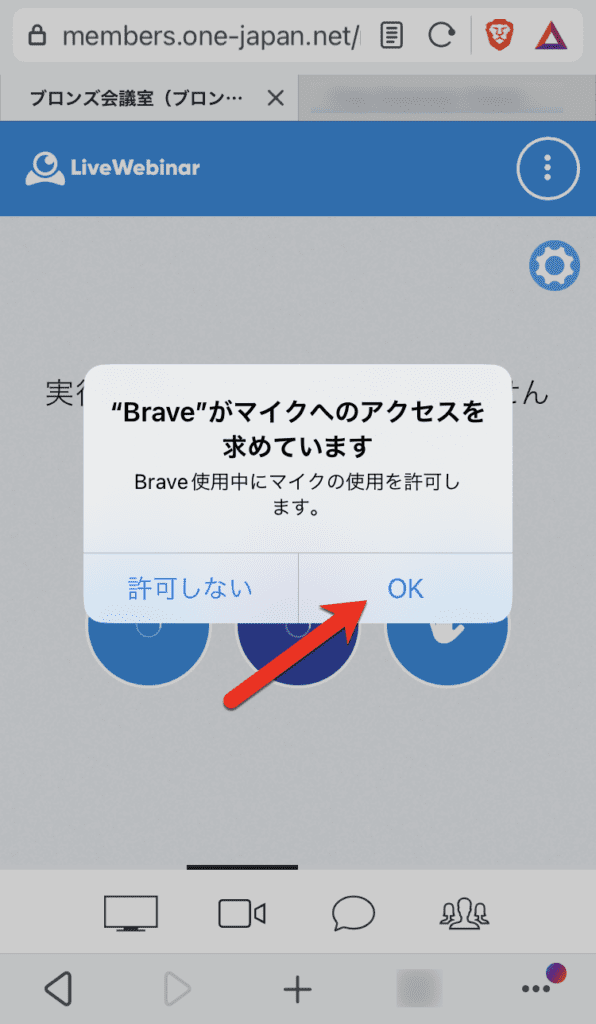
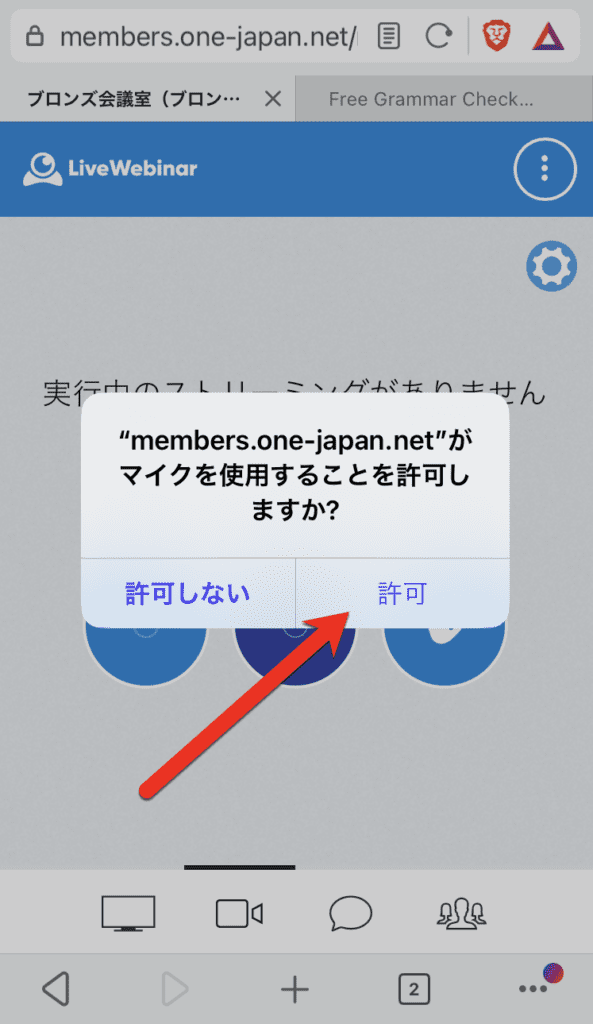
Se você clicar no ícone do microfone, pode ser necessário permitir o acesso ao microfone duas vezes, navegador e página inicial.
Ambos OKEY ou permissão Observe que você não poderá participar com o microfone se não clicar em .
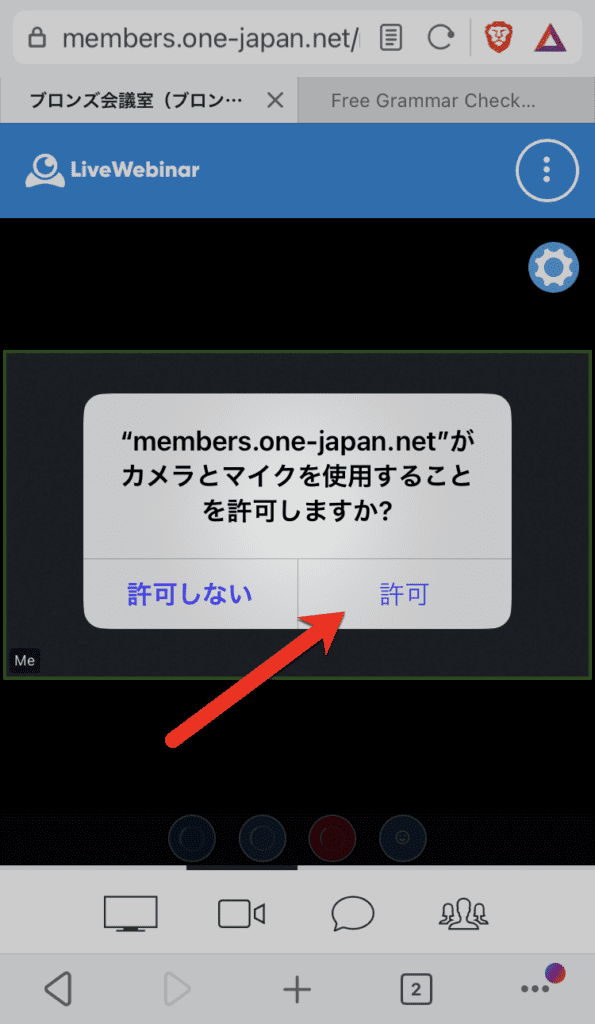
Assim como acontece com a câmera, pode ser necessário permitir que a câmera acesse duas vezes, uma no navegador e outra na página inicial.
Ambos OKEY ou permissão Observe que, se você não clicar na câmera, não poderá participar com a câmera.
![LiveWebinar 画面にカメラへのアクセスを要求するポップアップ メッセージが表示され、許可または拒否のオプションが表示されます。赤い矢印が [OK] ボタンを指しており、Web 会議の参加方法を案内します。](https://members.one-japan.net/wp-content/uploads/2023/06/IMG_4907-594x1024.png)
6. Use durante webconferências
CONCENTRE-SE NA WEBCAM
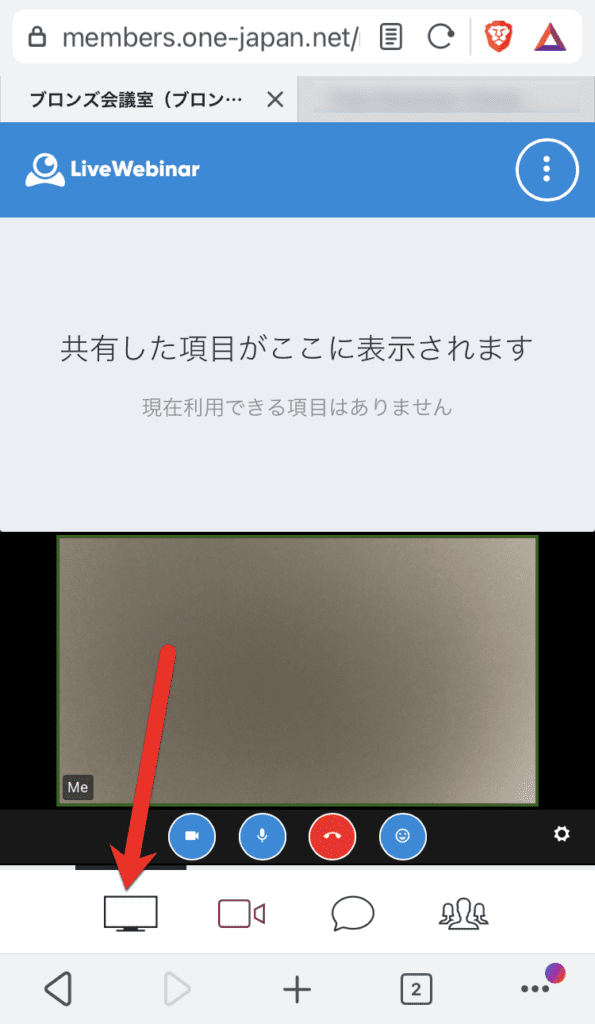
Verifique os materiais compartilhados e as telas do instrutor
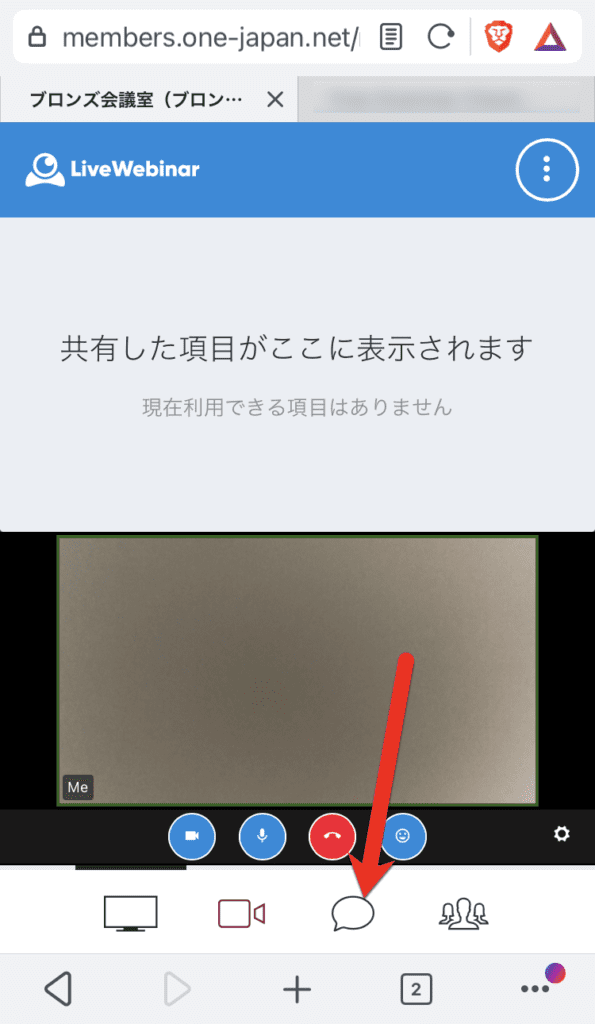
Enviar uma mensagem de bate-papo ou ler um bate-papo
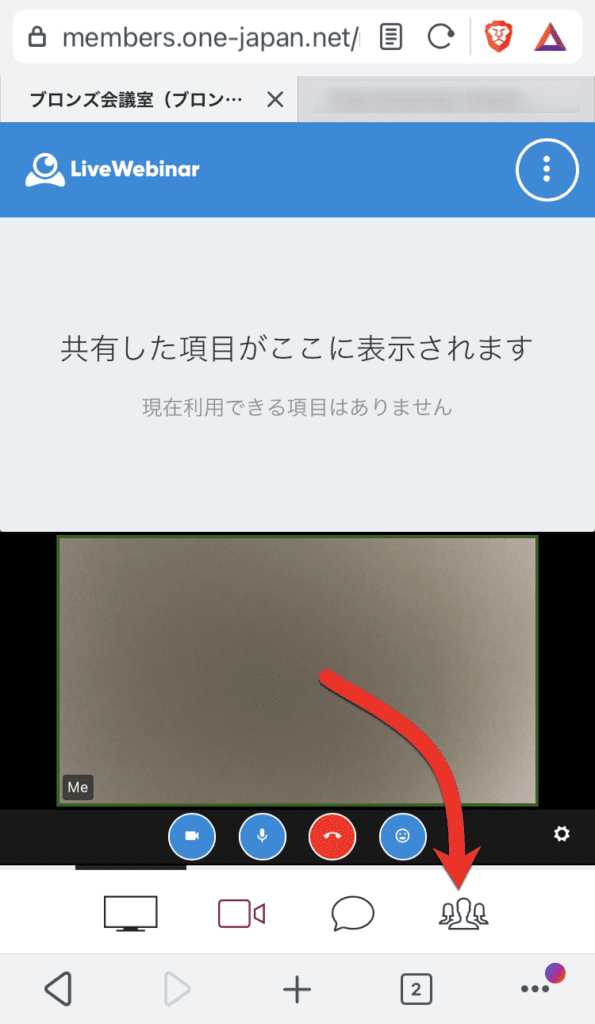
Veja a lista de participantes
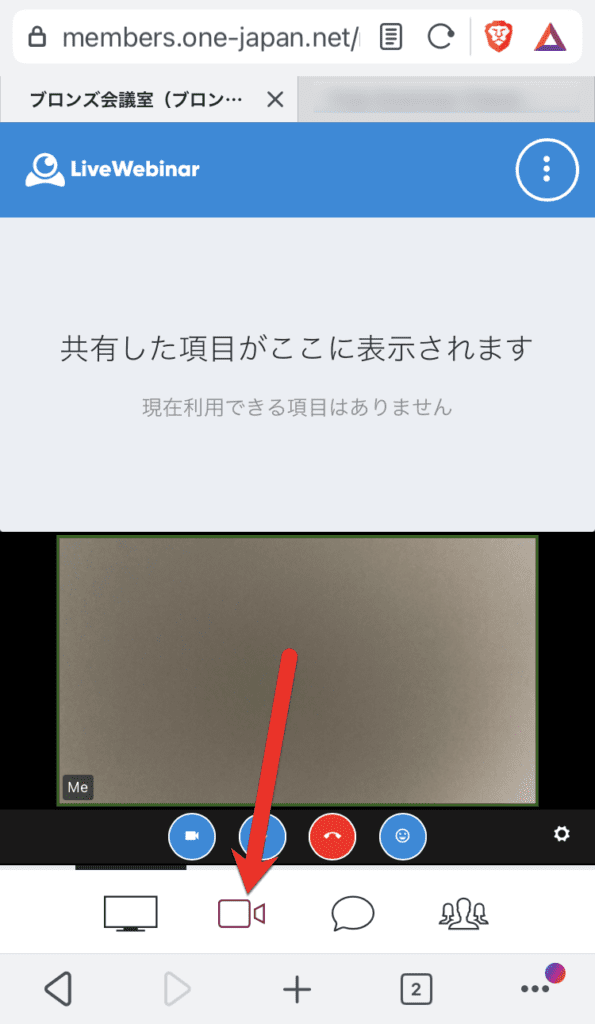
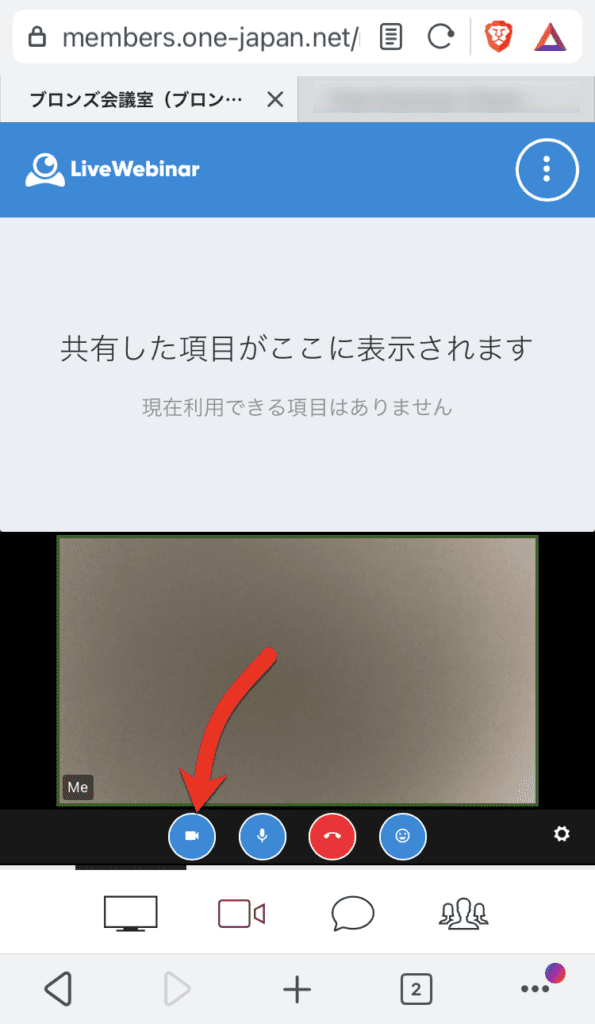
Iniciar/parar sua câmera
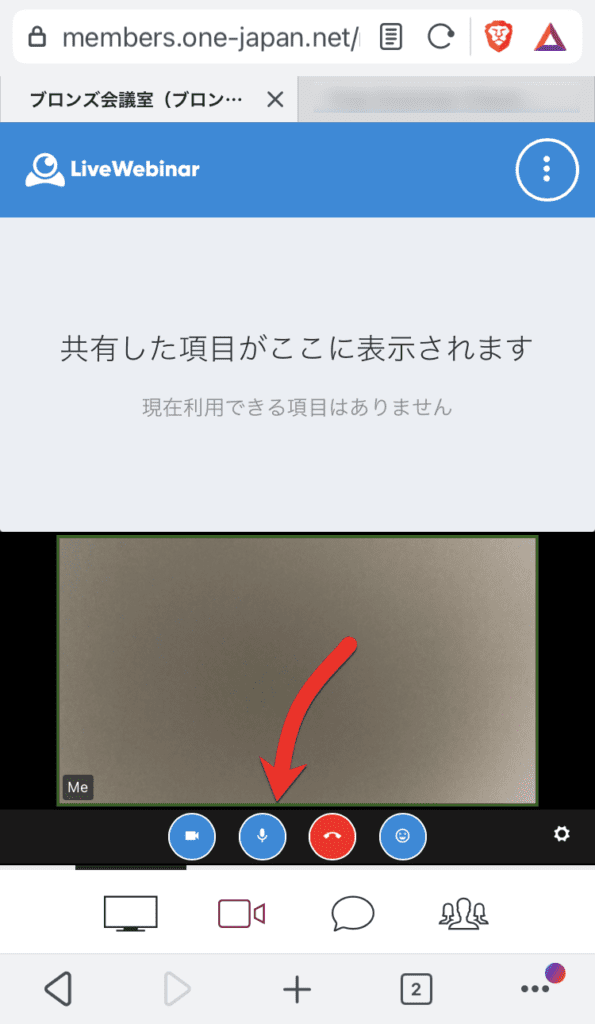
Iniciar/parar seu próprio microfone
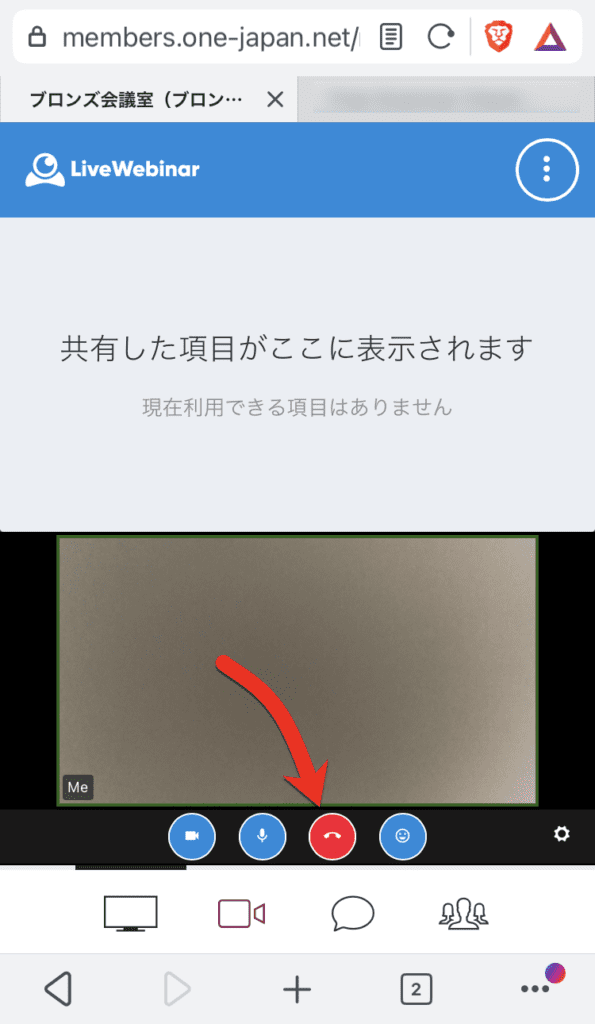
Saindo de uma webconferência
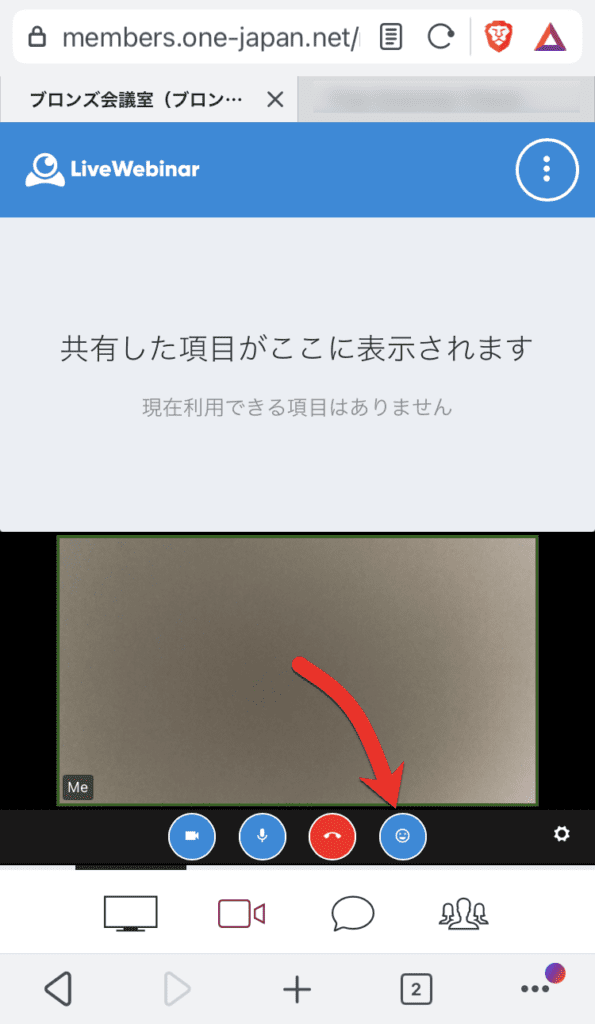
Expresse suas emoções com emojis
É assim que você participa da webconferência. Se você tiver alguma dúvida, não hesite em contactar-nos.



































 Copyright © 2020 – 2026 Todos os Direitos Reservados


 Copyright © 2026 Todos os Direitos Reservados
Precisa de ajuda? Entre em contato com nosso help desk.