ONE経済圏の会員サイト内でサポーター会員のログインでWeb会議に参加できる機能を導入いたしました。今現在試験的に導入していますが、使用には問題はないと思います。問題が生じた場合は、お手数ですが、 エラーが生じている画面の写真を添付して info@one-japan.net までご報告をお願い致します。
Ниже приведено руководство по процедуре участия.
1. Нажмите на ссылку места проведения.
Ссылка будет предоставлена вам через группу LINE или по электронной почте. Мы также добавим кнопку на Мою страницу участника для перехода к месту проведения.
2. Если вы не вошли в систему, отобразится следующий экран, поэтому, пожалуйста, войдите в систему.
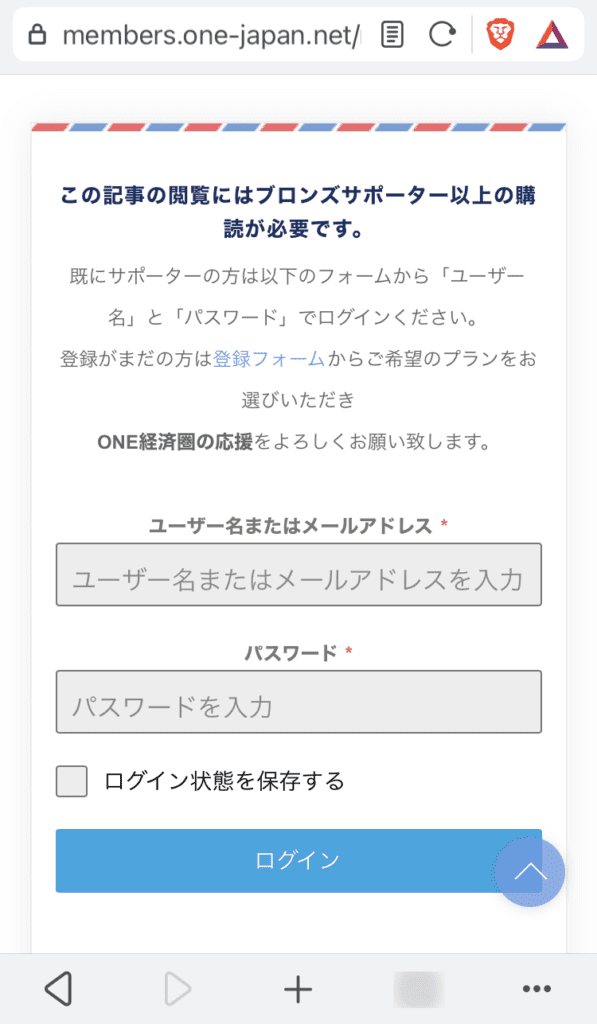
После завершения входа в систему отобразится следующий экран.
3. Нажмите «Я готов».
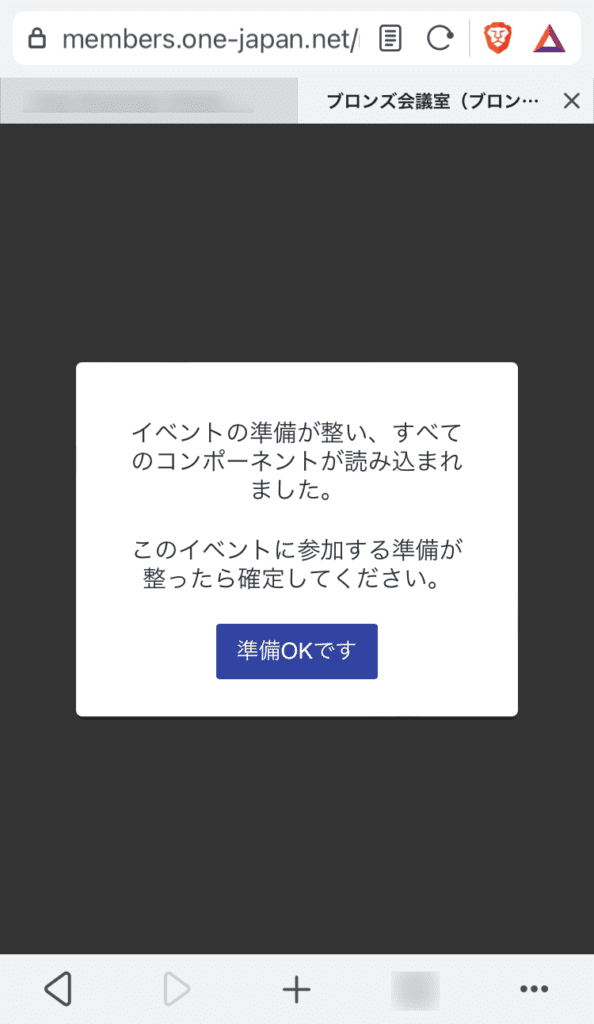
4. Если веб-конференция еще не началась, отобразится следующий экран.
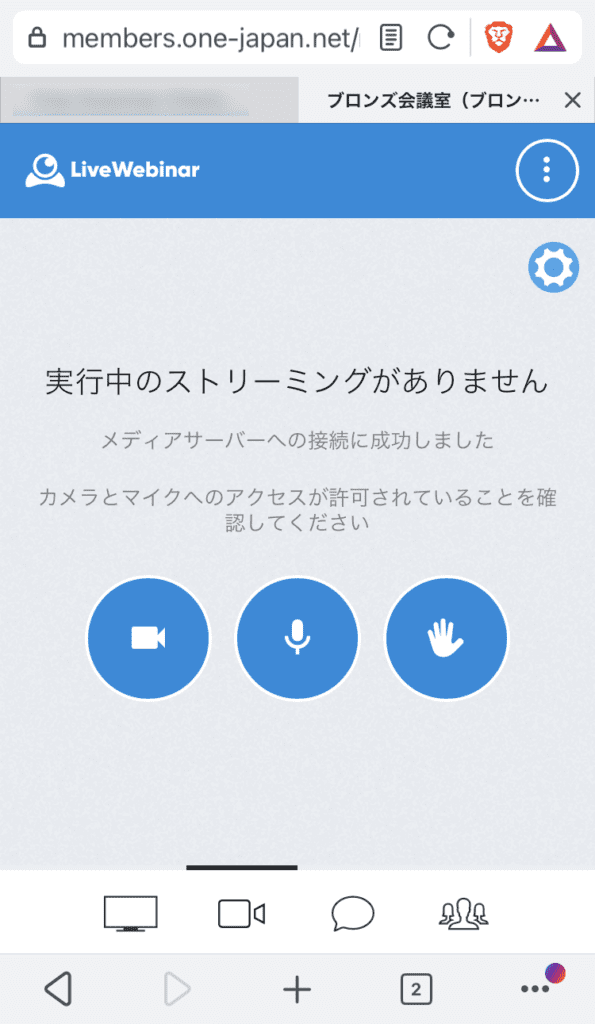
5. В ожидании начала веб-конференции настройте параметры микрофона и камеры.
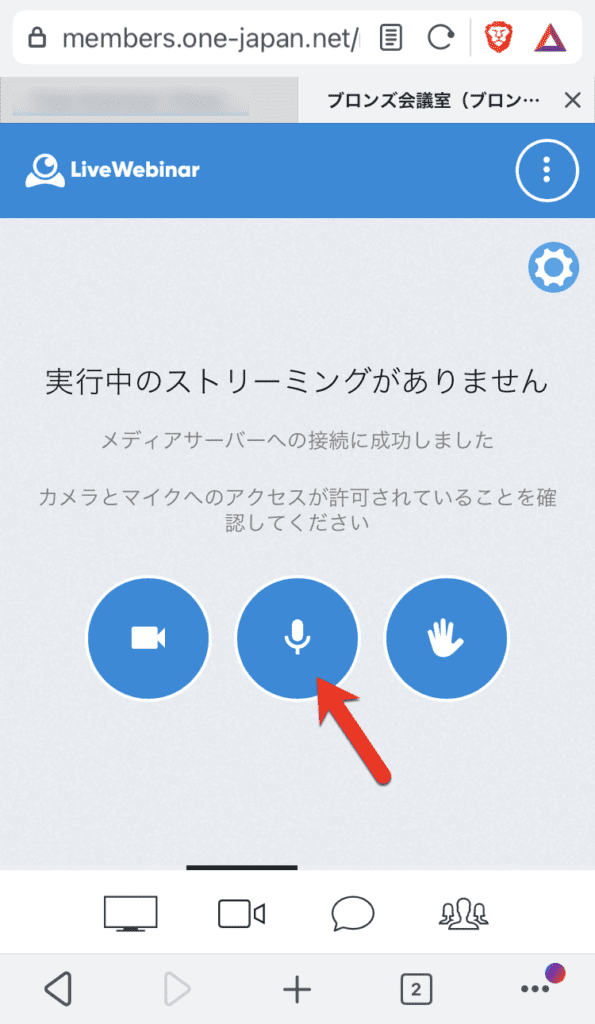
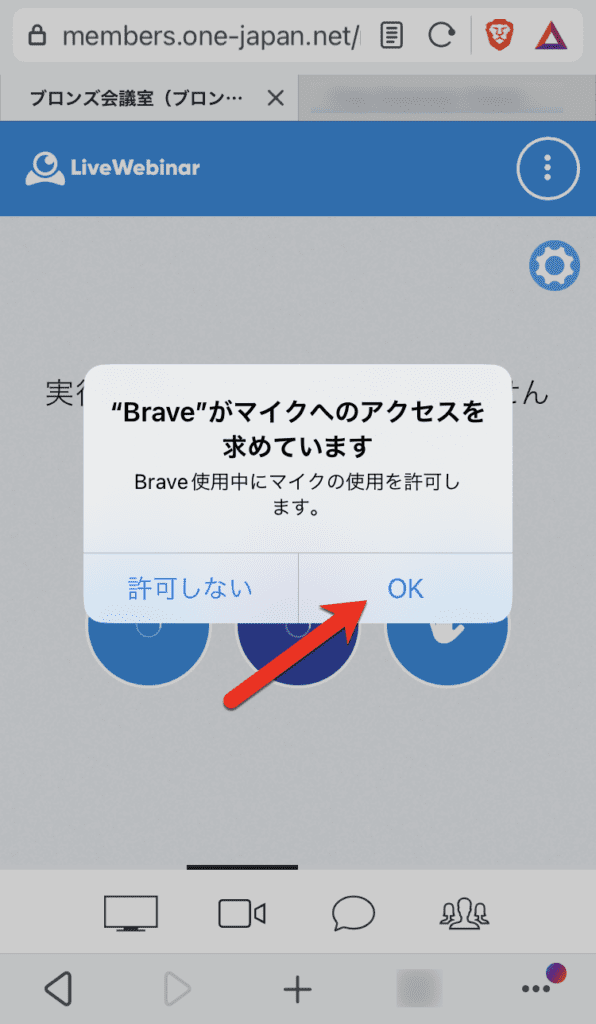
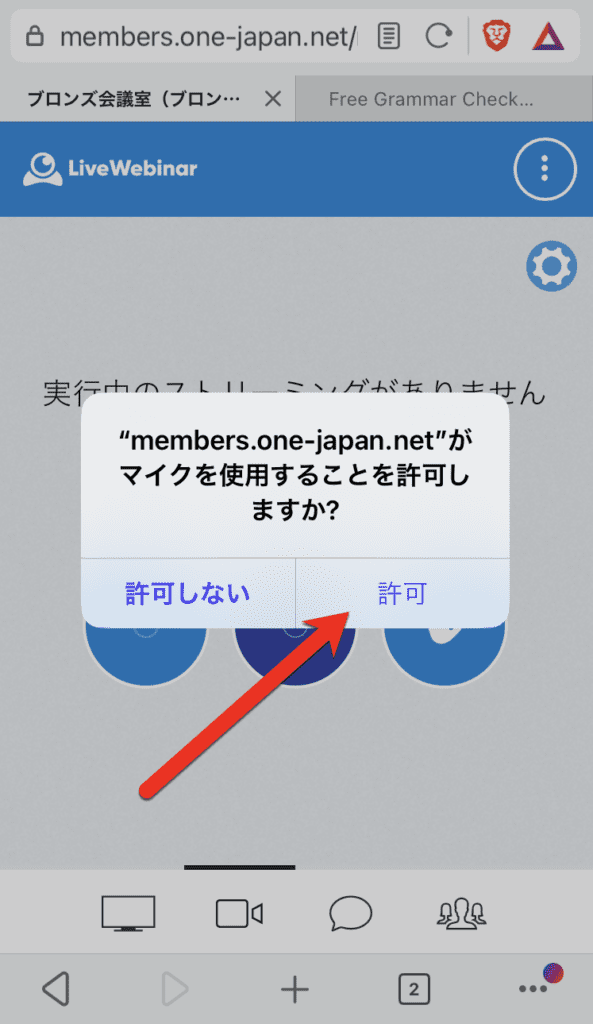
Если вы нажмете на значок микрофона, вам может потребоваться дважды разрешить доступ к микрофону, браузеру и домашней странице.
Оба ХОРОШО или разрешение Обратите внимание, что вы не сможете участвовать с микрофоном, если не нажмете кнопку .
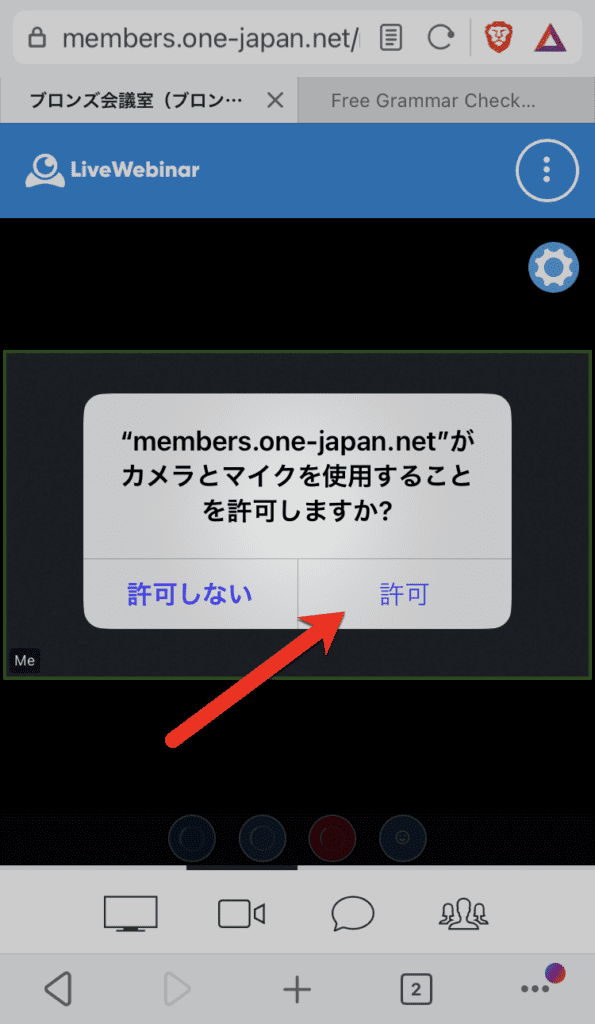
Как и в случае с камерой, вам может потребоваться разрешить камере доступ дважды: один раз в браузере и один раз на главной странице.
Оба ХОРОШО или разрешение Обратите внимание, что если вы не нажмете на камеру, вы не сможете участвовать с камерой.
![LiveWebinar 画面にカメラへのアクセスを要求するポップアップ メッセージが表示され、許可または拒否のオプションが表示されます。赤い矢印が [OK] ボタンを指しており、Web 会議の参加方法を案内します。](https://members.one-japan.net/wp-content/uploads/2023/06/IMG_4907-594x1024.png)
6. Использование во время веб-конференций
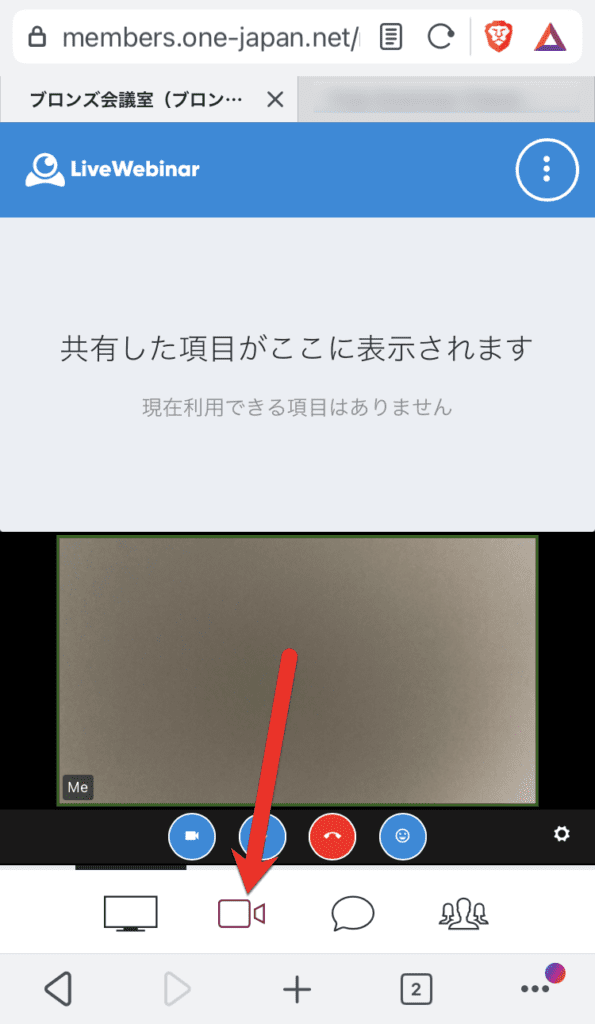
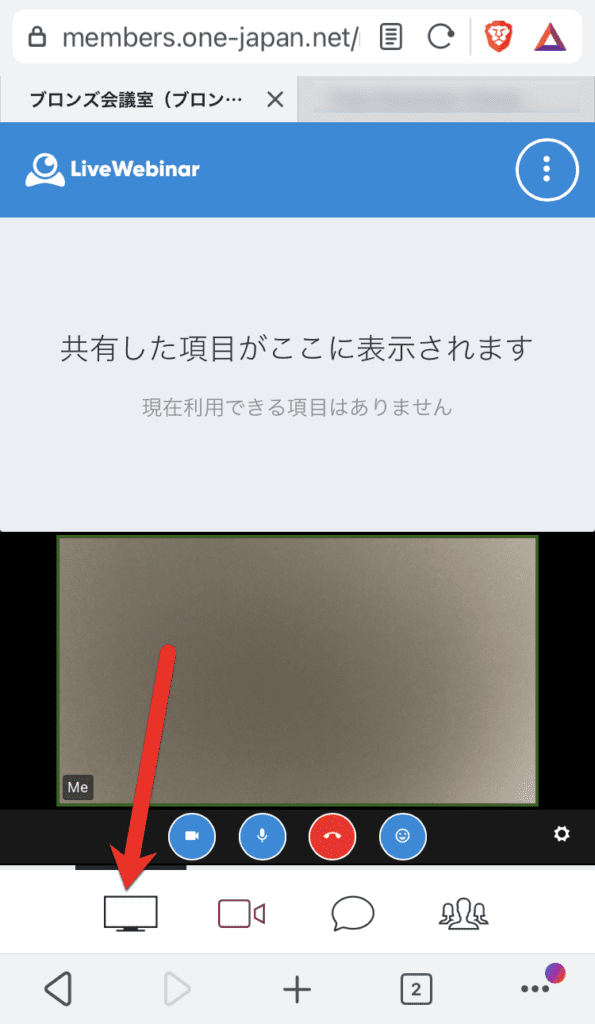
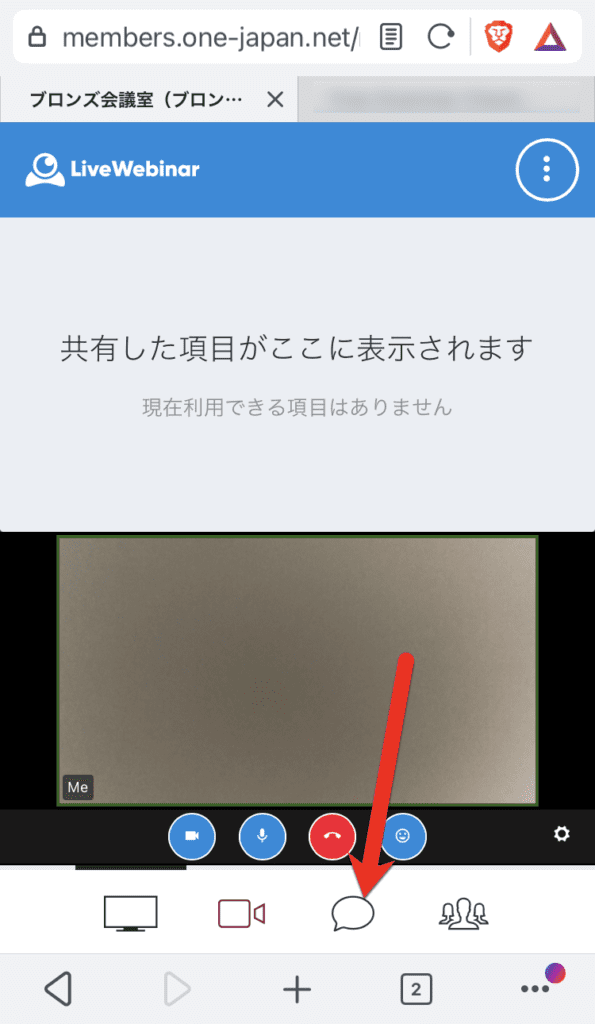
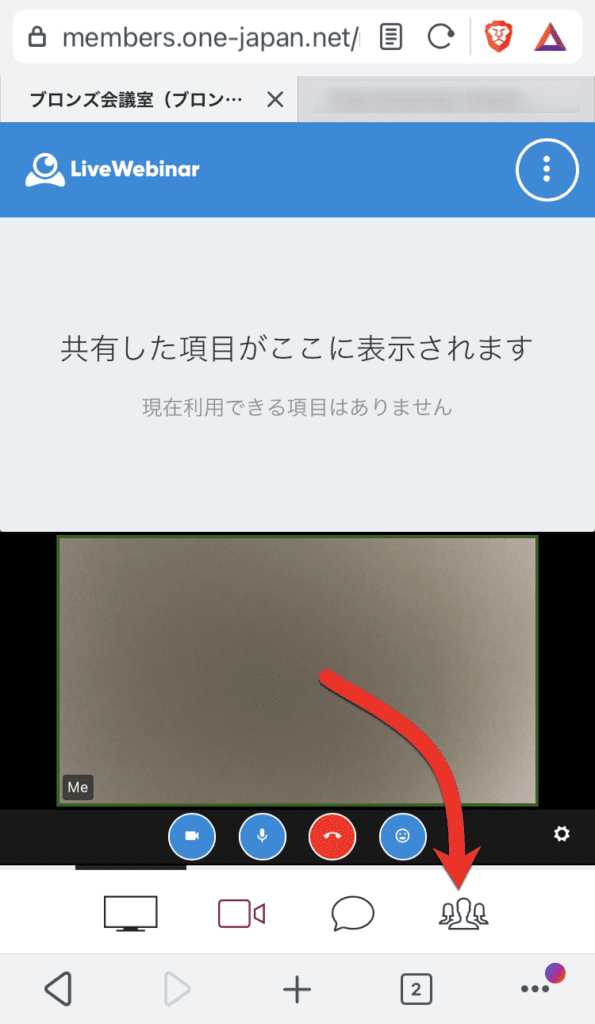
ФОКУС НА ВЕБ-КАМЕРЕ
Просмотр общих материалов и экранов инструктора
Отправка сообщения в чате или чтение чата
Посмотреть список участников
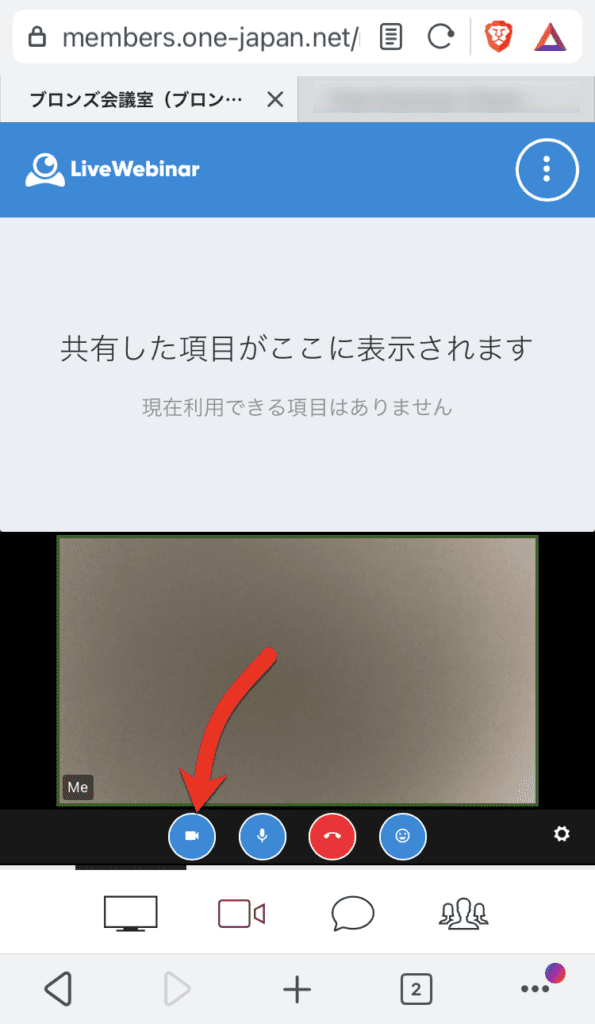
Запуск/остановка камеры
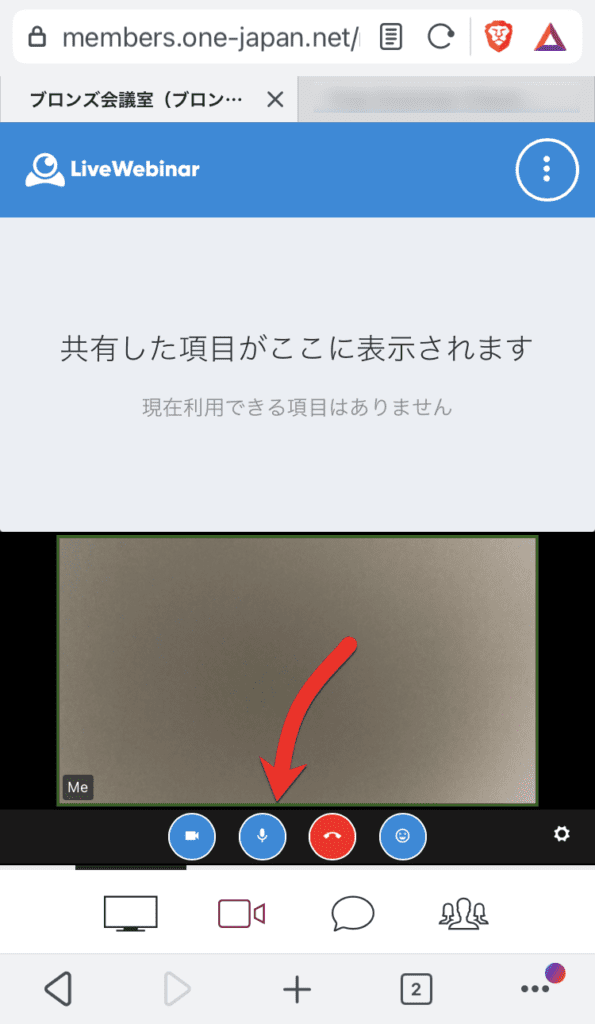
Запуск/остановка собственного микрофона
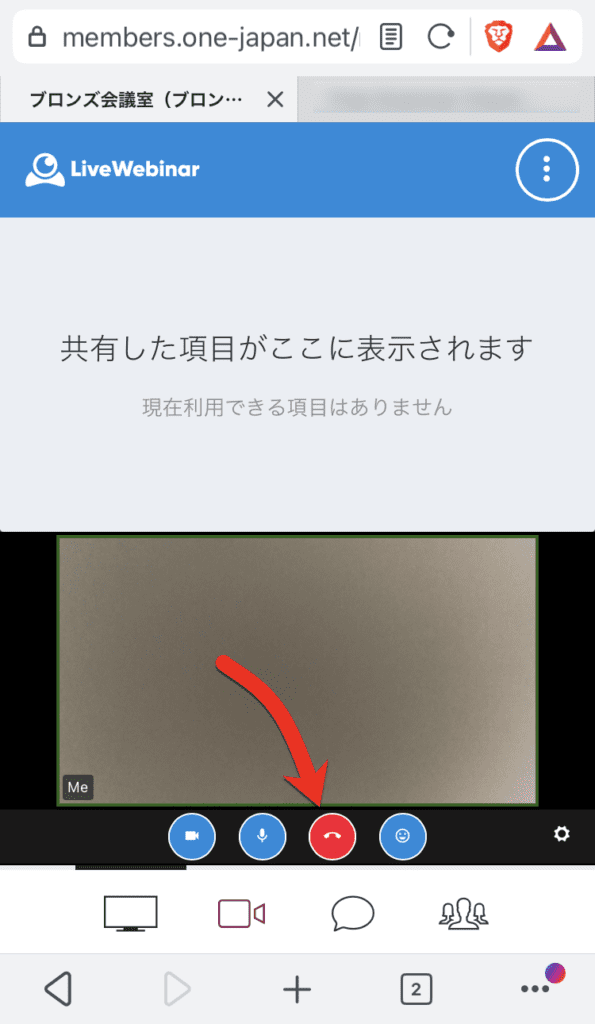
Выход из веб-конференции
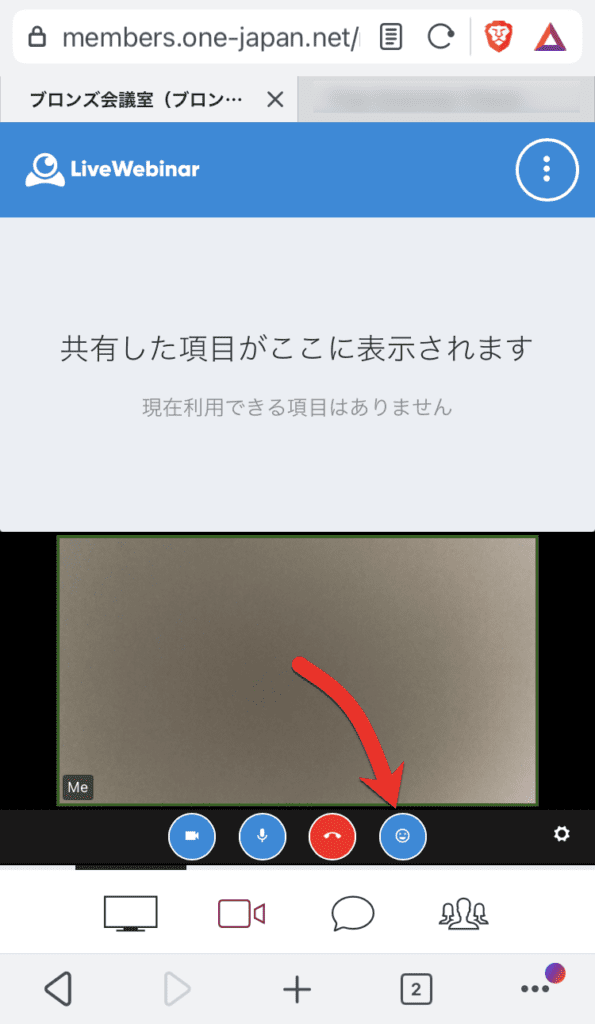
Выражайте свои эмоции с помощью эмодзи
Вот как принять участие в веб-конференции. Если у вас есть какие-либо вопросы, пожалуйста, не стесняйтесь обращаться к нам.



































 Copyright © 2020 – 2026 All Rights Reserved


 Copyright © 2026 All Rights Reserved
Нужна помощь? Пожалуйста, свяжитесь с нашей службой поддержки.