ONE経済圏の会員サイト内でサポーター会員のログインでWeb会議に参加できる機能を導入いたしました。今現在試験的に導入していますが、使用には問題はないと思います。問題が生じた場合は、お手数ですが、 エラーが生じている画面の写真を添付して info@one-japan.net までご報告をお願い致します。
La siguiente es una guía para el procedimiento de participación.
1. Haga clic en el enlace del lugar.
El enlace se le proporcionará a través del grupo LINE o por correo electrónico. También agregaremos un botón a Mi página del miembro para moverse al lugar.
2. Si no ha iniciado sesión, se mostrará la siguiente pantalla, así que inicie sesión.
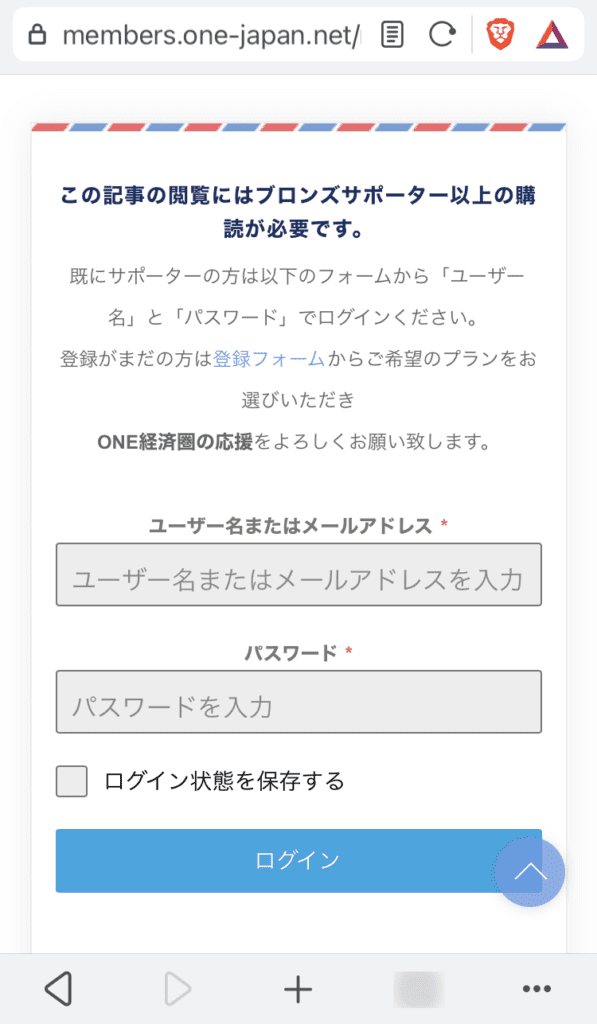
Cuando se complete el inicio de sesión, se mostrará la siguiente pantalla.
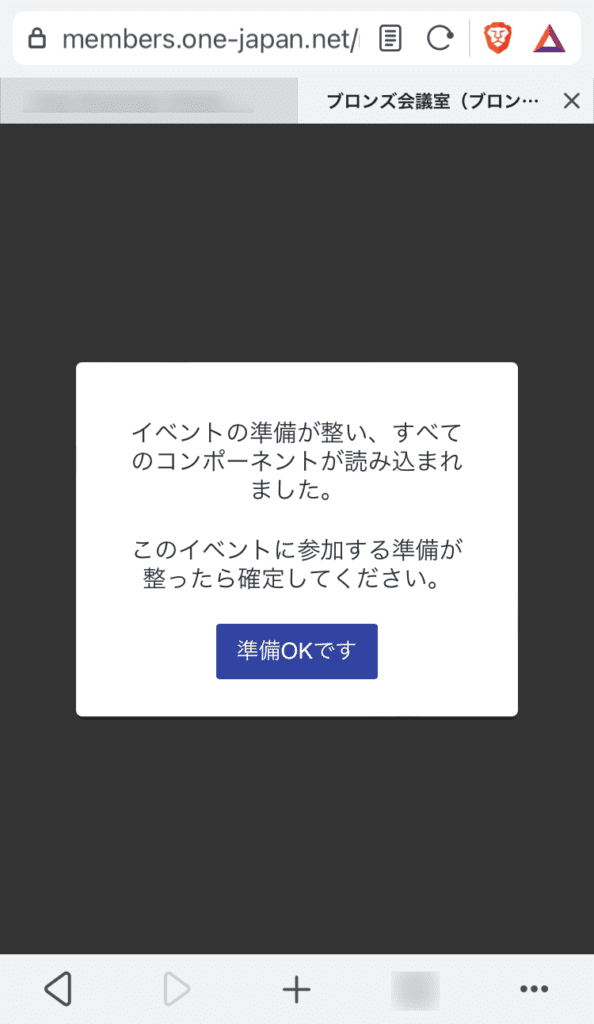
3. Haz clic en Estoy listo.
4. Si la conferencia web aún no ha comenzado, se mostrará la siguiente pantalla.
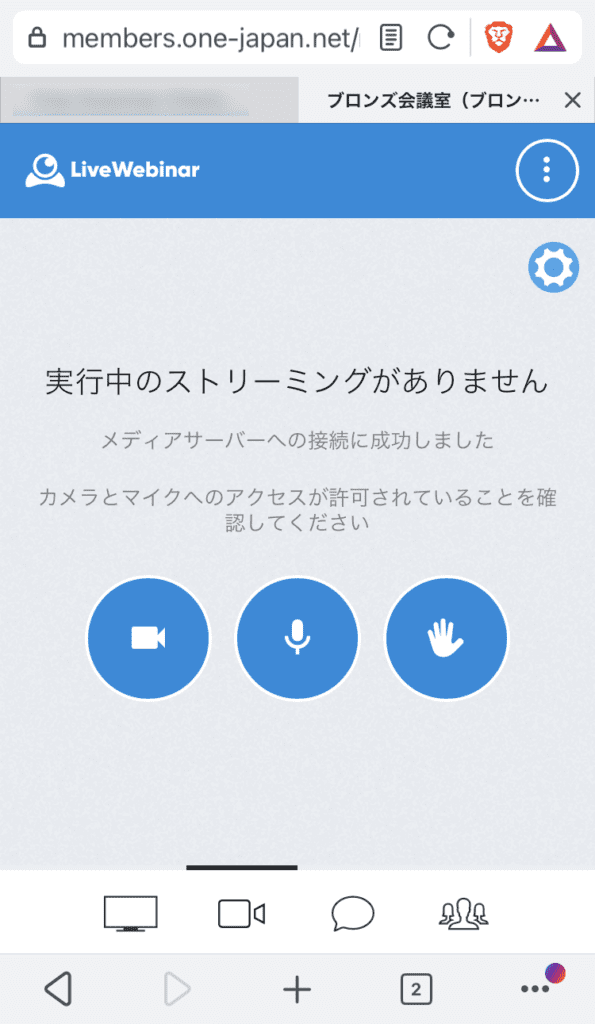
5. Mientras espera el inicio de la conferencia web, configure los ajustes del micrófono y la cámara.
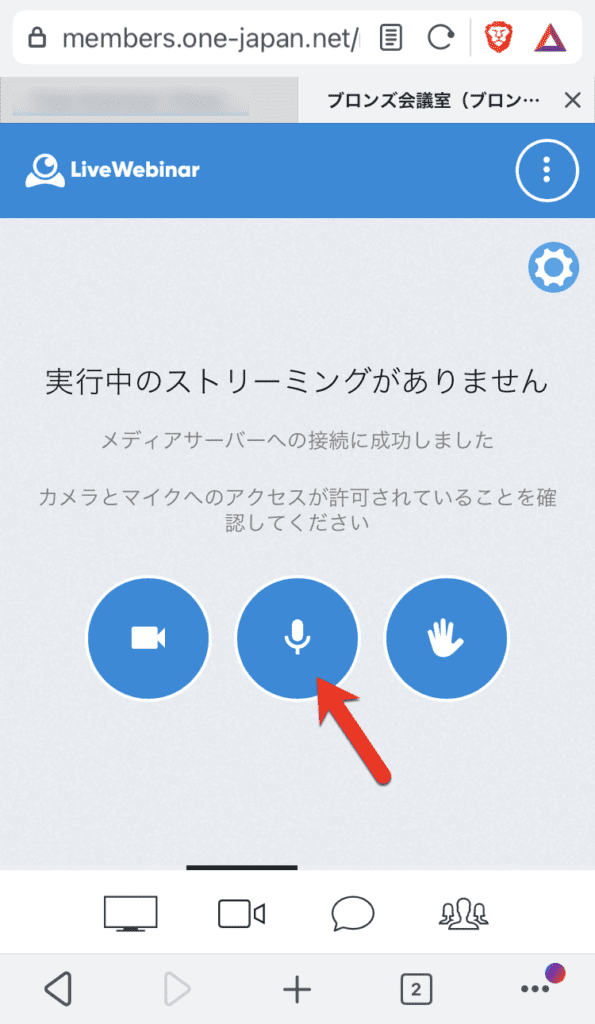
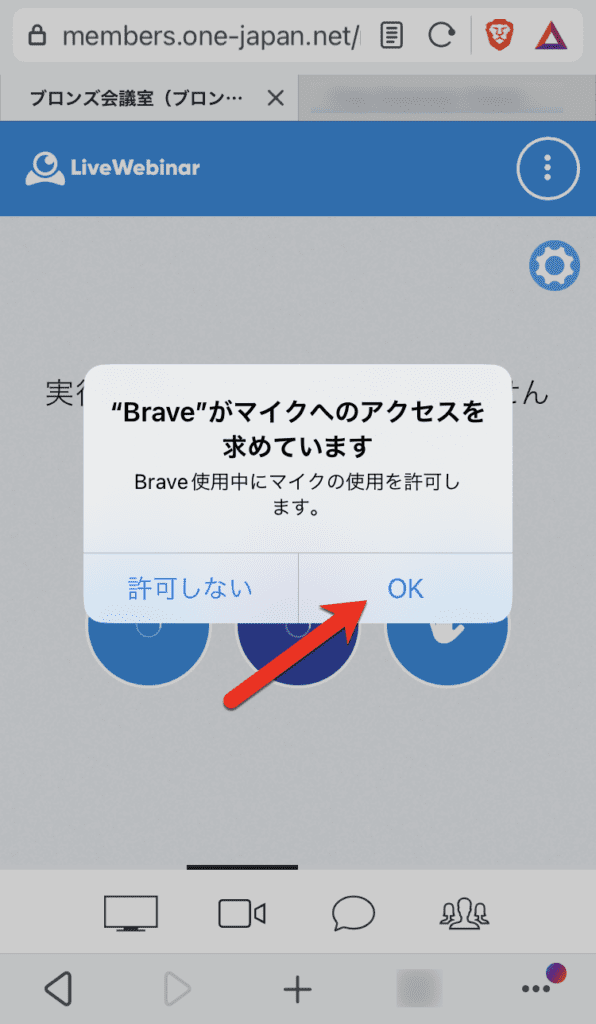
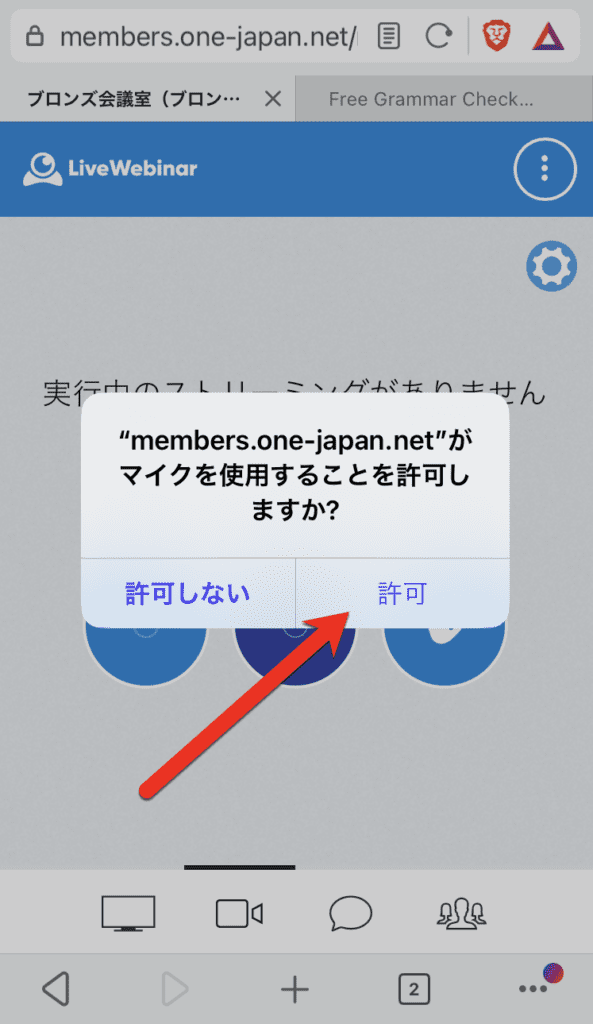
Si hace clic en el icono del micrófono, es posible que deba permitir el acceso al micrófono dos veces, el navegador y la página de inicio.
Ambos De acuerdo o permiso Tenga en cuenta que no podrá participar con el micrófono si no hace clic en .
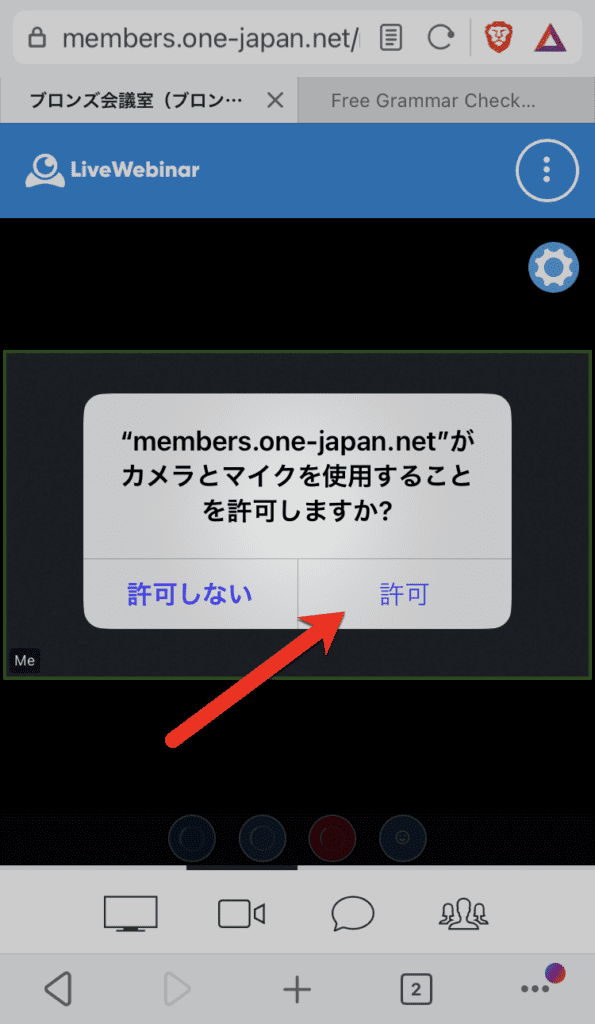
Al igual que con la cámara, es posible que deba permitir que la cámara acceda dos veces, una en el navegador y otra en la página de inicio.
Ambos De acuerdo o permiso Tenga en cuenta que si no hace clic en la cámara, no podrá participar con la cámara.
![LiveWebinar 画面にカメラへのアクセスを要求するポップアップ メッセージが表示され、許可または拒否のオプションが表示されます。赤い矢印が [OK] ボタンを指しており、Web 会議の参加方法を案内します。](https://members.one-japan.net/wp-content/uploads/2023/06/IMG_4907-594x1024.png)
6. Uso durante conferencias web
CONCÉNTRESE EN LA CÁMARA WEB
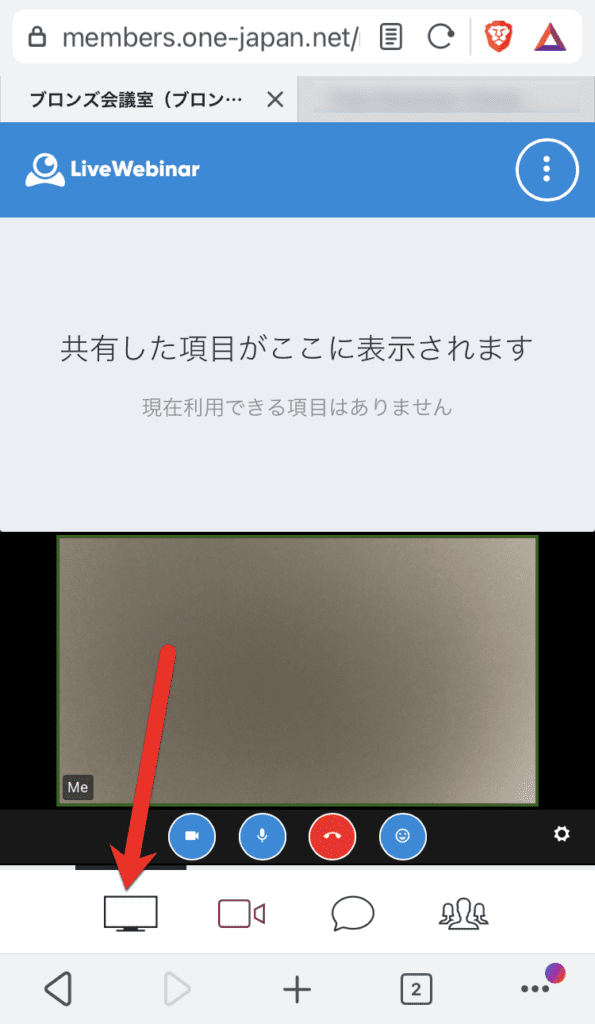
Revisa los materiales compartidos y las pantallas del instructor
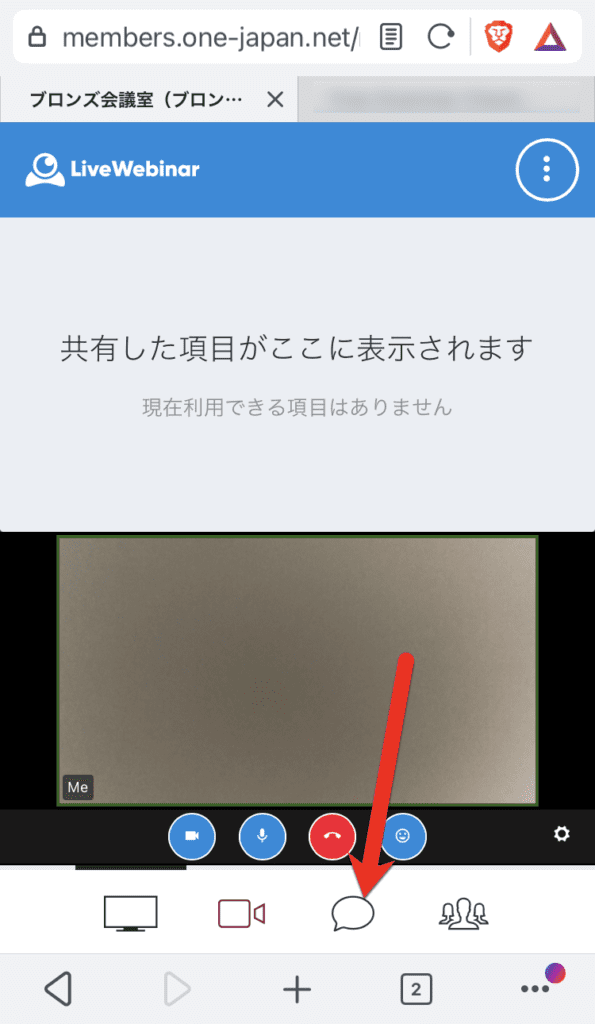
Enviar un mensaje de chat o leer un chat
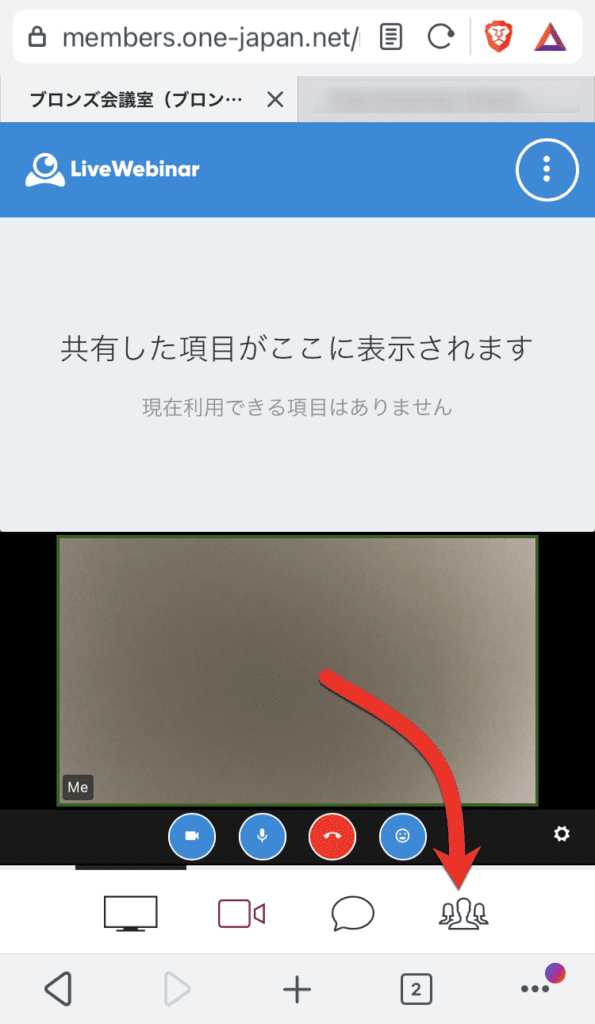
Ver la lista de participantes
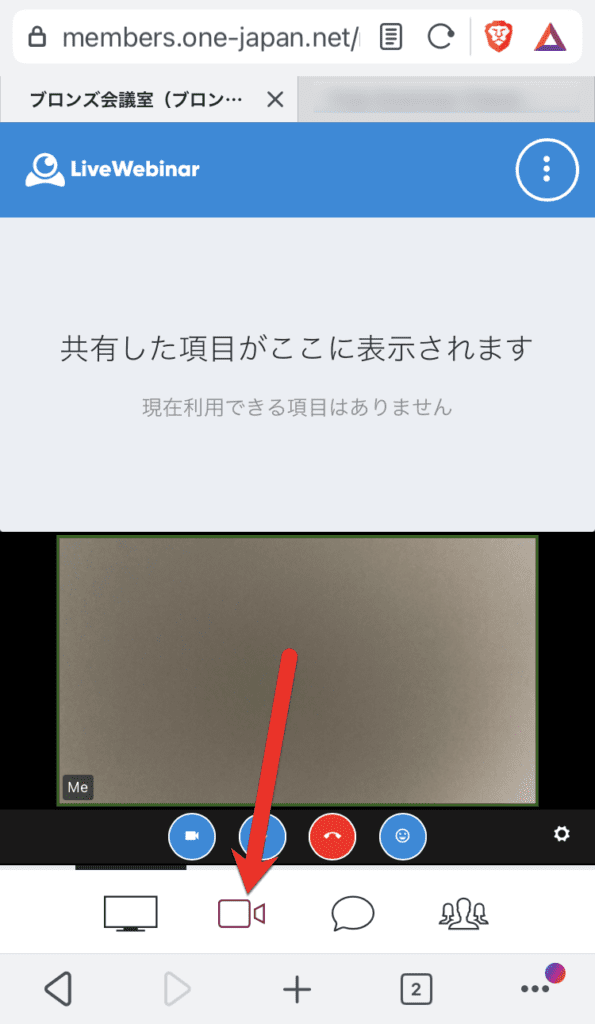
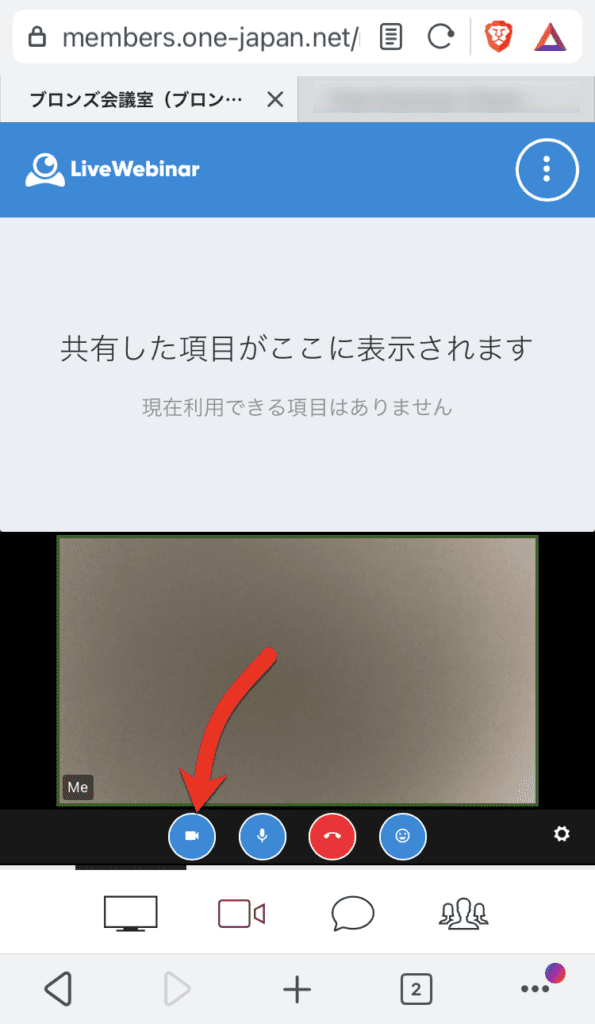
Iniciar/detener la cámara
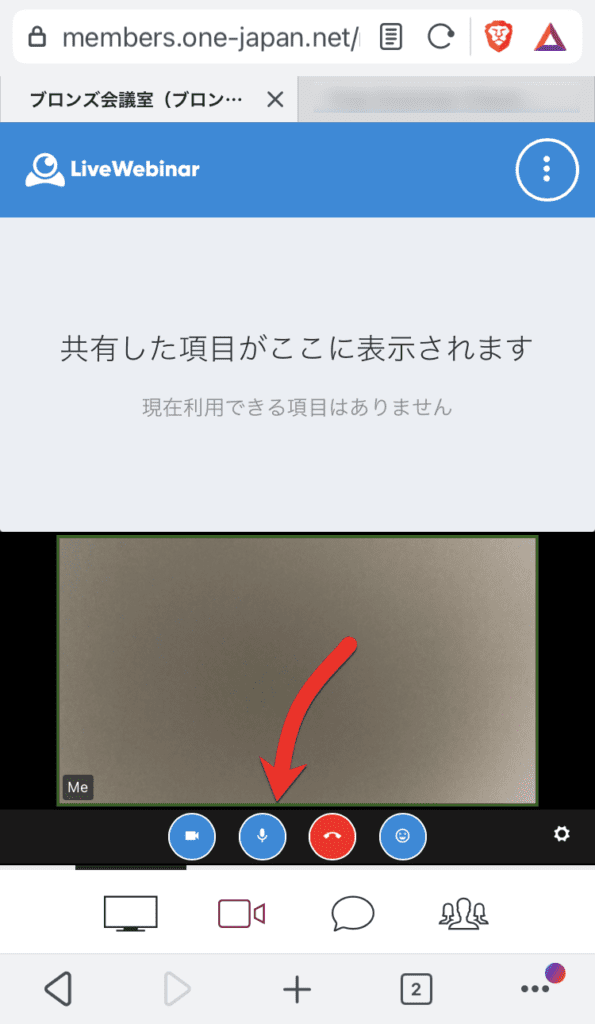
Iniciar/detener su propio micrófono
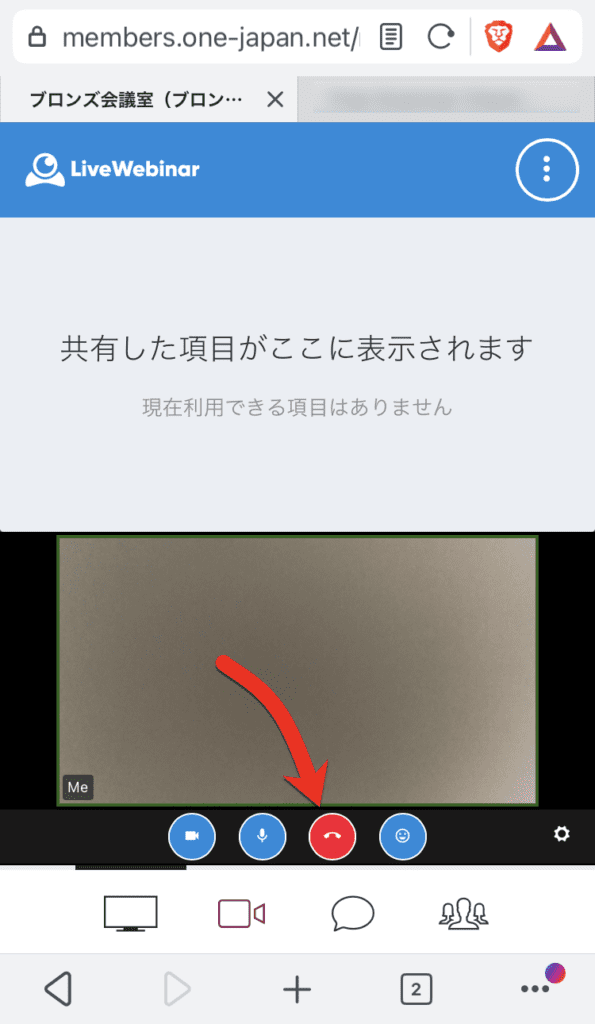
Salir de una conferencia web
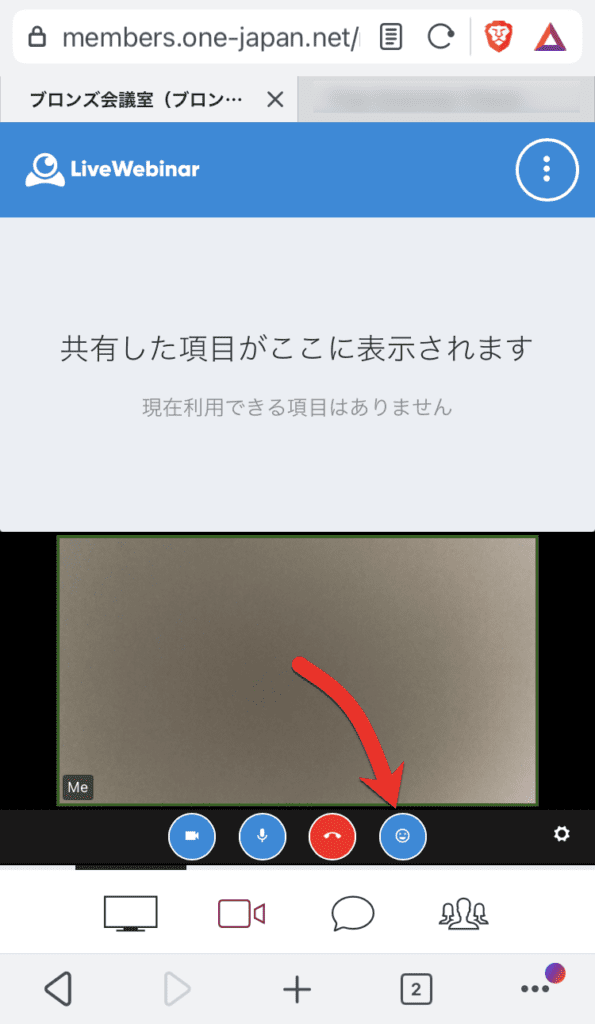
Expresa tus emociones con emojis
Así es como se participa en la conferencia web. Si tiene alguna pregunta, no dude en contactarnos.



































 Copyright © 2020 – 2026 Todos los derechos reservados


 Copyright © 2026 Todos los derechos reservados
¿Necesitas ayuda? Póngase en contacto con nuestro servicio de asistencia.