ONE経済圏の会員サイト内でサポーター会員のログインでWeb会議に参加できる機能を導入いたしました。今現在試験的に導入していますが、使用には問題はないと思います。問題が生じた場合は、お手数ですが、 エラーが生じている画面の写真を添付して info@one-japan.net までご報告をお願い致します。
A continuació es mostra una guia del procediment de participació.
1. Feu clic a l'enllaç del lloc.
L'enllaç se us proporcionarà a través del grup LINE o correu electrònic. També afegirem un botó a la meva pàgina del membre per desplaçar-se al lloc.
2. Si no heu iniciat sessió, es mostrarà la següent pantalla, així que inicieu sessió.
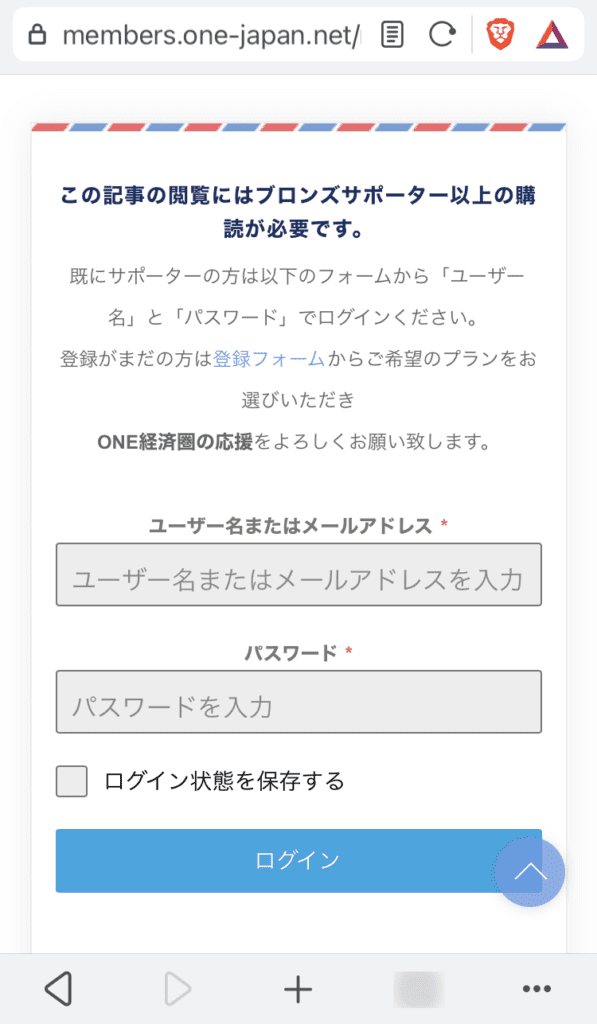
Quan s'hagi completat l'inici de sessió, es mostrarà la següent pantalla.
3. Feu clic a Estic preparat.
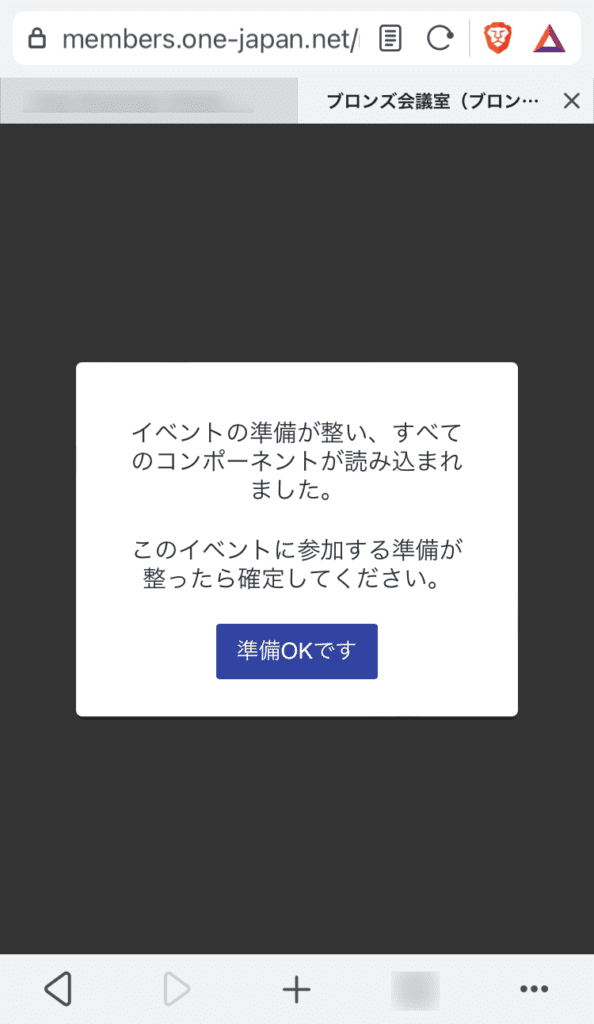
4. Si la conferència web encara no s'ha iniciat, es mostrarà la següent pantalla.
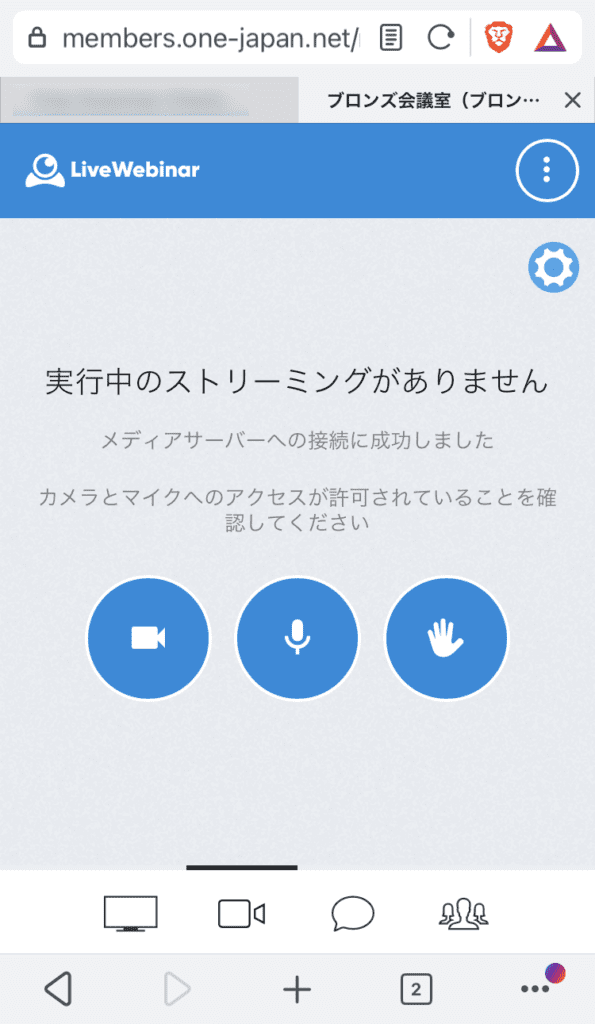
5. Mentre espereu l'inici de la conferència web, configureu la configuració del micròfon i la càmera.
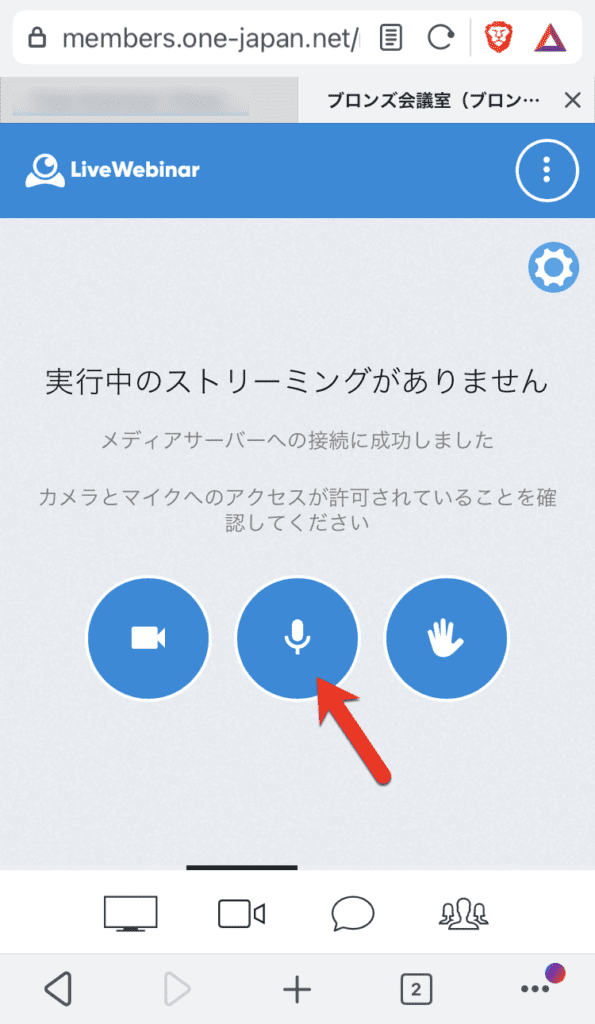
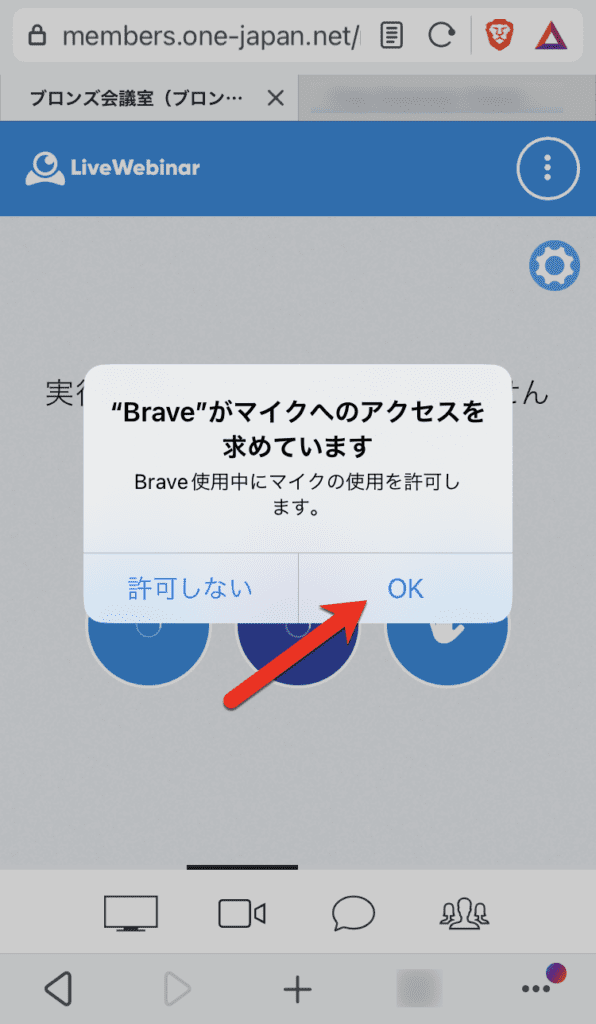
Si feu clic a la icona del micròfon, és possible que hàgiu de permetre l'accés al micròfon dues vegades, navegador i pàgina d'inici.
Ambdós D'ACORD o permís Tingues en compte que no podràs participar amb el micròfon si no fas clic .
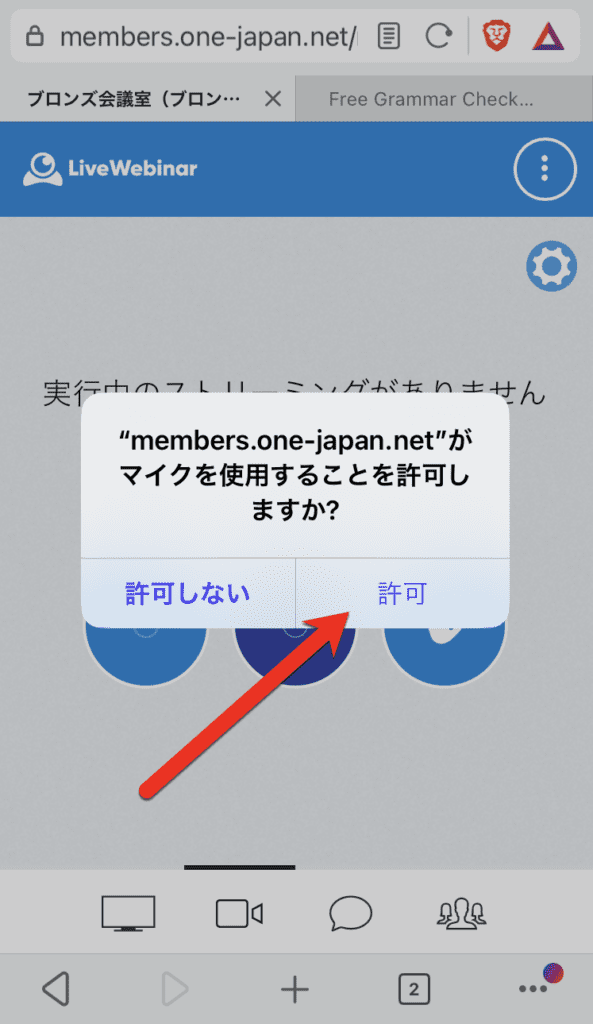
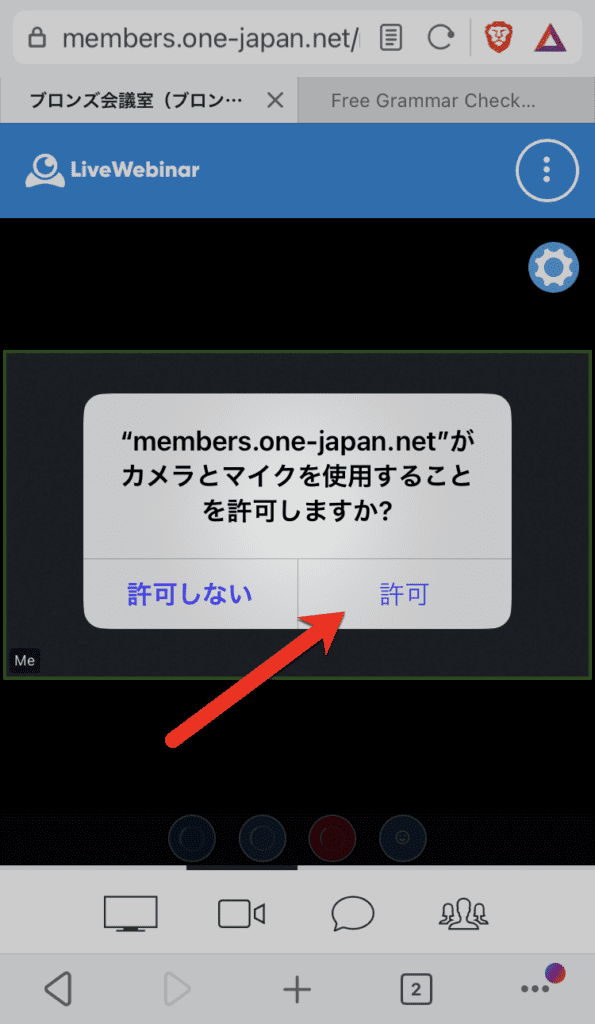
Igual que amb la càmera, és possible que hàgiu de permetre que la càmera accedeixi dues vegades, una al navegador i una altra a la pàgina d'inici.
Ambdós D'ACORD o permís Tingues en compte que si no fas clic a la càmera, no podràs participar amb la càmera.
![LiveWebinar 画面にカメラへのアクセスを要求するポップアップ メッセージが表示され、許可または拒否のオプションが表示されます。赤い矢印が [OK] ボタンを指しており、Web 会議の参加方法を案内します。](https://members.one-japan.net/wp-content/uploads/2023/06/IMG_4907-594x1024.png)
6. Ús durant conferències web
CENTRA'T EN LA CÀMERA WEB
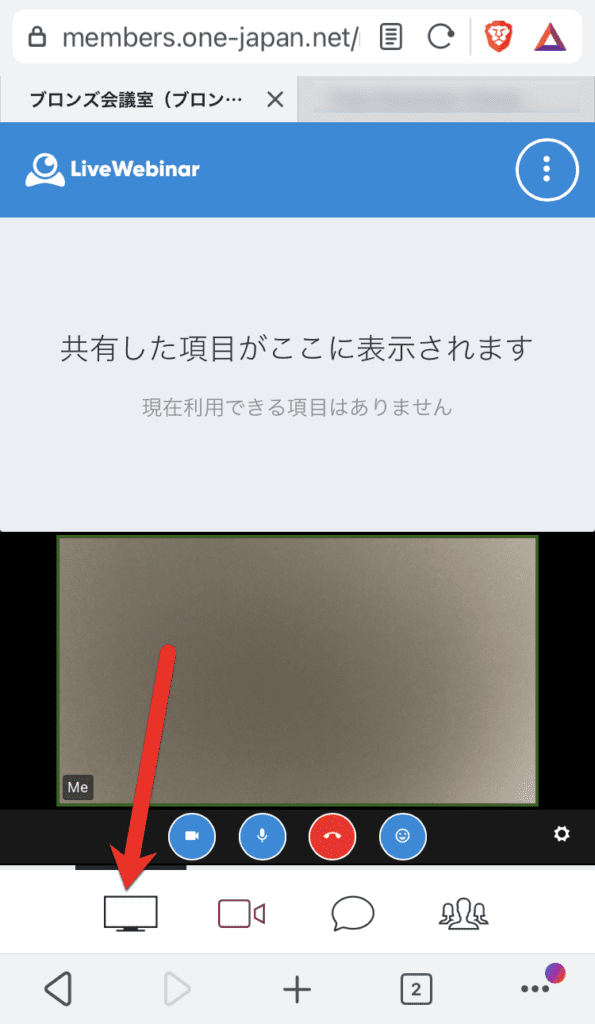
Consulta els materials compartits i les pantalles de l'instructor
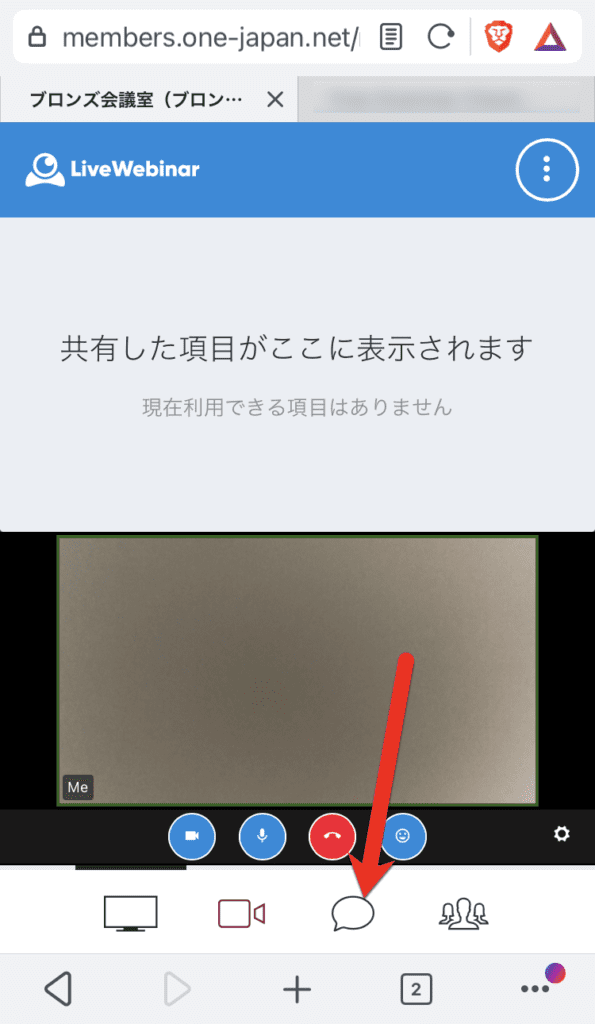
Enviar un missatge de xat o llegir un xat
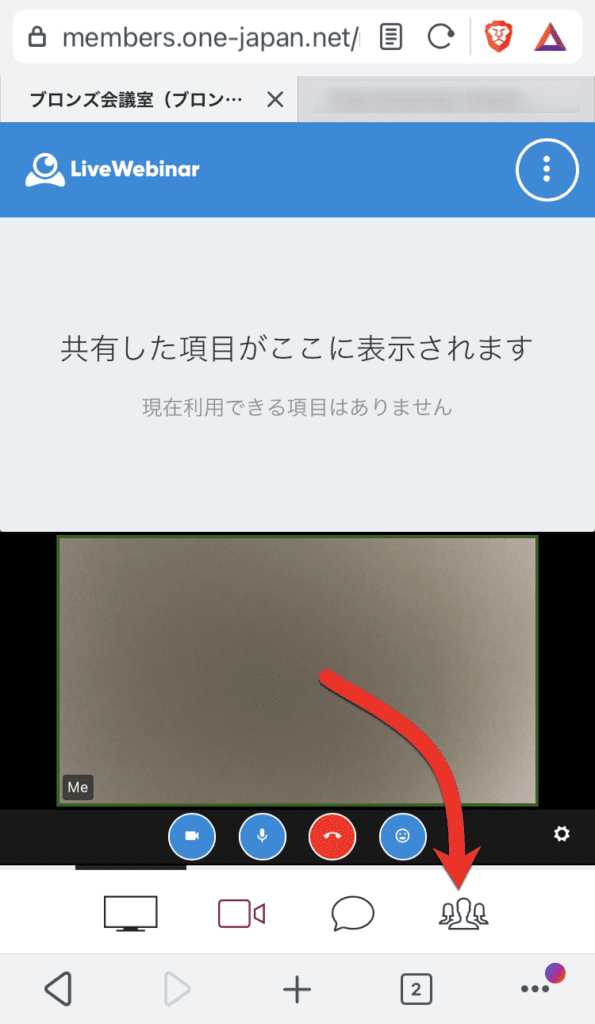
Veure el llistat de participants
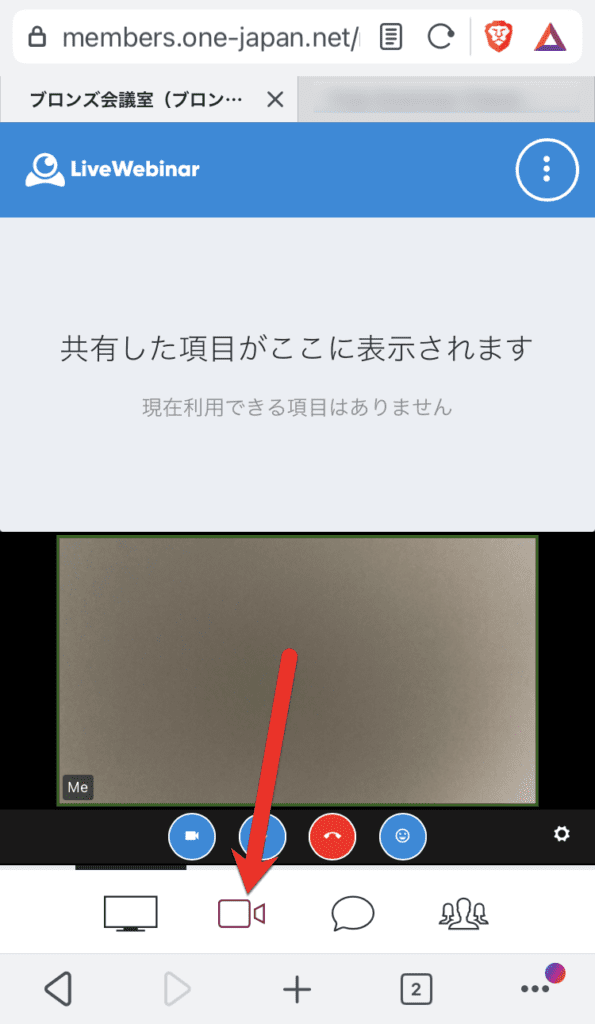
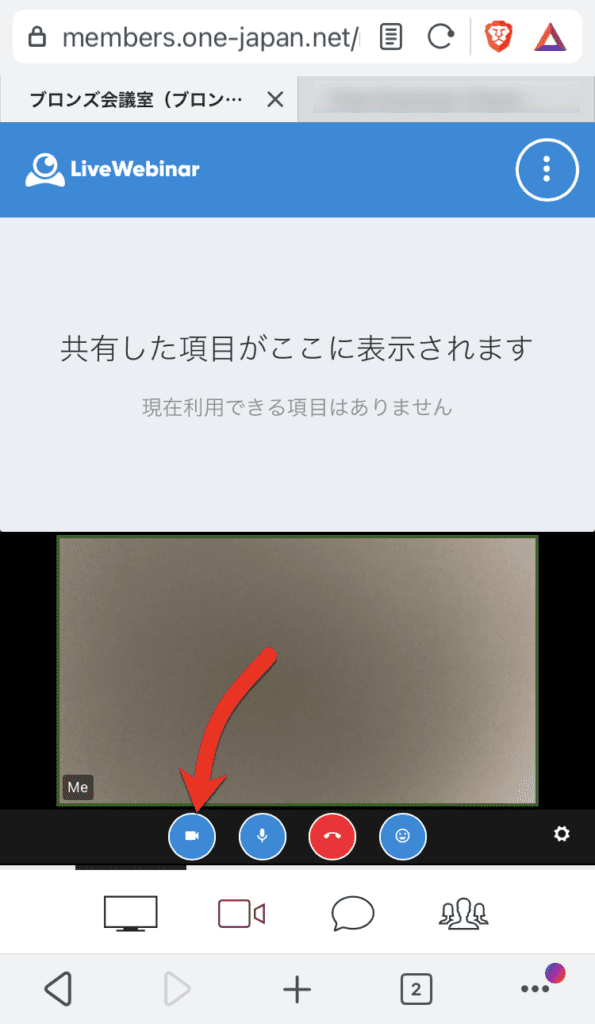
Iniciar/aturar la càmera
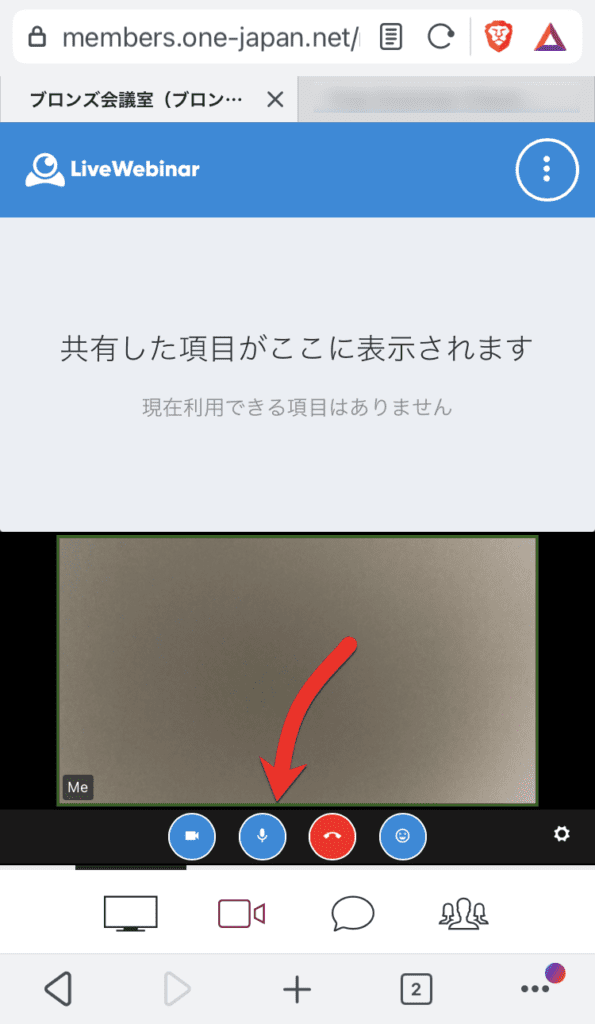
Inicia/atura el teu propi micròfon
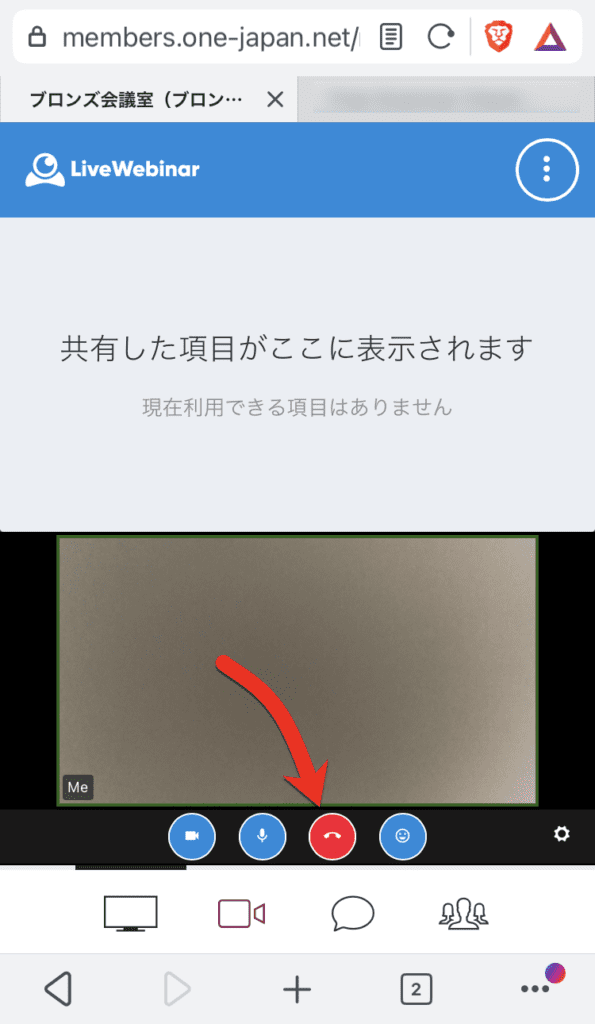
Sortir d'una conferència web
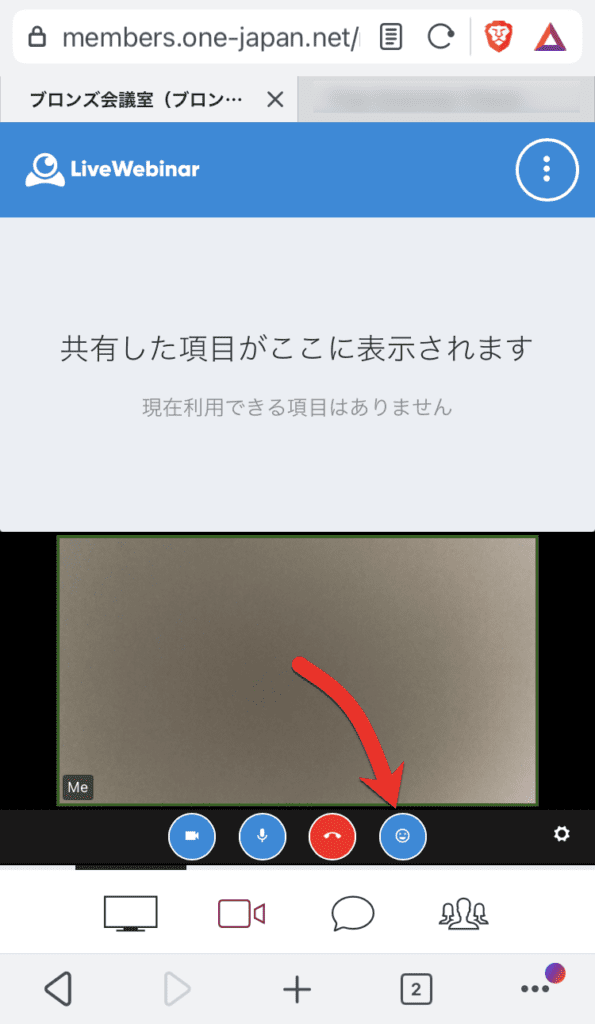
Expressa les teves emocions amb emojis
Així és com es participa a la conferència web. Si teniu cap pregunta, no dubteu a contactar amb nosaltres.



































 Copyright © 2020 – 2026 Tots els drets reservats


 Copyright © 2026 Tots els drets reservats
Necessites ajuda? Poseu-vos en contacte amb el nostre servei d'ajuda.