ONE経済圏の会員サイト内でサポーター会員のログインでWeb会議に参加できる機能を導入いたしました。今現在試験的に導入していますが、使用には問題はないと思います。問題が生じた場合は、お手数ですが、 エラーが生じている画面の写真を添付して info@one-japan.net までご報告をお願い致します。
Ce qui suit est un guide sur la procédure de participation.
1. Cliquez sur le lien du lieu.
Le lien vous sera fourni par le biais du groupe LINE ou par e-mail. Nous ajouterons également un bouton à Ma page du membre pour accéder au lieu.
2. Si vous n’êtes pas connecté, l’écran suivant s’affichera, veuillez donc vous connecter.
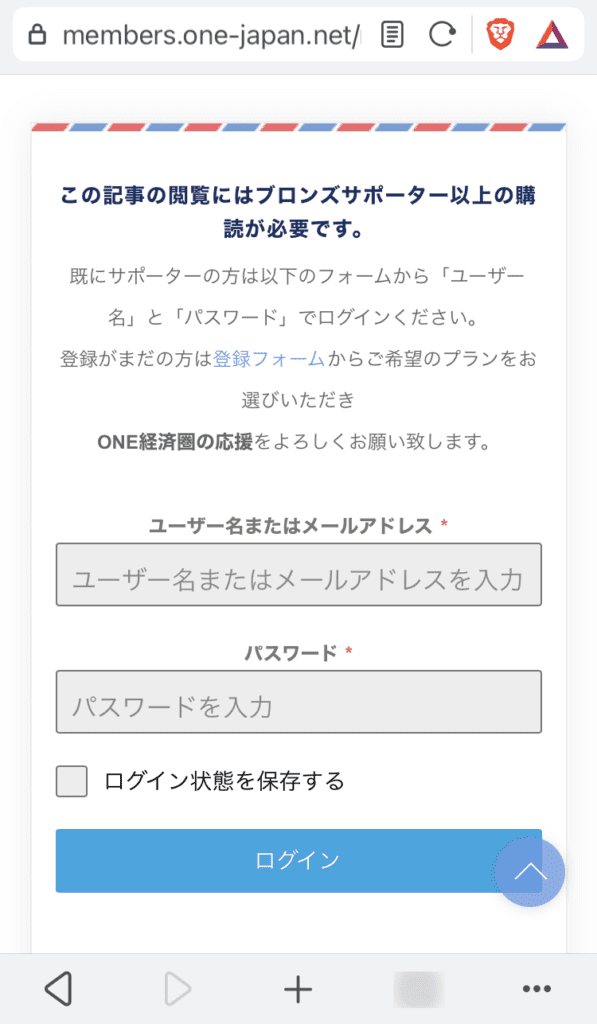
Une fois la connexion terminée, l’écran suivant s’affiche.
3. Cliquez sur Je suis prêt.
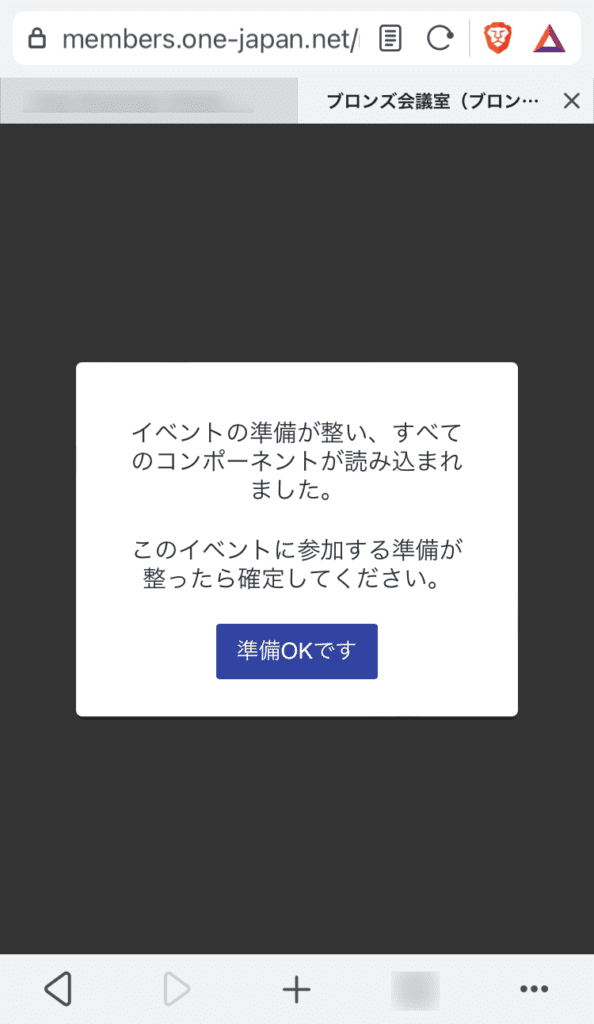
4. Si la conférence Web n’a pas encore commencé, l’écran suivant s’affiche.
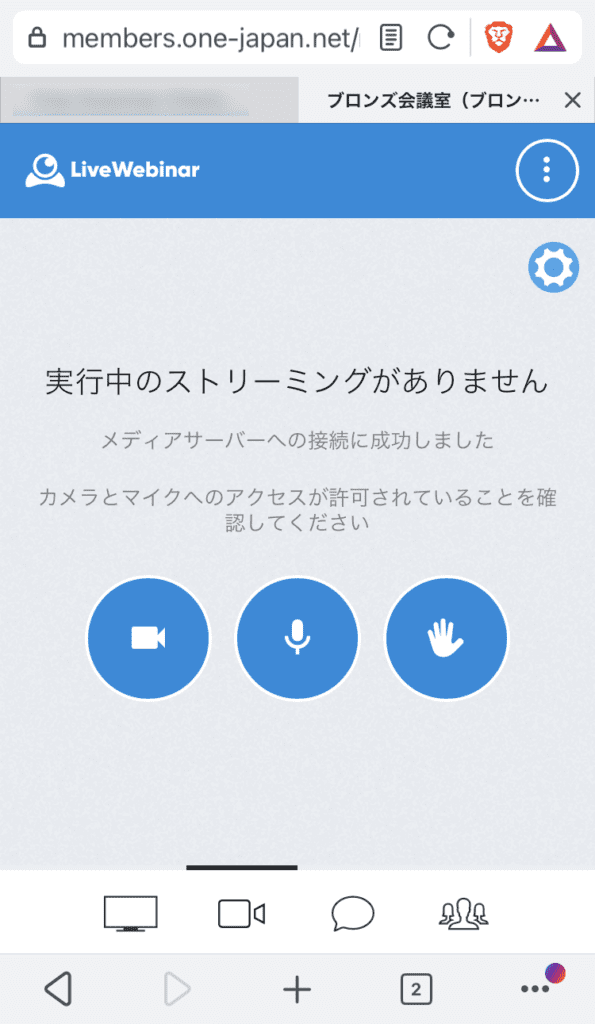
5. En attendant le début de la webconférence, configurez les paramètres du microphone et de la caméra.
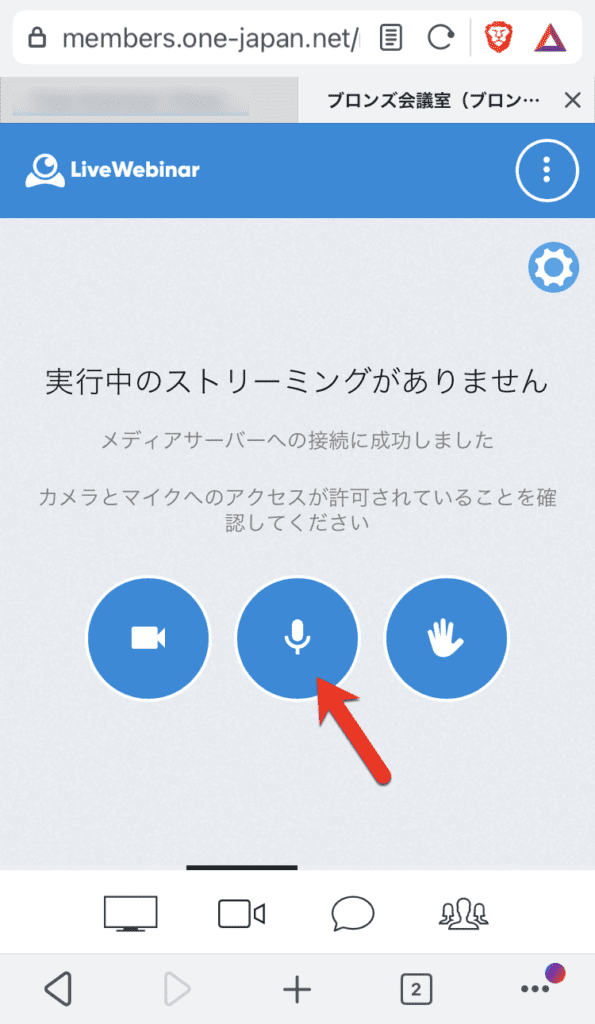
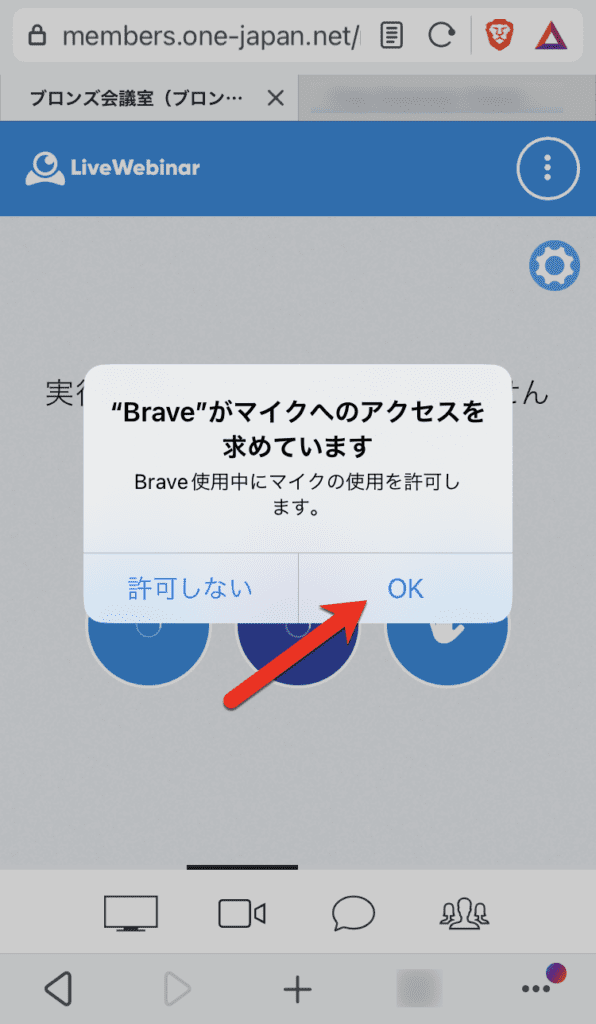
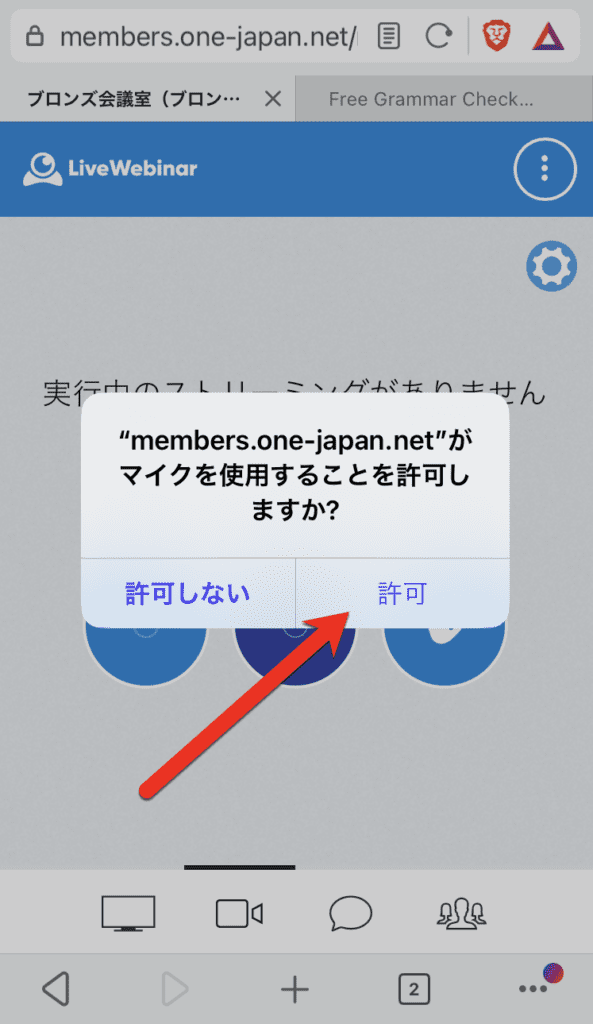
Si vous cliquez sur l’icône du microphone, vous devrez peut-être autoriser l’accès au microphone deux fois, au navigateur et à la page d’accueil.
Les deux D’ACCORD ou autorisation Veuillez noter que vous ne pourrez pas participer avec le microphone si vous ne cliquez pas sur .
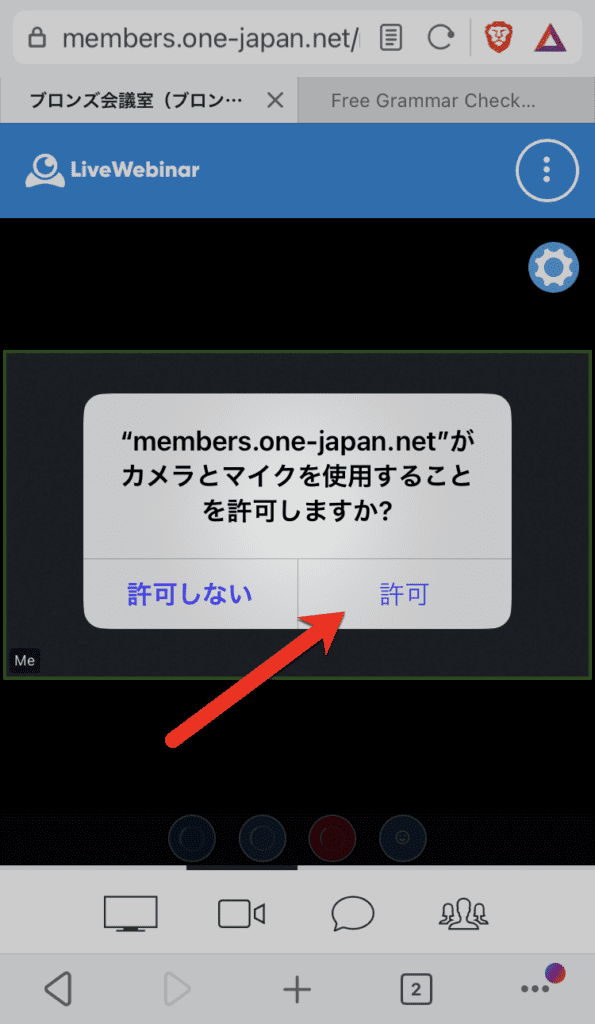
Comme pour l’appareil photo, vous devrez peut-être autoriser l’appareil photo à accéder deux fois, une fois dans le navigateur et une fois sur la page d’accueil.
Les deux D’ACCORD ou autorisation Veuillez noter que si vous ne cliquez pas sur l’appareil photo, vous ne pourrez pas participer avec l’appareil photo.
![LiveWebinar 画面にカメラへのアクセスを要求するポップアップ メッセージが表示され、許可または拒否のオプションが表示されます。赤い矢印が [OK] ボタンを指しており、Web 会議の参加方法を案内します。](https://members.one-japan.net/wp-content/uploads/2023/06/IMG_4907-594x1024.png)
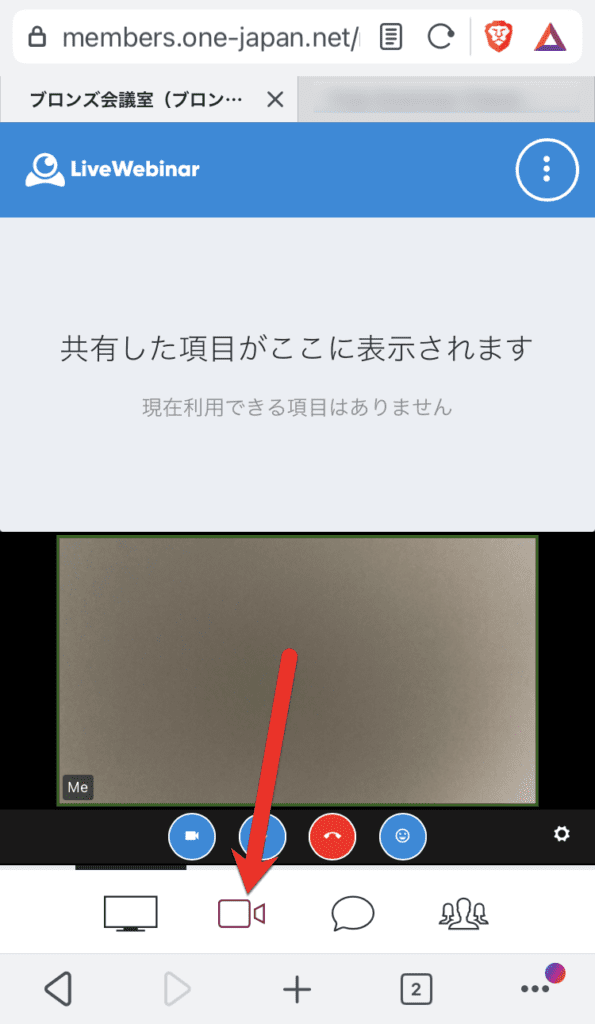
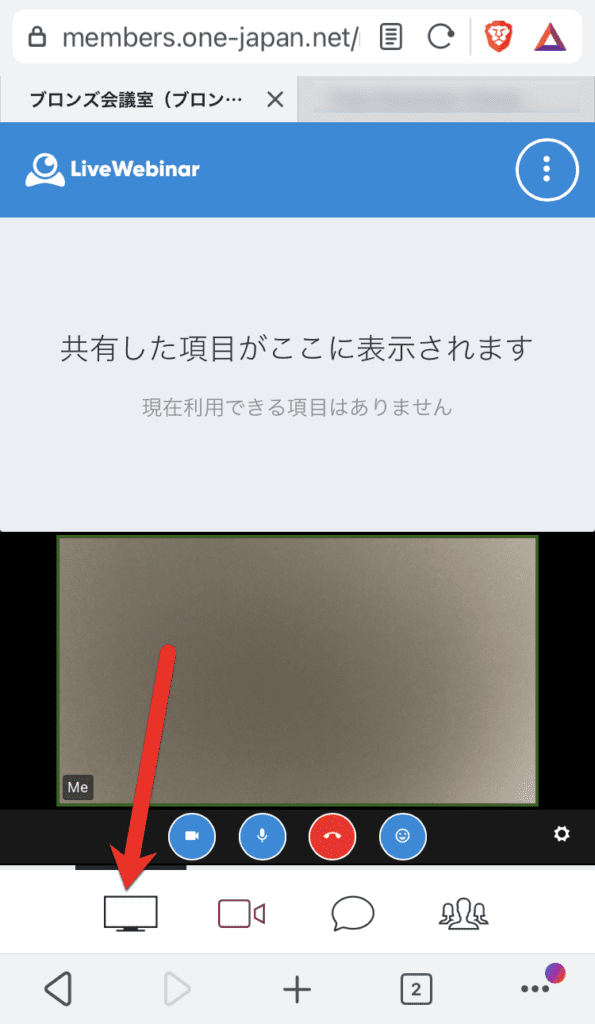
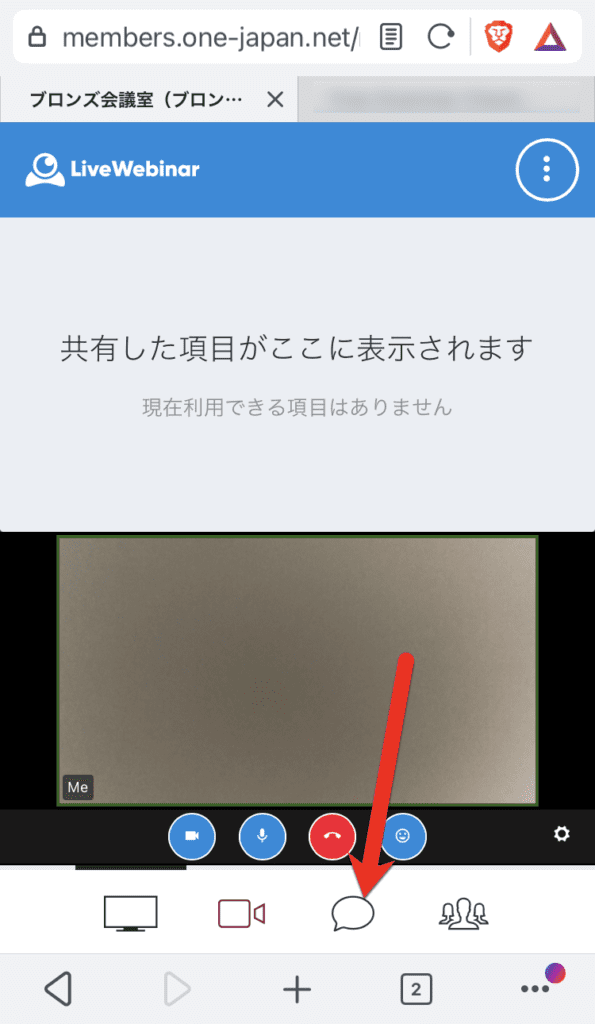
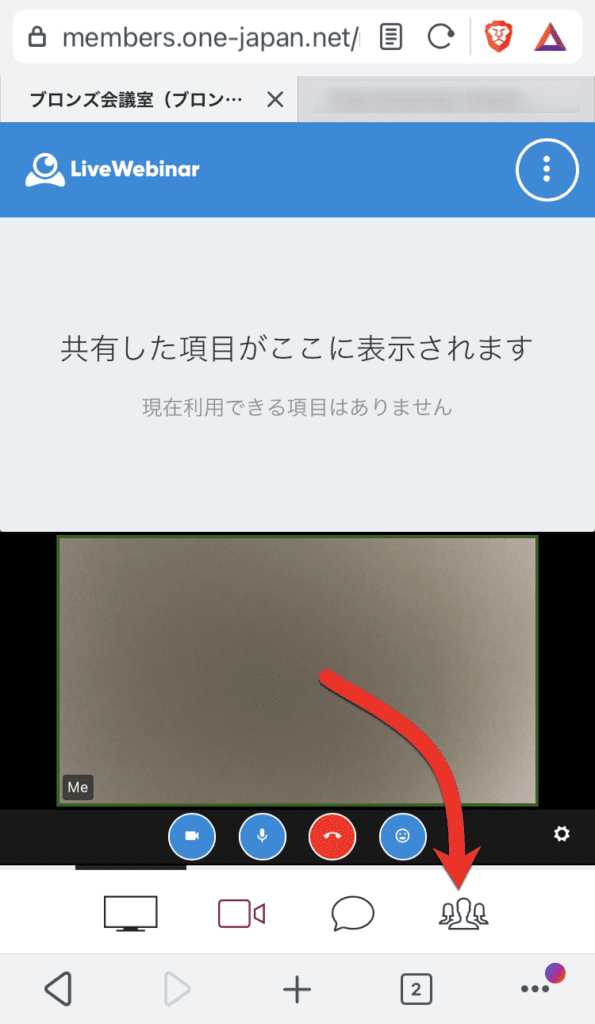
6. Utilisation lors de webconférences
FOCUS SUR LA WEBCAM
Vérifier les supports partagés et les écrans de l’instructeur
Envoyer un message de chat ou lire un chat
Voir la liste des participants
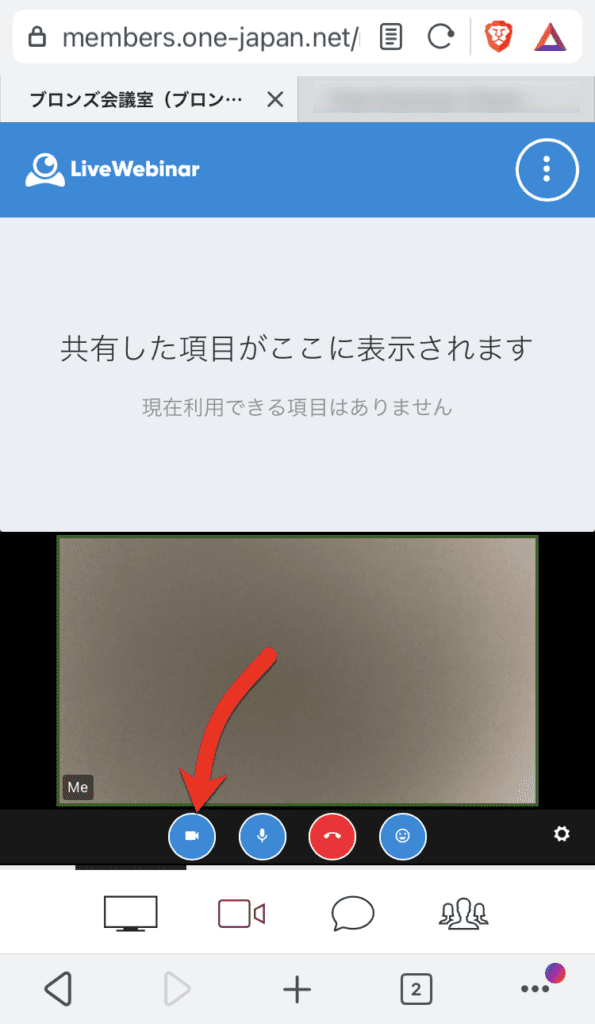
Démarrer/arrêter votre appareil photo
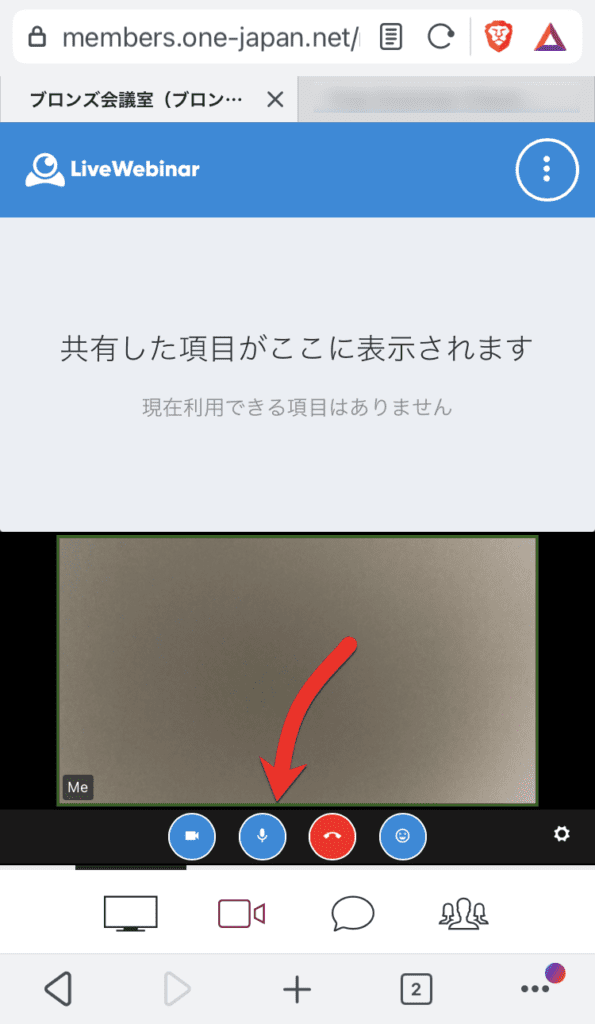
Démarrer/arrêter votre propre microphone
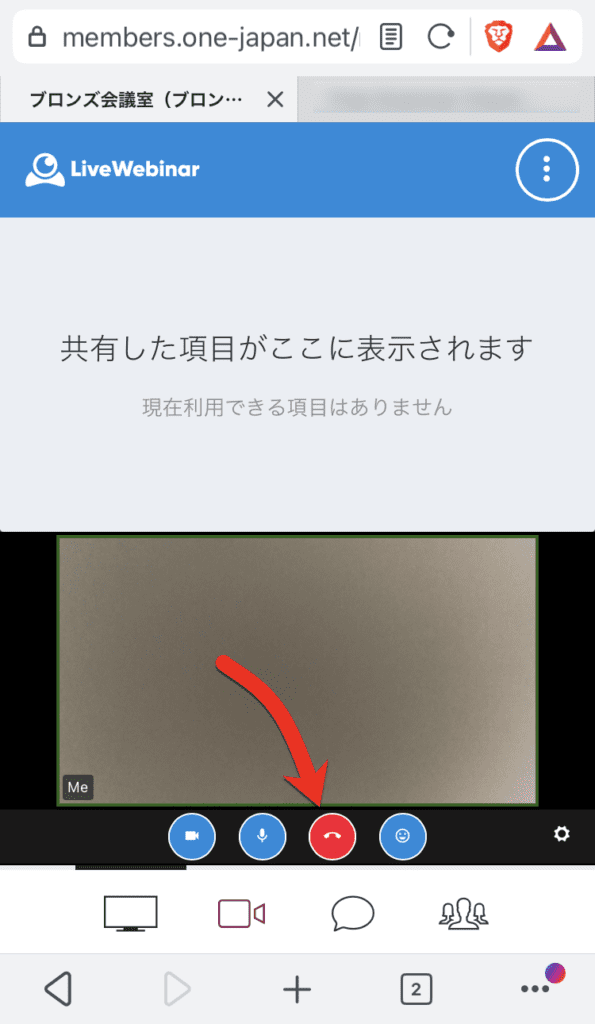
Quitter une conférence Web
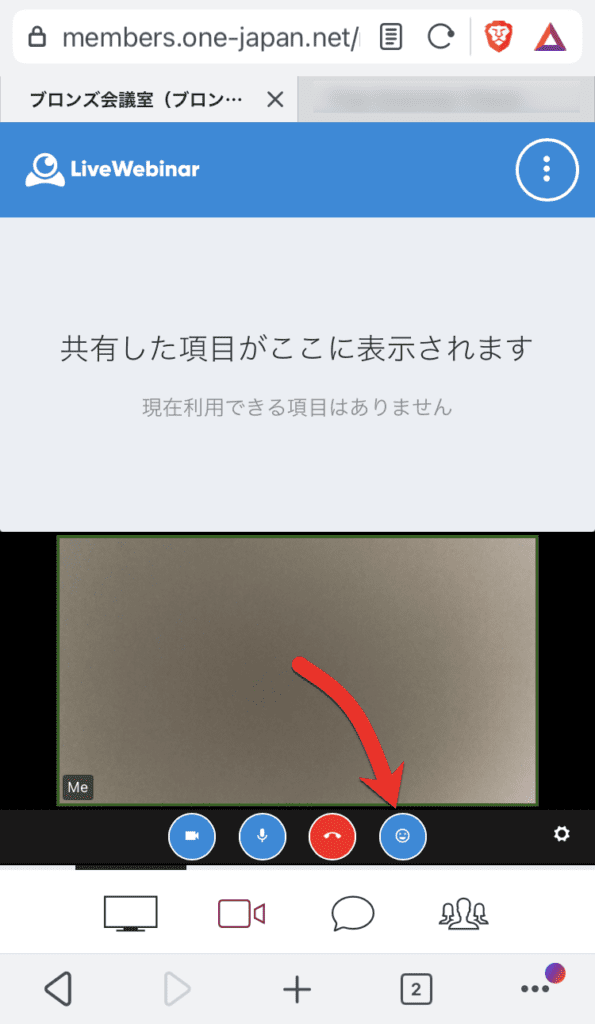
Exprimez vos émotions avec des emojis
Voici comment participer à la webconférence. Si vous avez des questions, n’hésitez pas à nous contacter.



































 Droits d’auteur © 2020 – 2026 Tous droits réservés


 Copyright © 2026 Tous droits réservés
Besoin d’aide ? Veuillez contacter notre service d’assistance.