ONE経済圏の会員サイト内でサポーター会員のログインでWeb会議に参加できる機能を導入いたしました。今現在試験的に導入していますが、使用には問題はないと思います。問題が生じた場合は、お手数ですが、 エラーが生じている画面の写真を添付して info@one-japan.net までご報告をお願い致します。
Нижче наводиться інструкція з процедури участі.
1. Натисніть на посилання місця проведення.
Посилання буде надано Вам через групу LINE або електронною поштою. Ми також додамо кнопку на Мою сторінку учасника для переходу на місце проведення.
2. Якщо ви не ввійшли в систему, з'явиться наступний екран, тому, будь ласка, увійдіть.
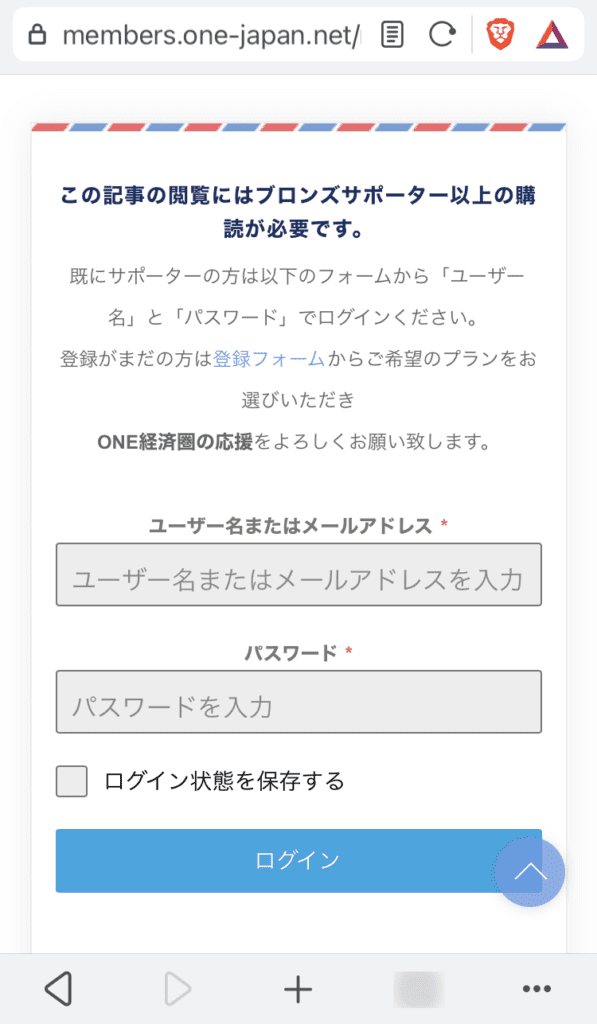
Коли вхід буде завершено, з'явиться наступний екран.
3. Натисніть Я готовий.
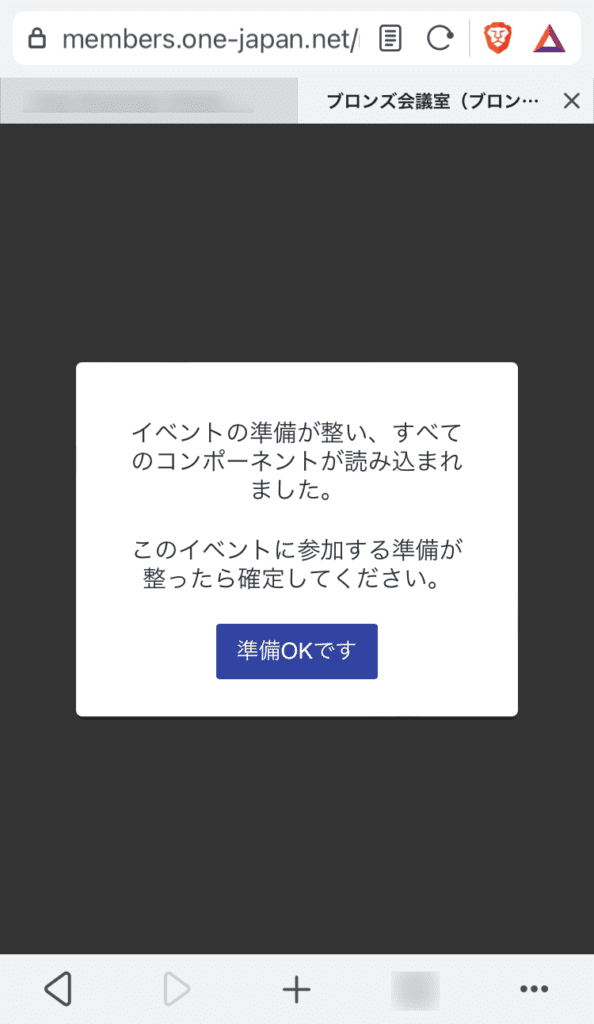
4. Якщо веб-конференція ще не розпочалася, з'явиться наступний екран.
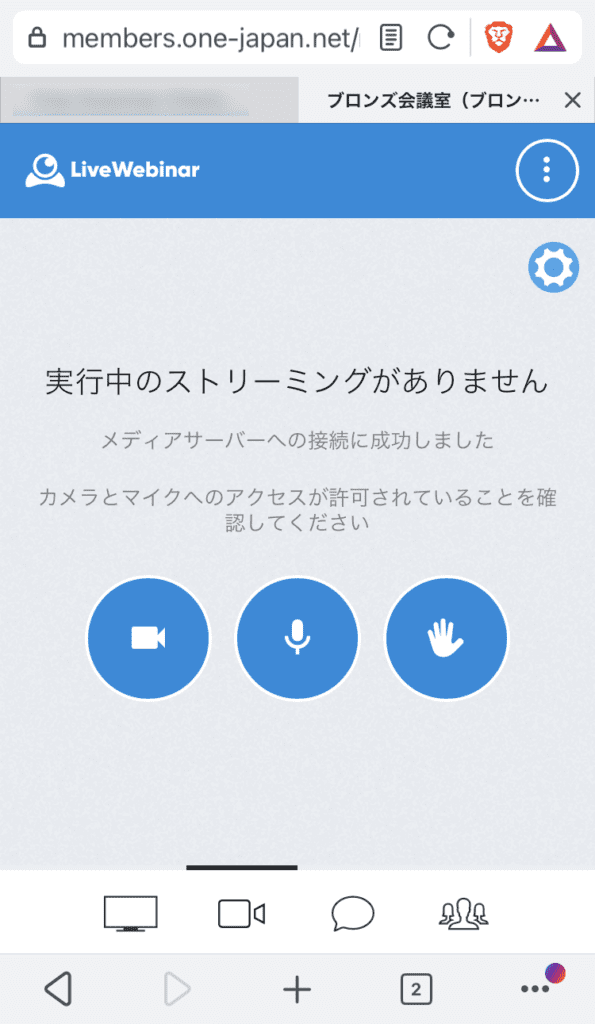
5. В очікуванні початку веб-конференції налаштуйте параметри мікрофона та камери.
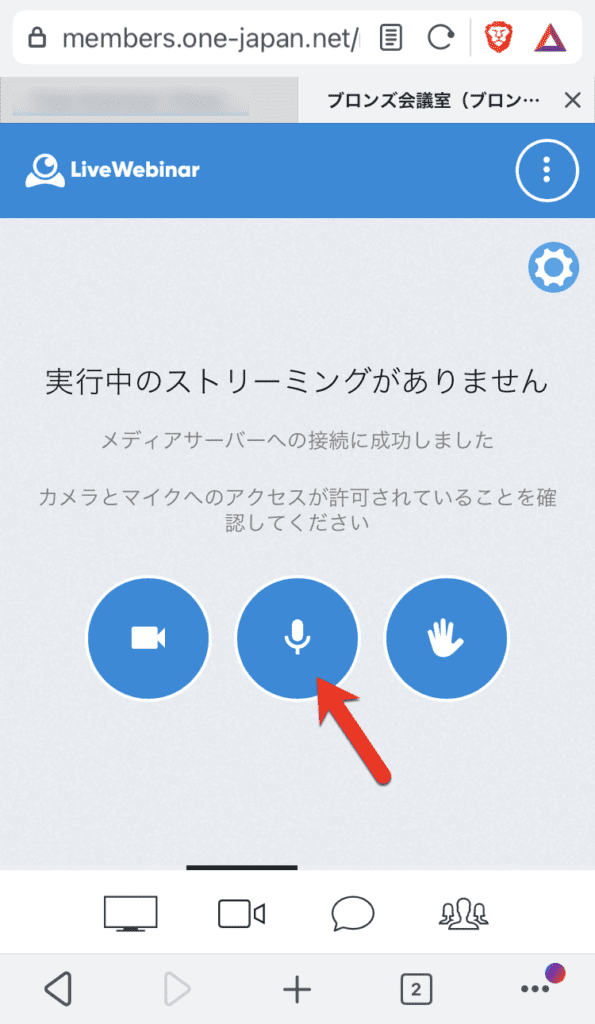
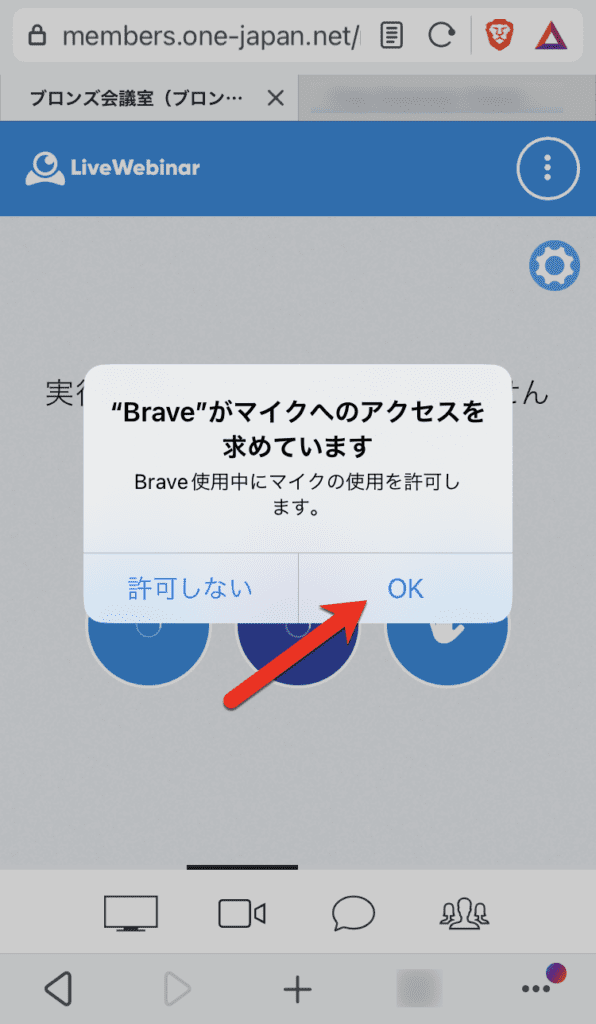
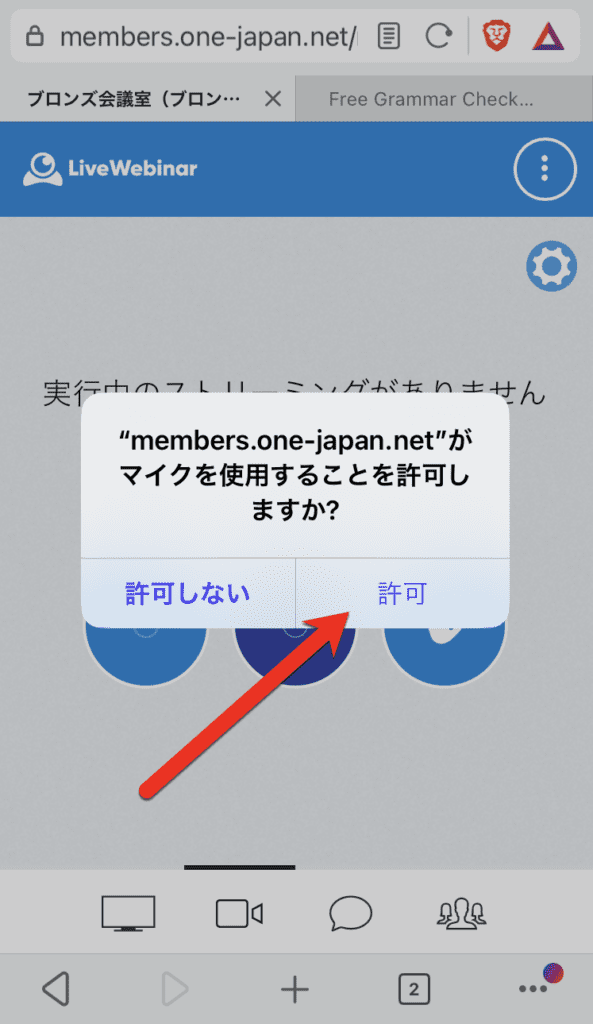
Якщо ви натиснете на значок мікрофона, вам може знадобитися дозволити доступ до мікрофона двічі, браузера та домашньої сторінки.
Як ГАРАЗД або Дозволу Зверніть увагу, що ви не зможете брати участь з мікрофоном, якщо не натиснете .
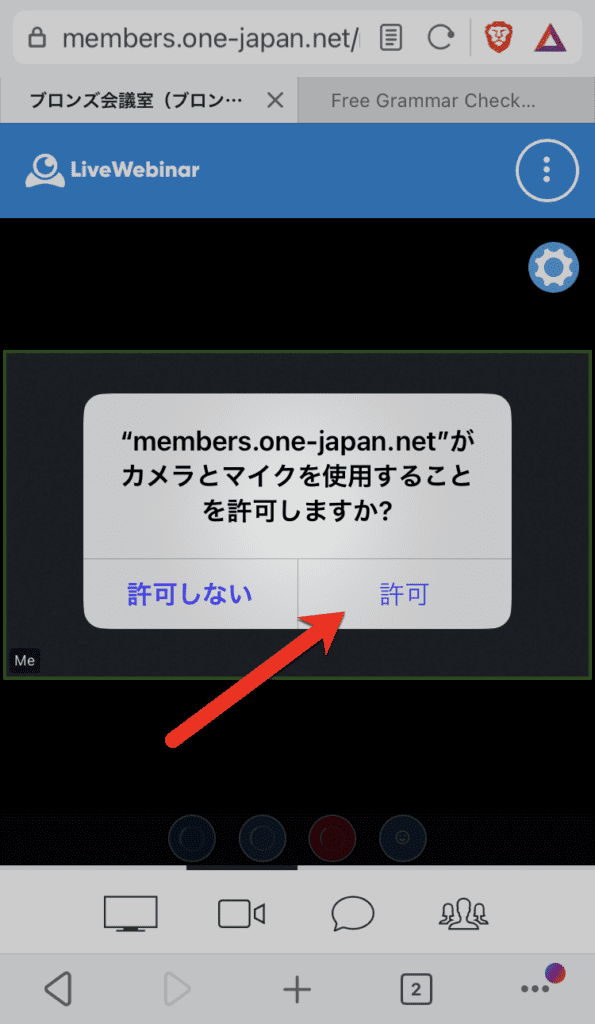
Як і у випадку з камерою, вам може знадобитися дозволити камері доступ двічі, один раз у браузері та один раз на домашній сторінці.
Як ГАРАЗД або Дозволу Зверніть увагу, що якщо ви не натиснете на камеру, ви не зможете брати участь з камерою.
![LiveWebinar 画面にカメラへのアクセスを要求するポップアップ メッセージが表示され、許可または拒否のオプションが表示されます。赤い矢印が [OK] ボタンを指しており、Web 会議の参加方法を案内します。](https://members.one-japan.net/wp-content/uploads/2023/06/IMG_4907-594x1024.png)
6. Використання під час веб-конференцій
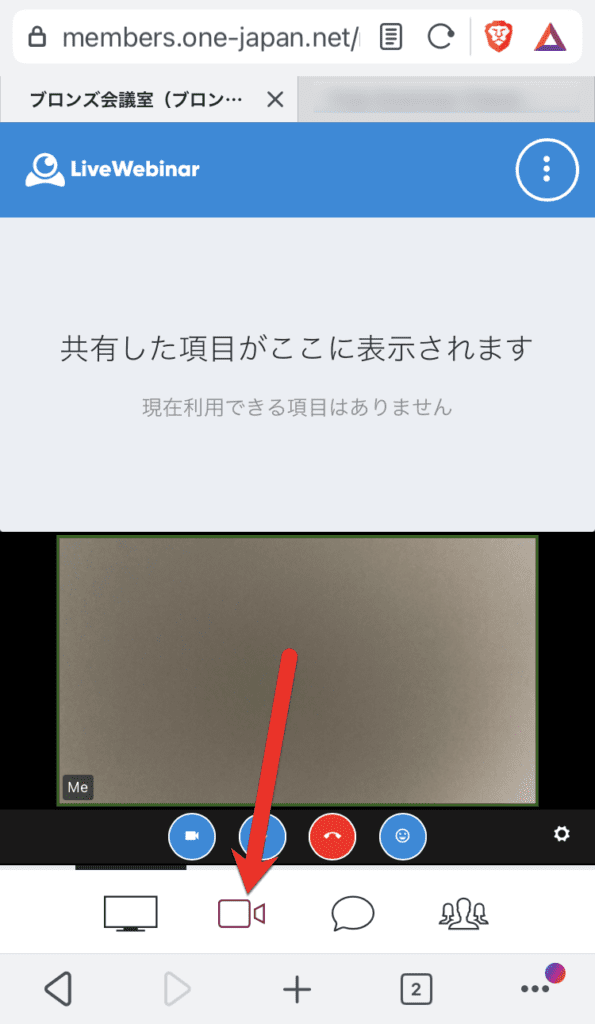
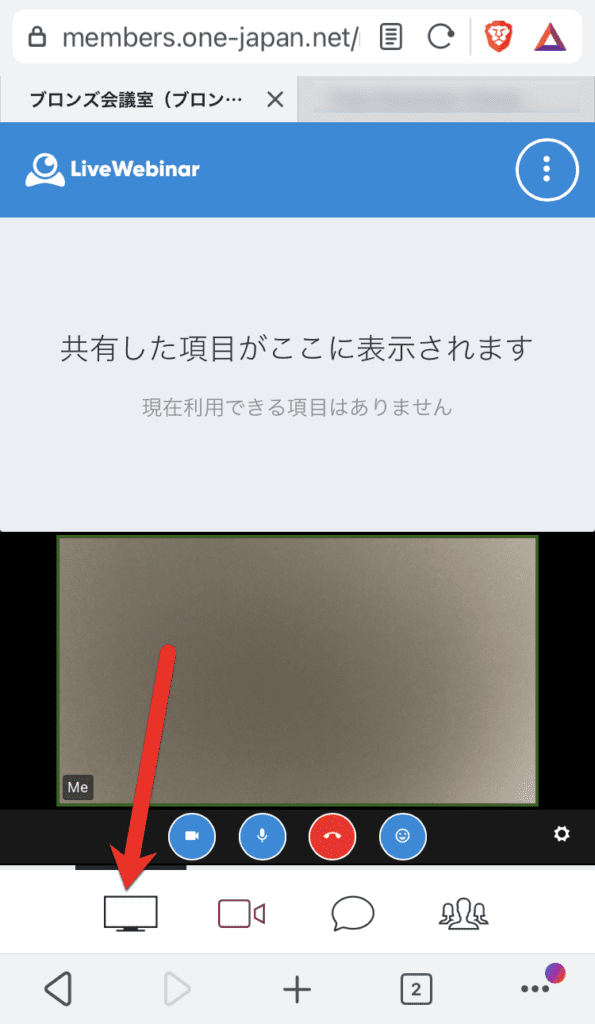
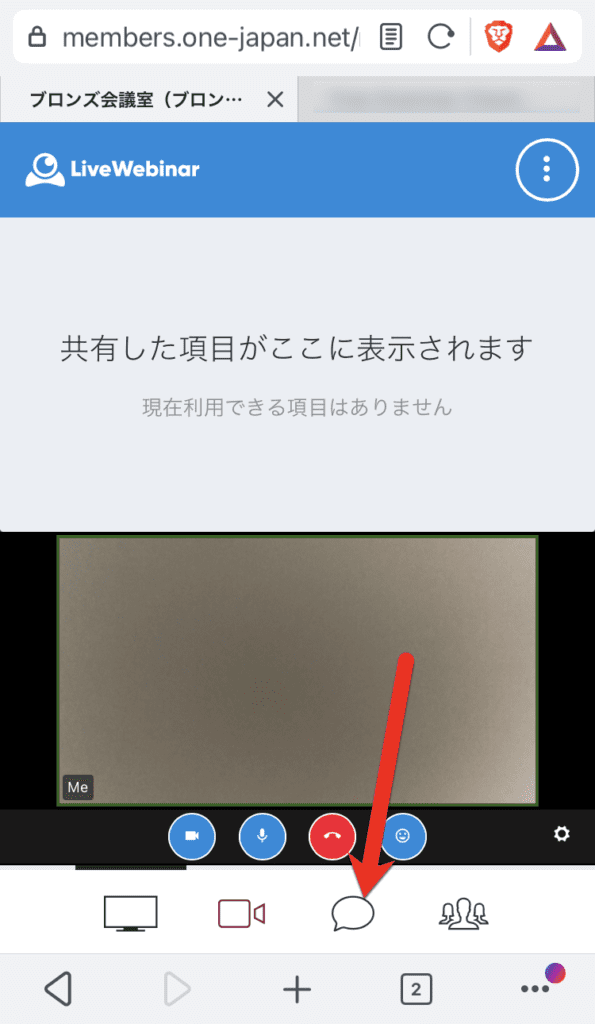
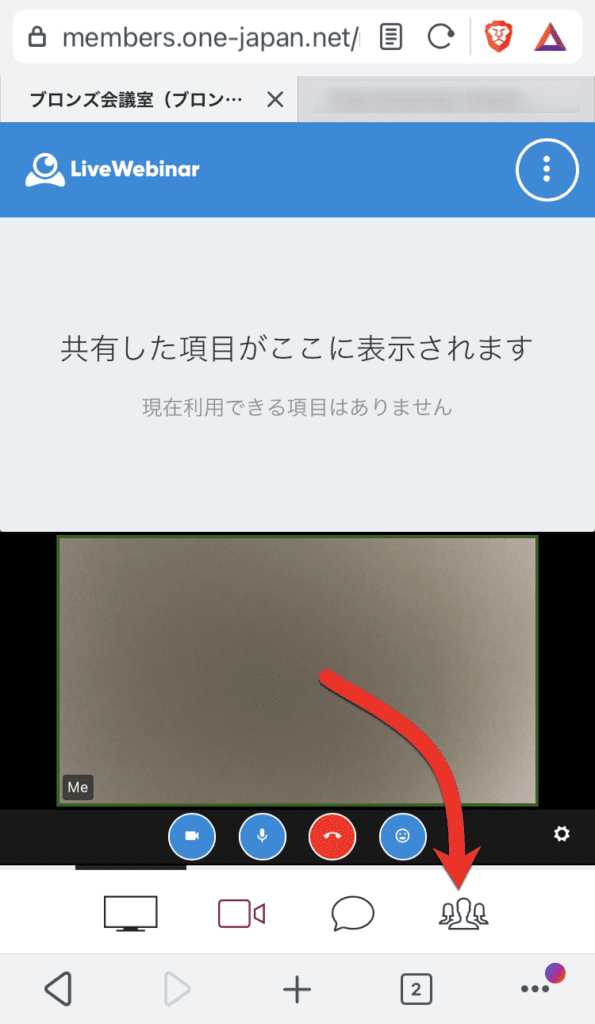
ФОКУСУВАННЯ НА ВЕБ-КАМЕРІ
Перевіряйте спільні матеріали та екрани інструкторів
Як надіслати повідомлення в чаті або прочитати бесіду
Ознайомитись зі списком учасників
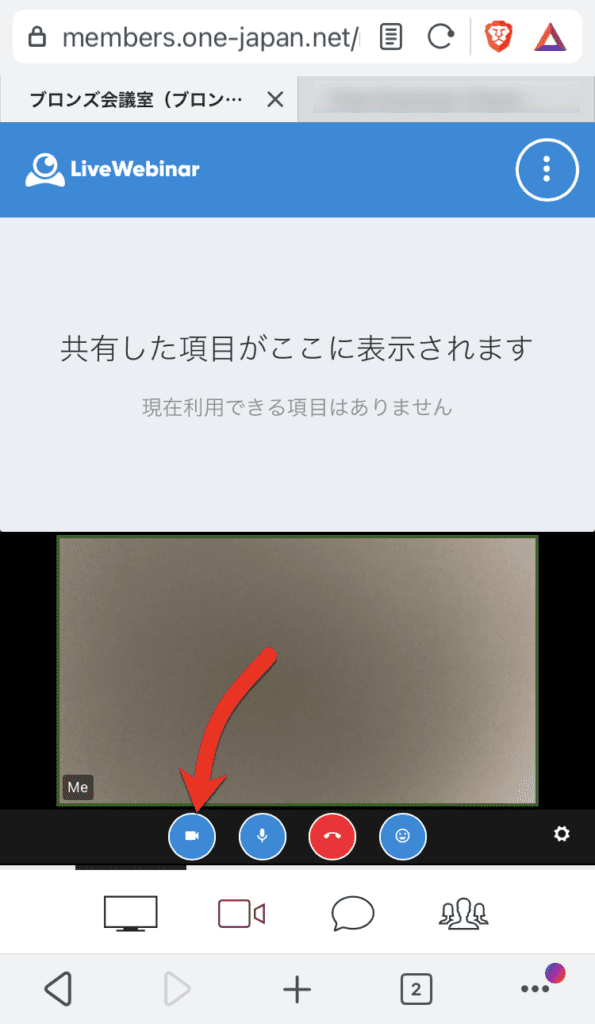
Запустіть/вимкніть камеру
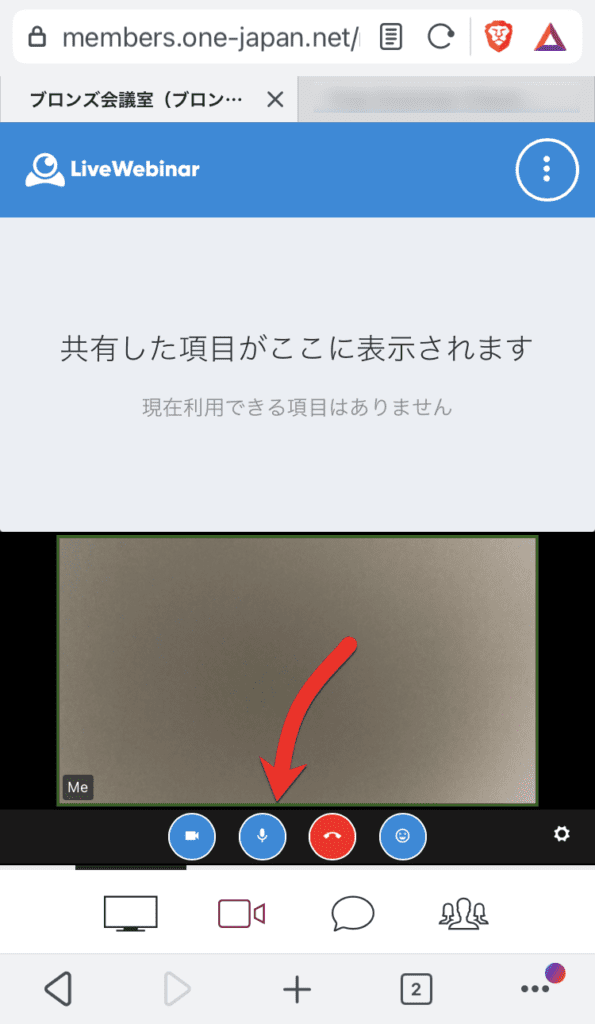
Запуск/вимкнення власного мікрофона
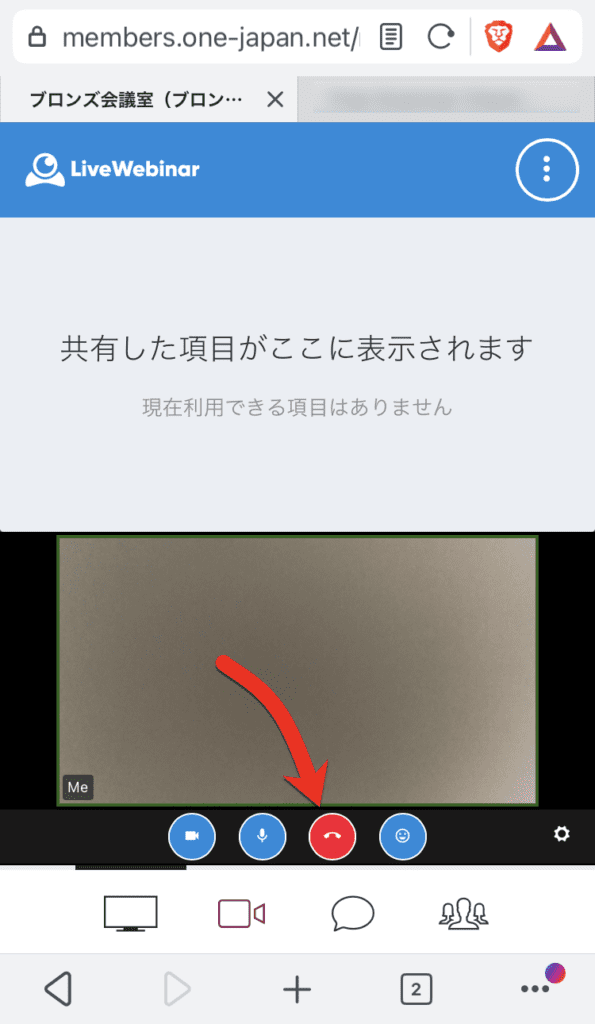
Вихід з веб-конференції
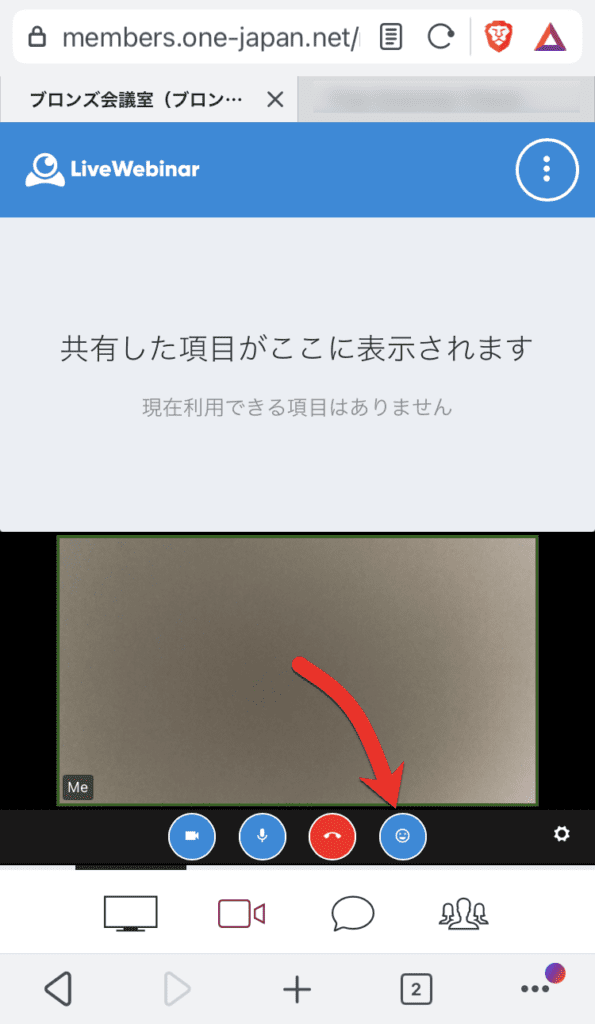
Виражайте свої емоції за допомогою емодзі
Ось як взяти участь у веб-конференції. Якщо у вас виникли запитання, будь ласка, не соромтеся звертатися до нас.



































 Copyright © 2020 – 2026 Всі права захищені


 Copyright © 2026 Всі права захищені
Потрібна допомога? Будь ласка, зверніться до нашої служби підтримки.