ノート PC を使用している人物のイラスト。グラフ、封筒、再生ボタンのアイコンが付いています。テキストには「ミーティング ルームへの参加方法 Web 会議の参加方法」と書かれており、隅に赤いロゴがあります。

Cum să vă alăturați unei conferințe web

* Dacă sunteți membru Bronze sau mai sus, puteți citi următoarele articole fără reclame.
ノート PC を使用している人物のイラスト。グラフ、封筒、再生ボタンのアイコンが付いています。テキストには「ミーティング ルームへの参加方法 Web 会議の参加方法」と書かれており、隅に赤いロゴがあります。

ONE経済圏の会員サイト内でサポーター会員のログインでWeb会議に参加できる機能を導入いたしました。今現在試験的に導入していますが、使用には問題はないと思います。問題が生じた場合は、お手数ですが、 エラーが生じている画面の写真を添付して info@one-japan.net までご報告をお願い致します。

Următorul este un ghid al procedurii de participare.

1. Faceți clic pe linkul locației.

Linkul vă va fi furnizat prin intermediul grupului LINE sau prin e-mail. De asemenea, vom adăuga un buton pe pagina mea a membrului pentru a se deplasa la locație.

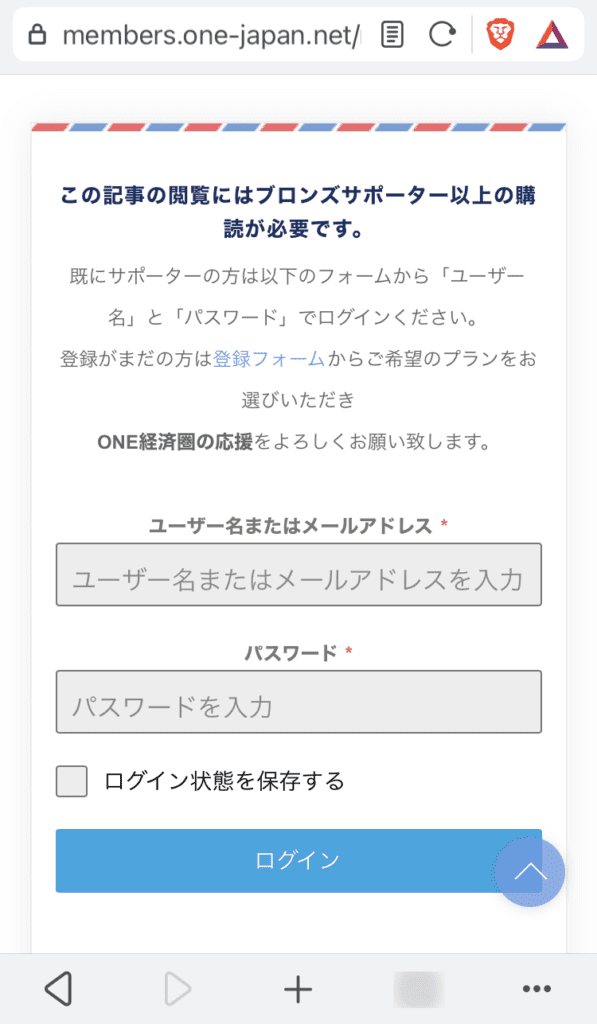
2. Dacă nu sunteți conectat, va fi afișat următorul ecran, așa că vă rugăm să vă conectați.

日本のウェブサイトのログインページでは、ユーザー名とパスワードの入力が求められ、ログイン状態を維持するオプションがあります。このページには、Web会議への参加方法を詳しく説明した日本語の説明文も含まれています。

Când autentificarea este finalizată, va fi afișat următorul ecran.

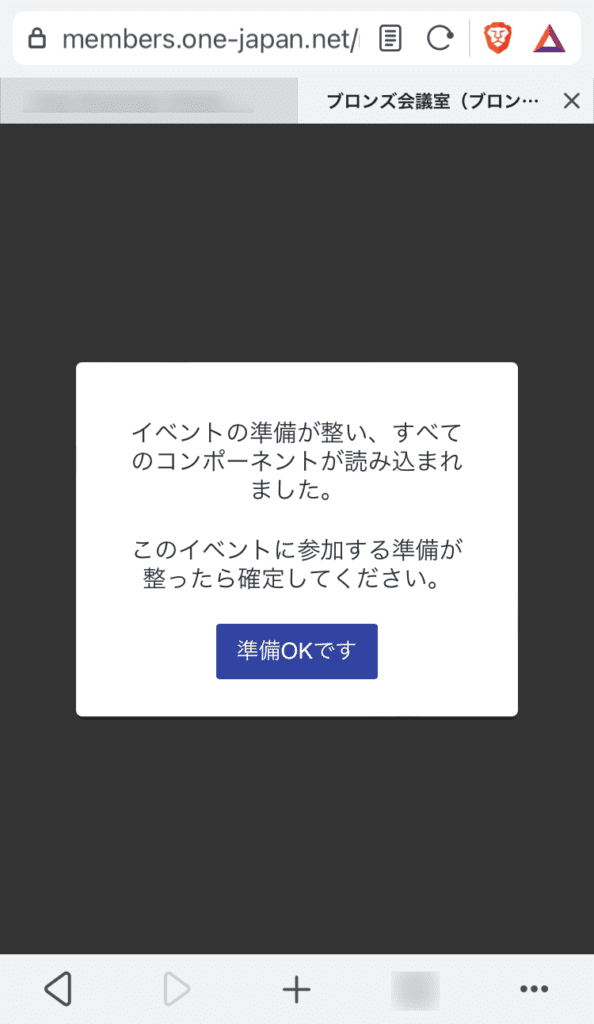
3. Faceți clic pe Sunt gata.

モバイル画面に、イベントに必要なすべてのコンポーネントがロードされたことを示す日本語メッセージが表示され、「準備OKです」というボタンをクリックすると準備が完了します。また、この画面には、今後の Web 会議への参加方法に関するガイダンスも表示されます。

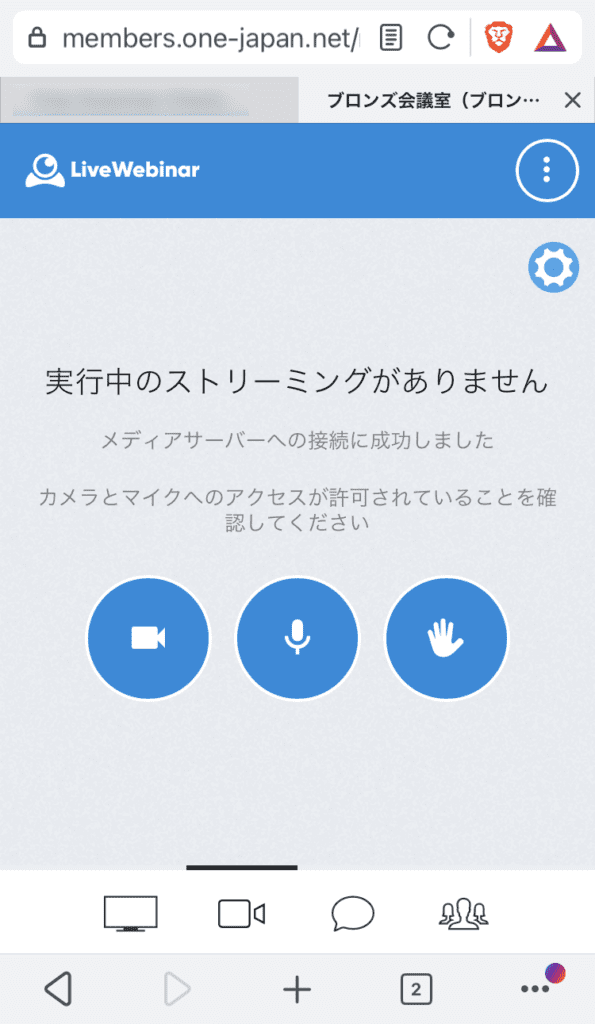
4. Dacă conferința web nu a început încă, va fi afișat următorul ecran.

日本語のメッセージ「実行中のストリーミングがありません」(アクティブなストリーミングはありません) を表示する LiveWebinar インターフェイスのスクリーンショット。カメラ、マイク、挙手のアイコンが表示され、一般的な Web 会議参加方法のオプションが示されます。

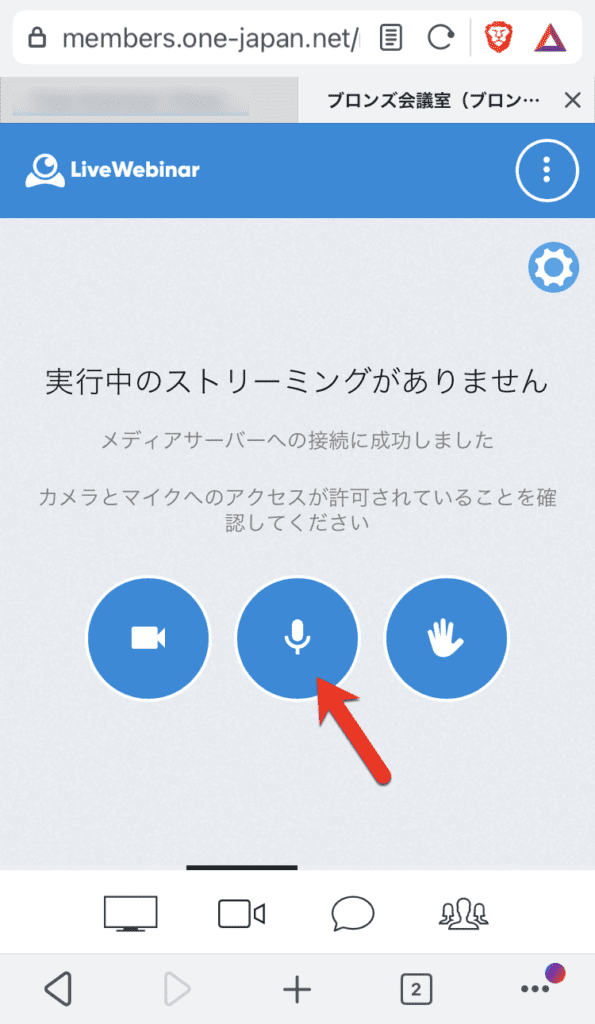
5. În timp ce așteptați începerea conferinței web, configurați setările microfonului și camerei.

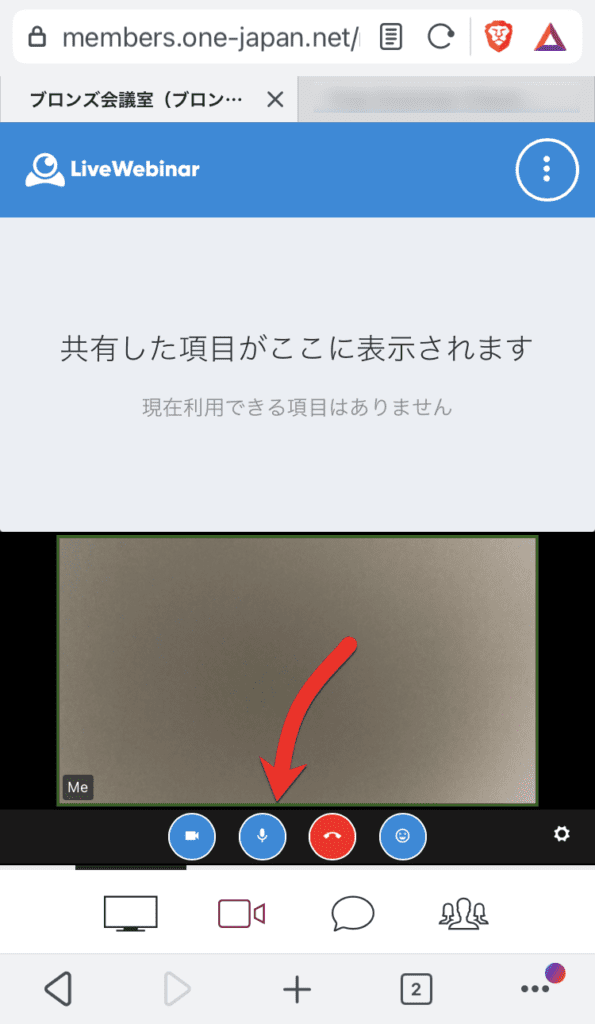
ストリーミングが進行中ではないことを示すメッセージが表示された、日本語の LiveWebinar インターフェースのスクリーンショット。カメラ、マイク (赤い矢印で強調表示)、画面共有の 3 つのアイコンが表示されます。この設定により、Web 会議中にユーザーが参加する方法が明確になります。

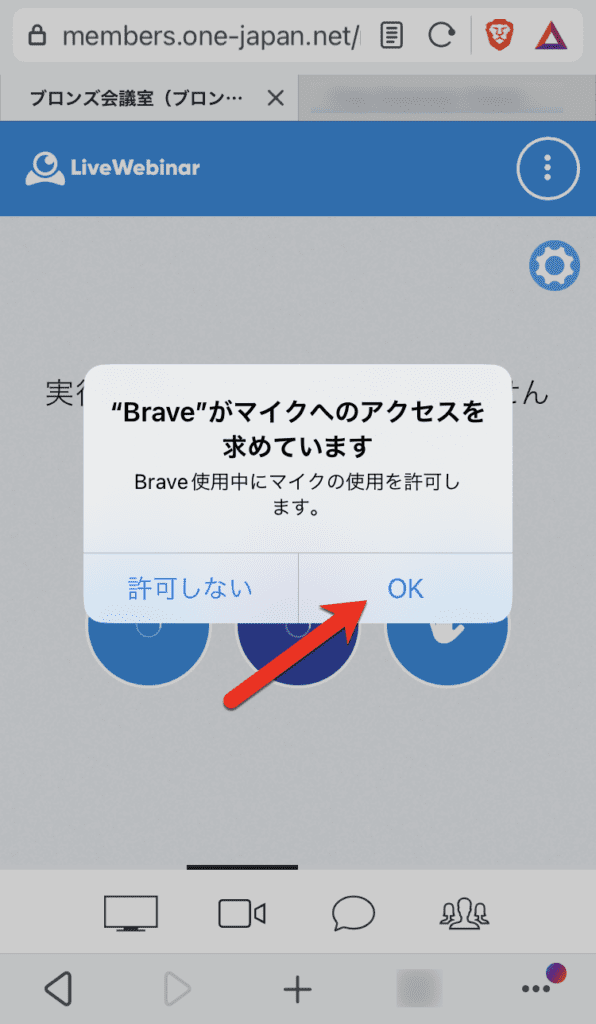
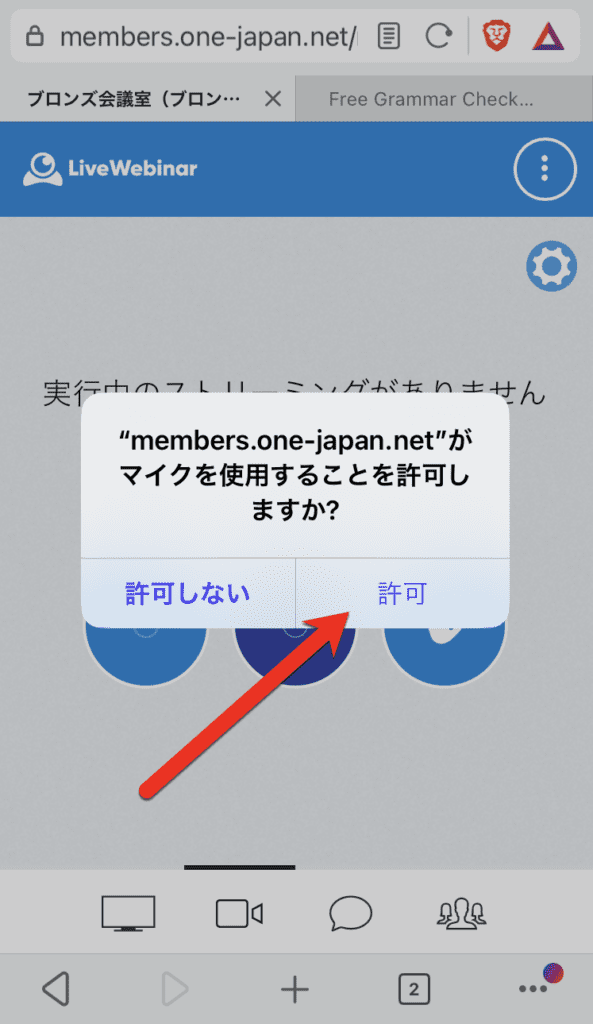
Dacă faceți clic pe pictograma microfonului, poate fi necesar să permiteți accesul microfonului de două ori, browser și pagina de pornire.

Ambii OK sau permisiune Vă rugăm să rețineți că nu veți putea participa cu microfonul dacă nu faceți clic pe .

スマートフォンの画面に、Brave ブラウザのマイクへのアクセスを要求するポップアップ通知が表示されます。許可または拒否を選択できます。赤い矢印は「OK」ボタンを指しています。これは、Web 会議に参加し、参加方法を理解するために不可欠です。
スマートフォンの画面にマイクのアクセス許可を求めるポップアップ通知が表示され、左側に「許可しない」、右側に「許可」の選択肢があります。Web会議にスムーズに参加できるように、赤い矢印が「許可」の選択肢を指しています。

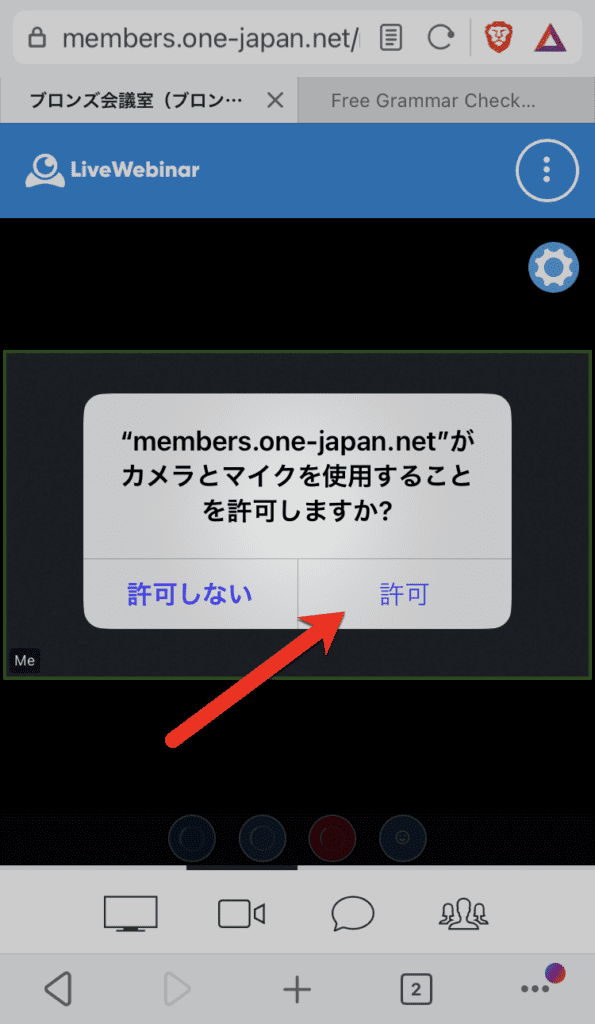
Ca și în cazul camerei, poate fi necesar să permiteți accesul camerei de două ori, o dată în browser și o dată pe pagina de pornire.

Ambii OK sau permisiune Vă rugăm să rețineți că, dacă nu faceți clic pe cameră, nu veți putea participa cu camera.

LiveWebinar 画面にカメラへのアクセスを要求するポップアップ メッセージが表示され、許可または拒否のオプションが表示されます。赤い矢印が [OK] ボタンを指しており、Web 会議の参加方法を案内します。
スマートフォンの画面に、Web会議に参加するために必要な「members.one-japan.net」へのカメラとマイクの許可を求めるプロンプトが表示されます。赤い矢印は「許可」ボタンを指しています。

6. Utilizare în timpul conferințelor web


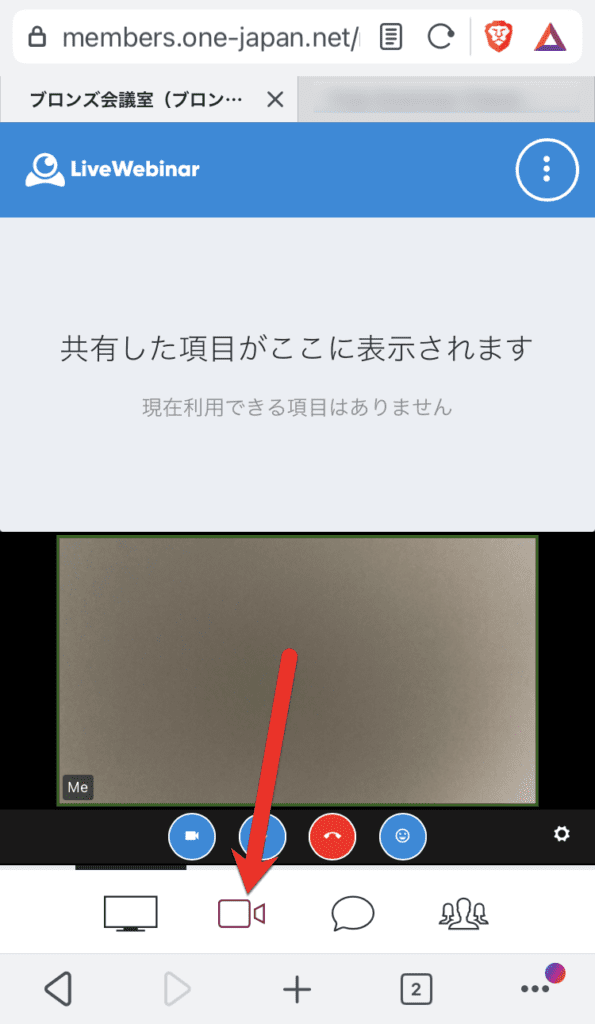
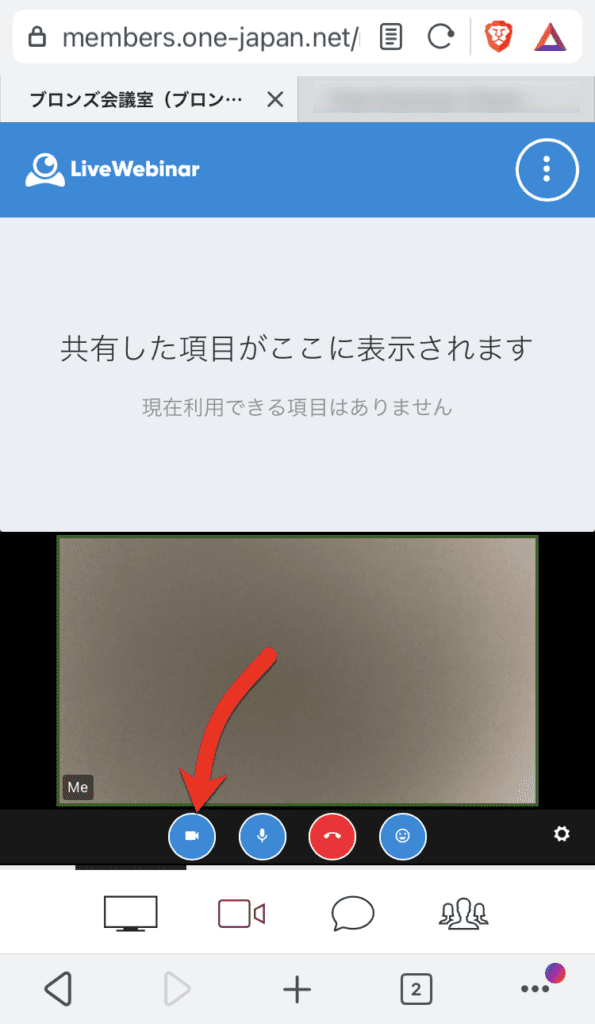
CONCENTRAȚI-VĂ PE CAMERA WEB

アクティブな共有アイテムがない、日本語の LiveWebinar インターフェースのスクリーンショット。赤い矢印は、下部のメニュー バーのビデオ カメラ アイコンを指しており、Web 会議への参加方法をユーザーに案内しています。

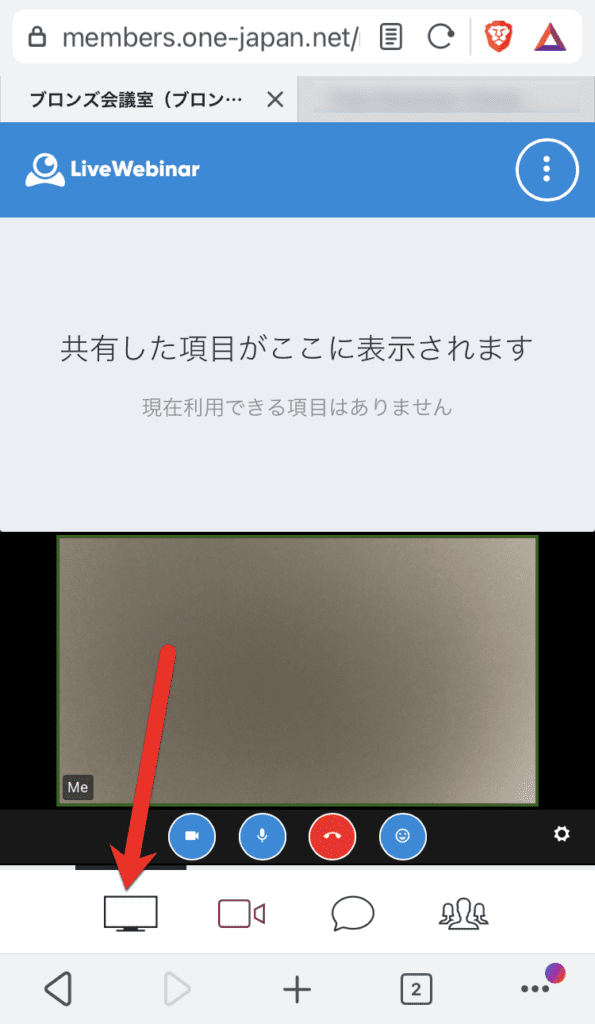
Verificați materialele partajate și ecranele instructorilor

モバイル デバイス上の Web 会議インターフェースのスクリーンショット。日本語のプレースホルダー メッセージが表示され、矢印が画面共有ボタンを指しています。

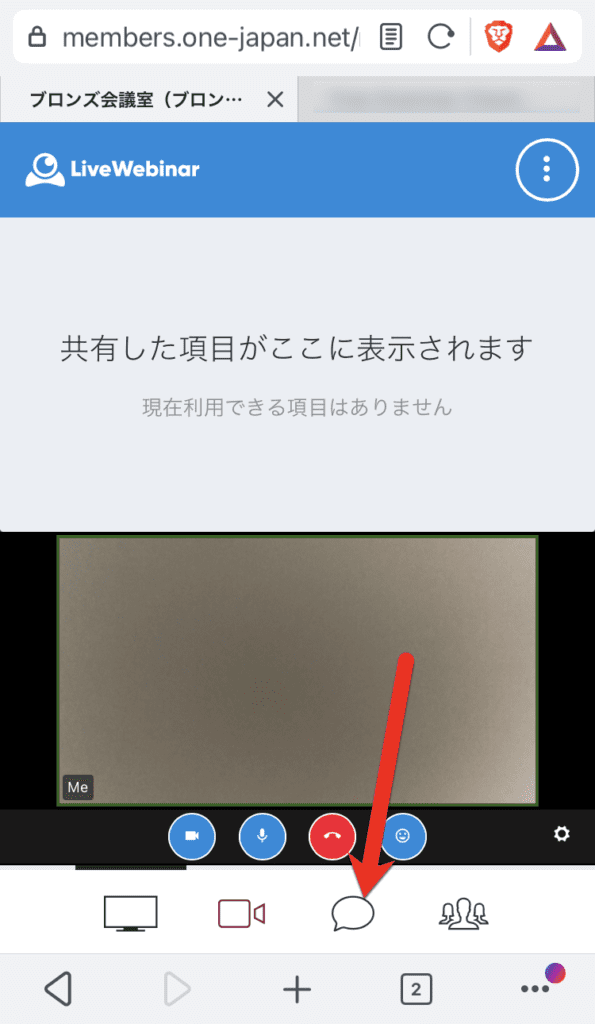
Trimiterea unui mesaj de chat sau citirea unei conversații


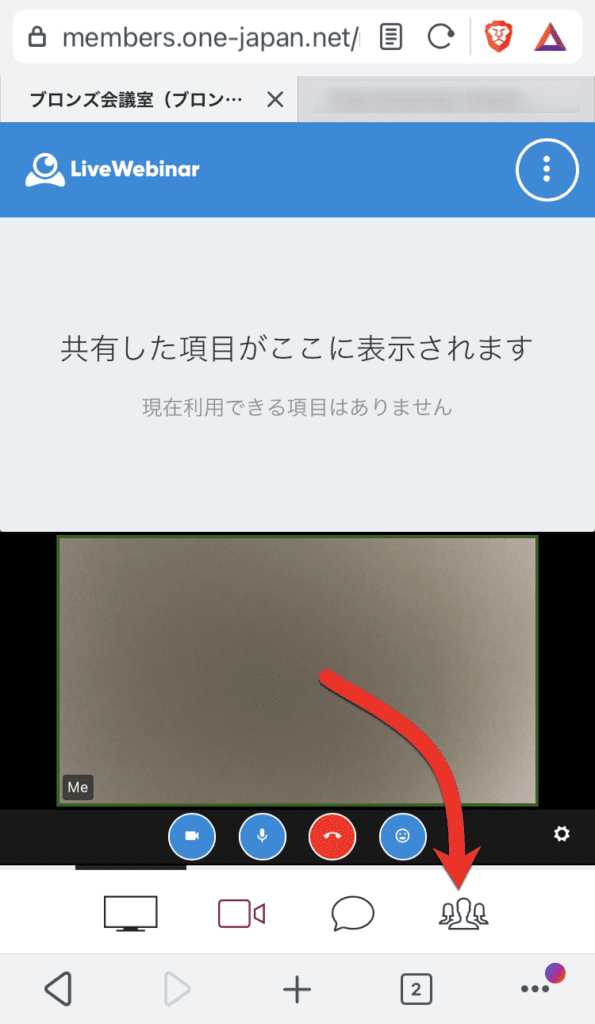
Vezi lista participanților


Porniți/opriți camera


Porniți/opriți propriul microfon


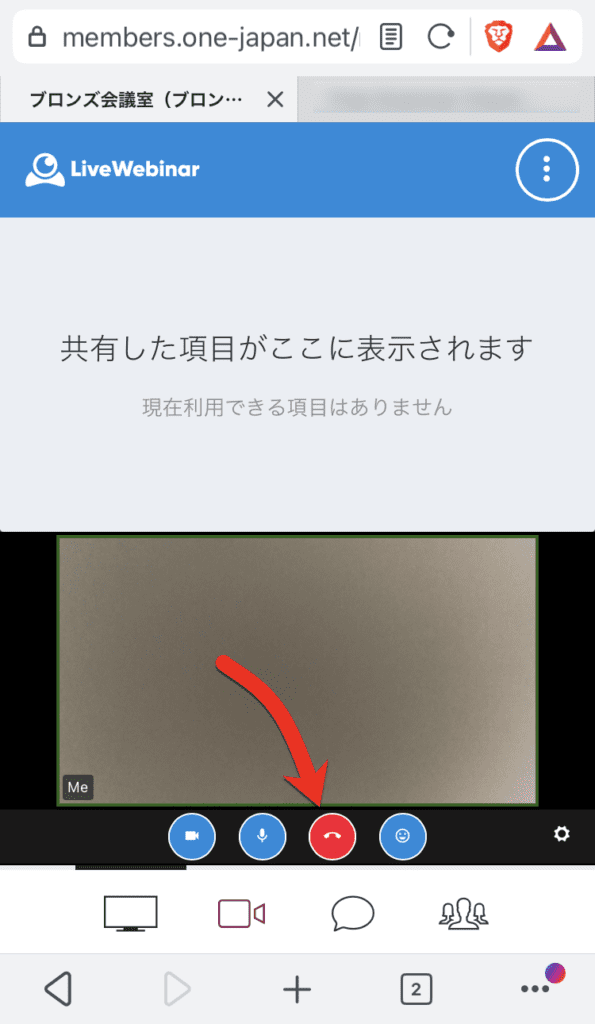
Părăsirea unei conferințe web


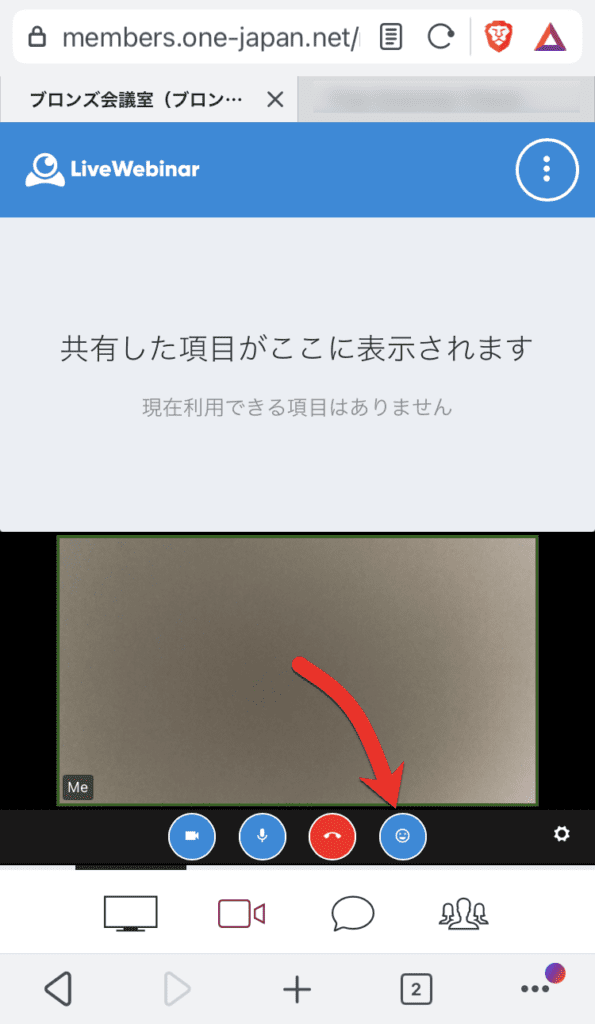
Exprimă-ți emoțiile cu emoji-uri


Iată cum să participi la conferința web. Dacă aveți întrebări, vă rugăm să nu ezitați să ne contactați.

Întrebări despre articolul de mai sus

Întrebările legate de articolul de mai sus necesită un abonament Bronze Supporter sau mai mare.
Vă rugăm să vă conectați sau să vă înscrieți.
Înscrie-te
重なり合う形状を持つ 3D 幾何学デザインを特徴とする、様式化された赤とグレーのロゴ。 Drepturi de autor © 2020 – 2026 Toate drepturile rezervate
Furnizarea de informații exacte comunității OneEcosystem din Japonia, împărtășirea cunoștințelor și facilitarea participării membrilor și a experiențelor îmbunătățite.
În partea de sus
Lupa cruce

Ai nevoie de ajutor? Vă rugăm să contactați biroul nostru de asistență.

0
Vă rugăm să ne spuneți comentariile și opiniile dumneavoastră despre acest articol. x