ONE経済圏の会員サイト内でサポーター会員のログインでWeb会議に参加できる機能を導入いたしました。今現在試験的に導入していますが、使用には問題はないと思います。問題が生じた場合は、お手数ですが、 エラーが生じている画面の写真を添付して info@one-japan.net までご報告をお願い致します。
Quella che segue è una guida alla procedura di partecipazione.
1. Fare clic sul collegamento della sede.
Il link ti verrà fornito tramite il gruppo LINE o via e-mail. Aggiungeremo anche un pulsante alla My Page del membro per spostarsi alla sede.
2. Se non hai effettuato l'accesso, verrà visualizzata la seguente schermata, quindi accedi.
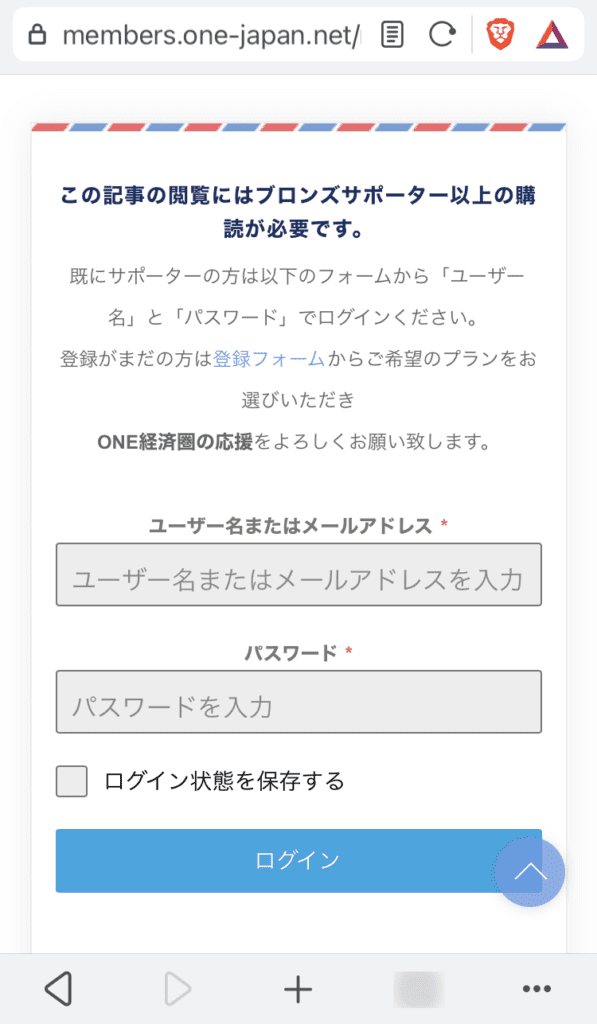
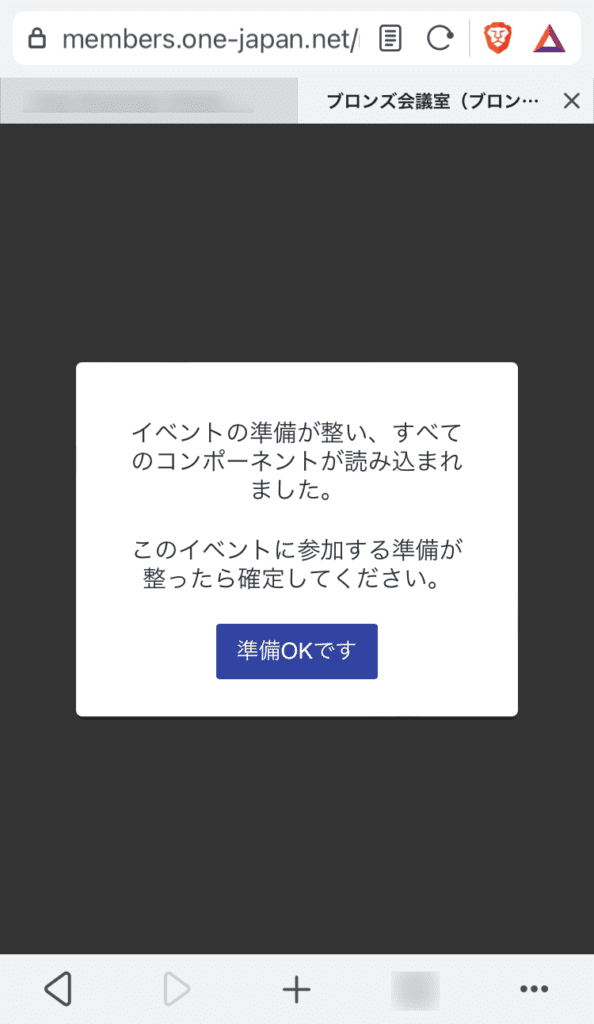
Al termine dell'accesso, verrà visualizzata la seguente schermata.
3. Fare clic su Sono pronto.
4. Se la conferenza web non è ancora iniziata, verrà visualizzata la seguente schermata.
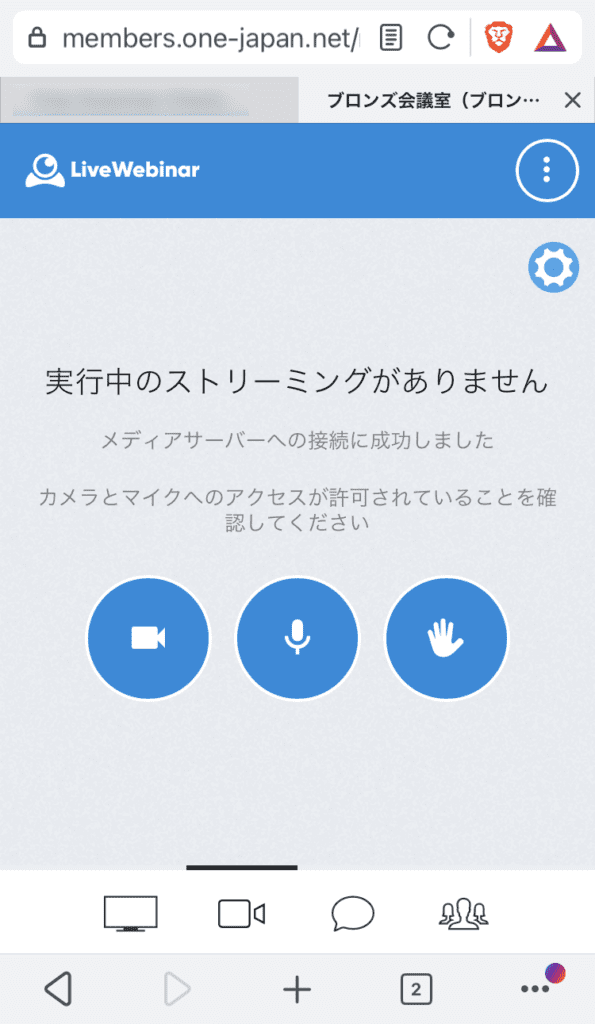
5. In attesa dell'inizio della conferenza web, configurare le impostazioni del microfono e della fotocamera.
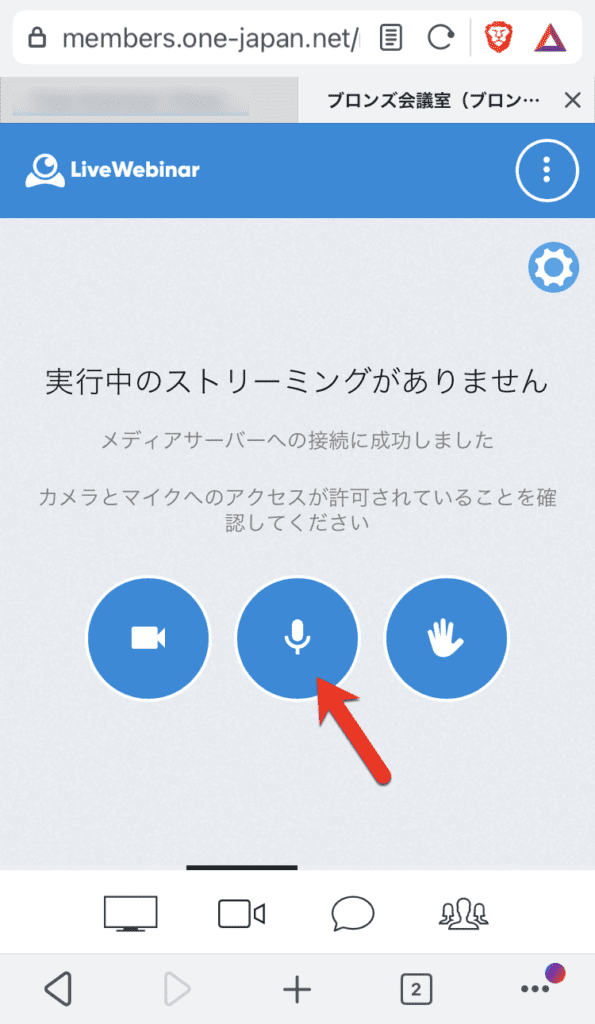
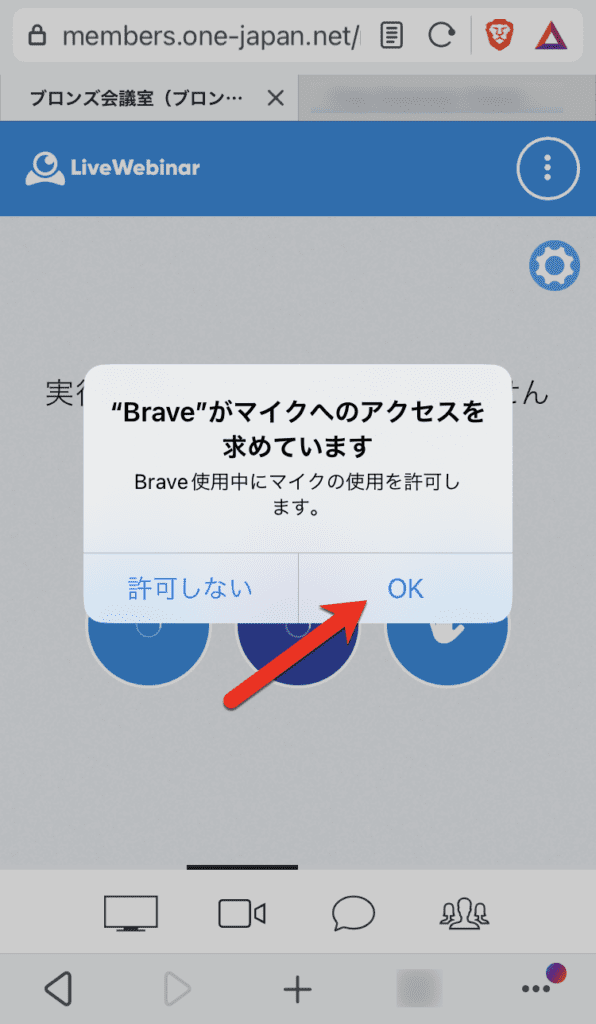
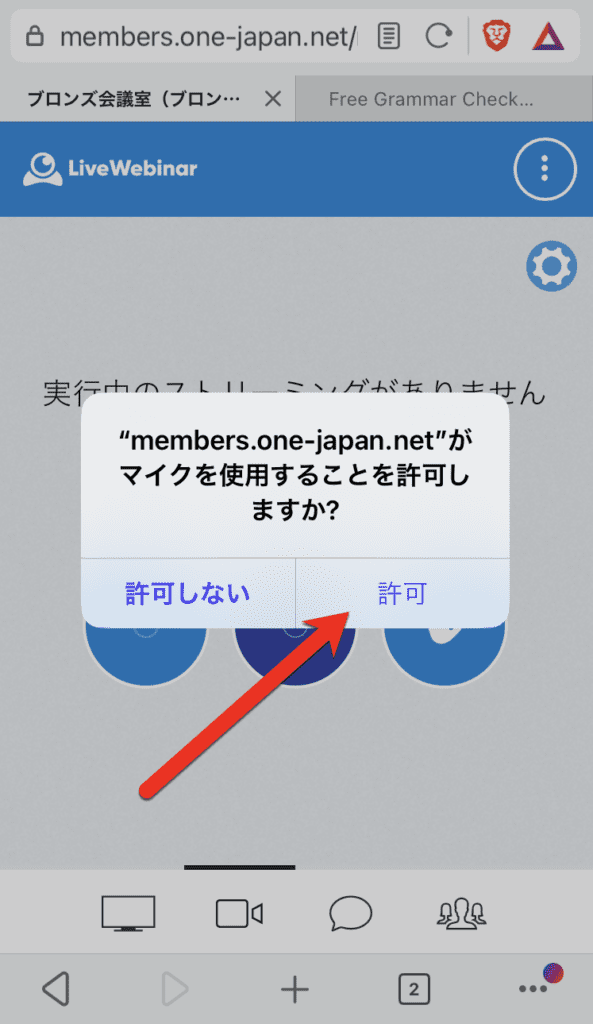
Se fai clic sull'icona del microfono, potrebbe essere necessario consentire due volte l'accesso al microfono, al browser e alla home page.
Ambedue OK o permesso Si prega di notare che non sarà possibile partecipare con il microfono se non si fa clic su .
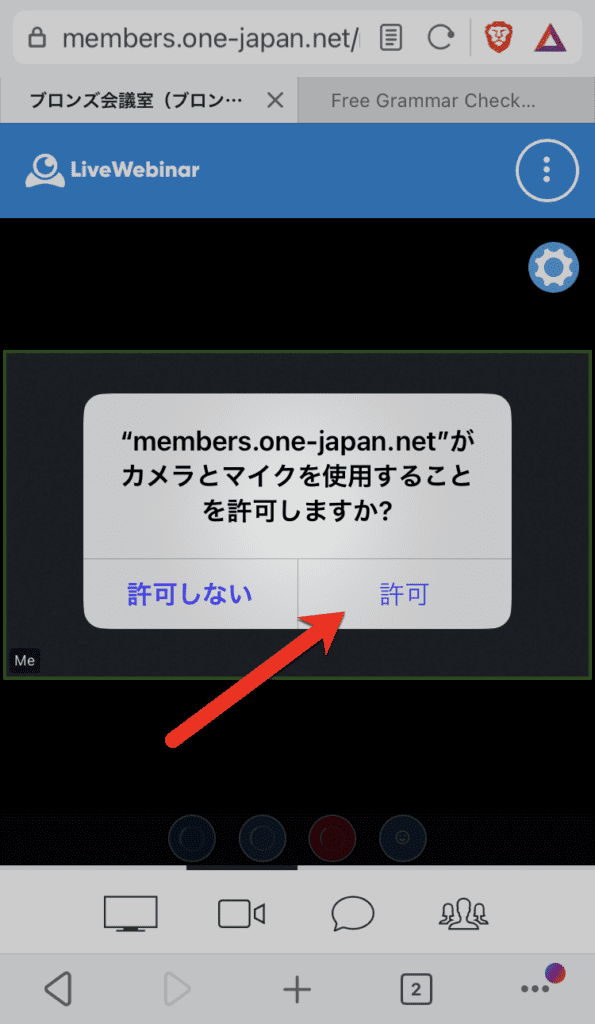
Come per la fotocamera, potrebbe essere necessario consentire alla fotocamera di accedere due volte, una volta nel browser e una volta nella home page.
Ambedue OK o permesso Si prega di notare che se non si fa clic sulla fotocamera, non sarà possibile partecipare con la fotocamera.
![LiveWebinar 画面にカメラへのアクセスを要求するポップアップ メッセージが表示され、許可または拒否のオプションが表示されます。赤い矢印が [OK] ボタンを指しており、Web 会議の参加方法を案内します。](https://members.one-japan.net/wp-content/uploads/2023/06/IMG_4907-594x1024.png)
6. Utilizzare durante le conferenze web
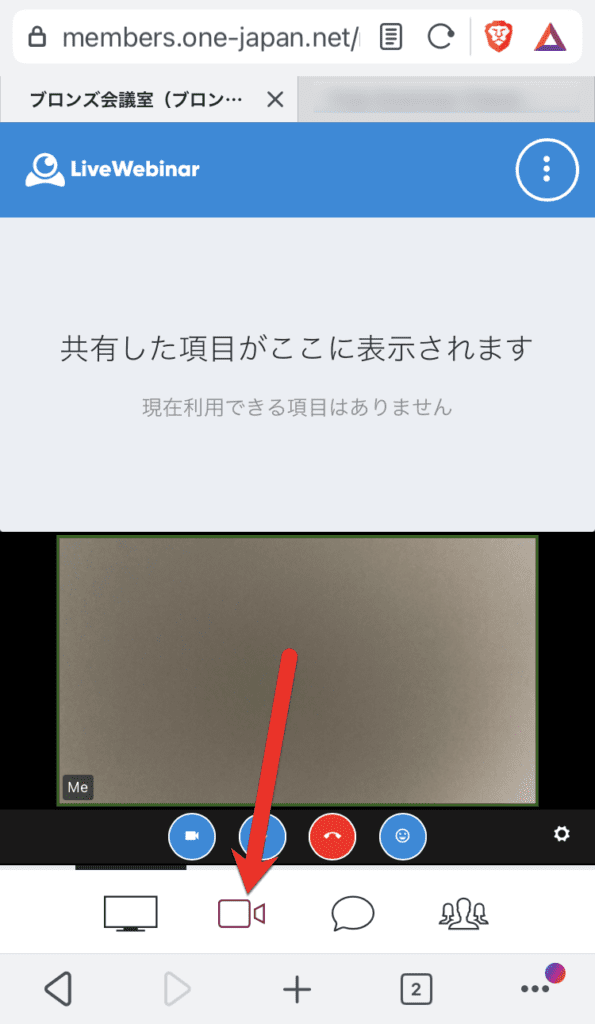
CONCENTRATI SULLA WEBCAM
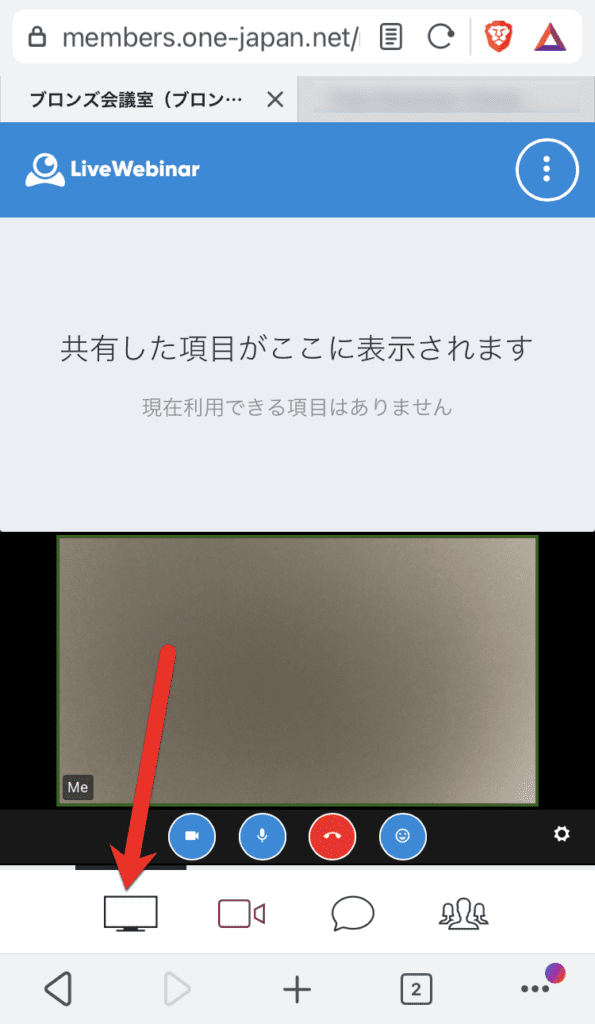
Controlla i materiali condivisi e le schermate dell'istruttore
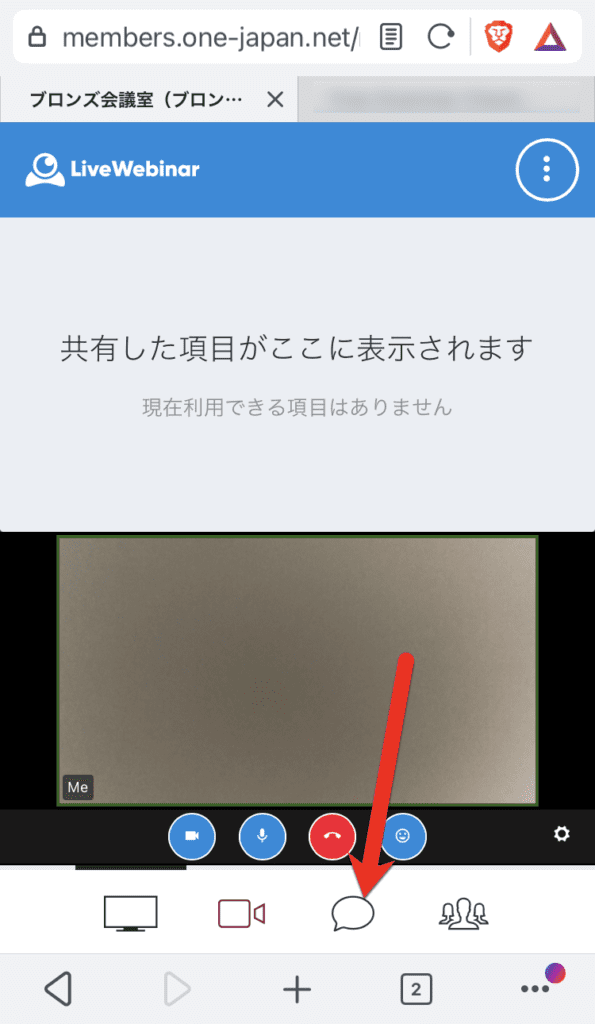
Inviare un messaggio di chat o leggere una chat
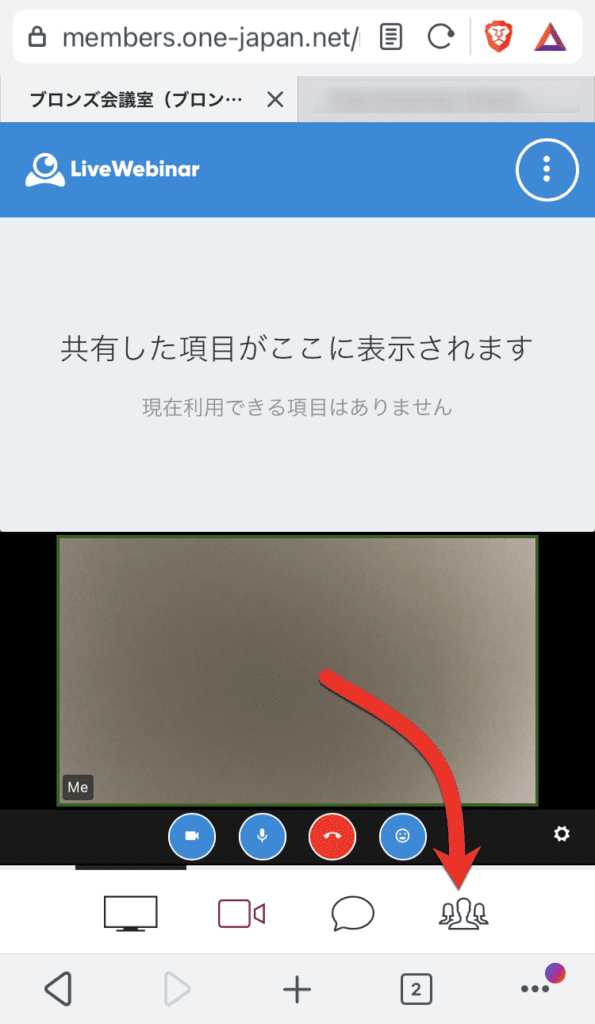
Consulta l'elenco dei partecipanti
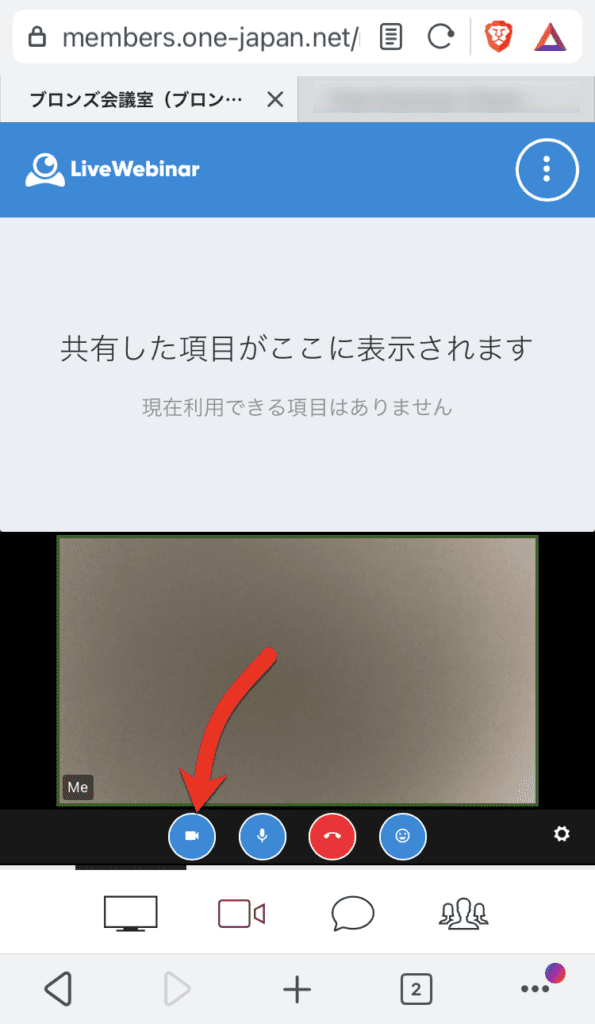
Avvia/arresta la fotocamera
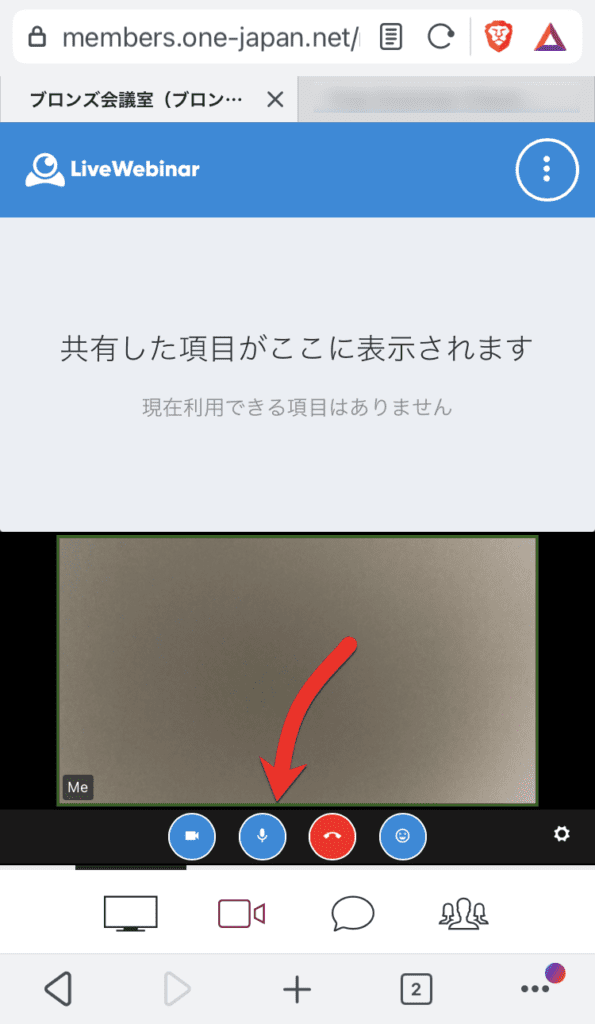
Avvia/arresta il tuo microfono
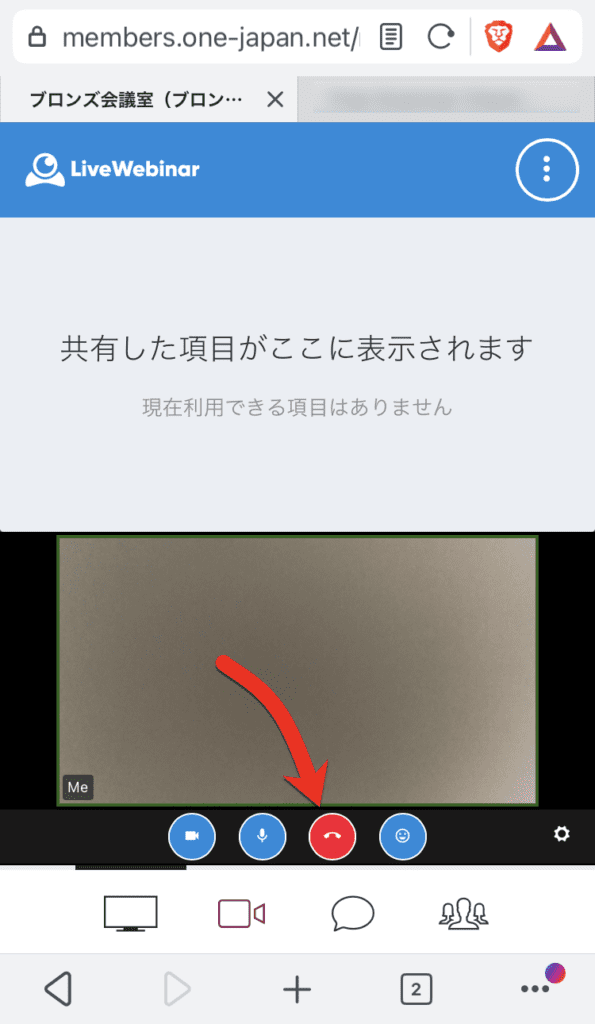
Abbandono di una conferenza Web
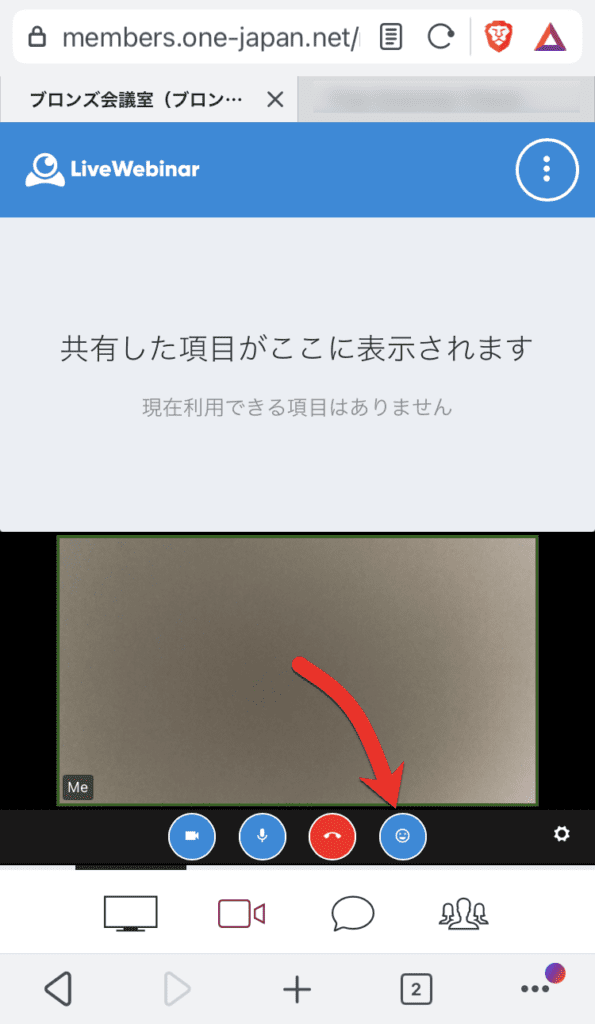
Esprimi le tue emozioni con gli emoji
Ecco come partecipare alla web conference. Se hai domande, non esitare a contattarci.



































 Copyright © 2020 – 2026 Tutti i diritti riservati


 Copyright © 2026 Tutti i diritti riservati
Hai bisogno di aiuto? Si prega di contattare il nostro help desk.