Ilustrație a unei persoane care folosește un laptop. Are pictograme pentru grafice, plicuri și butoane de redare. Textul spune: "Cum să vă alăturați unei săli de ședințe, cum să vă alăturați unei conferințe web" și are un logo roșu în colț.

Cum să vă alăturați unei conferințe web

* Dacă sunteți membru Bronze sau mai sus, puteți citi următoarele articole fără reclame.
Ilustrație a unei persoane care folosește un laptop. Are pictograme pentru grafice, plicuri și butoane de redare. Textul spune: "Cum să vă alăturați unei săli de ședințe, cum să vă alăturați unei conferințe web" și are un logo roșu în colț.

Am introdus o funcție care le permite membrilor susținători să participe la conferințe web autentificându-se în cadrul site-ului de membru ONE KEIZAIKEN. În prezent o testăm în mod pilot, dar credem că nu vor fi probleme în utilizare. Dacă apar totuși probleme, te rugăm să trimiți o captură de ecran cu eroarea apărută la adresa info@one-japan.net.

Următorul este un ghid al procedurii de participare.

1. Faceți clic pe linkul locației.

Linkul vă va fi furnizat prin intermediul grupului LINE sau prin e-mail. De asemenea, vom adăuga un buton pe pagina mea a membrului pentru a se deplasa la locație.

2. Dacă nu sunteți conectat, va fi afișat următorul ecran, așa că vă rugăm să vă conectați.
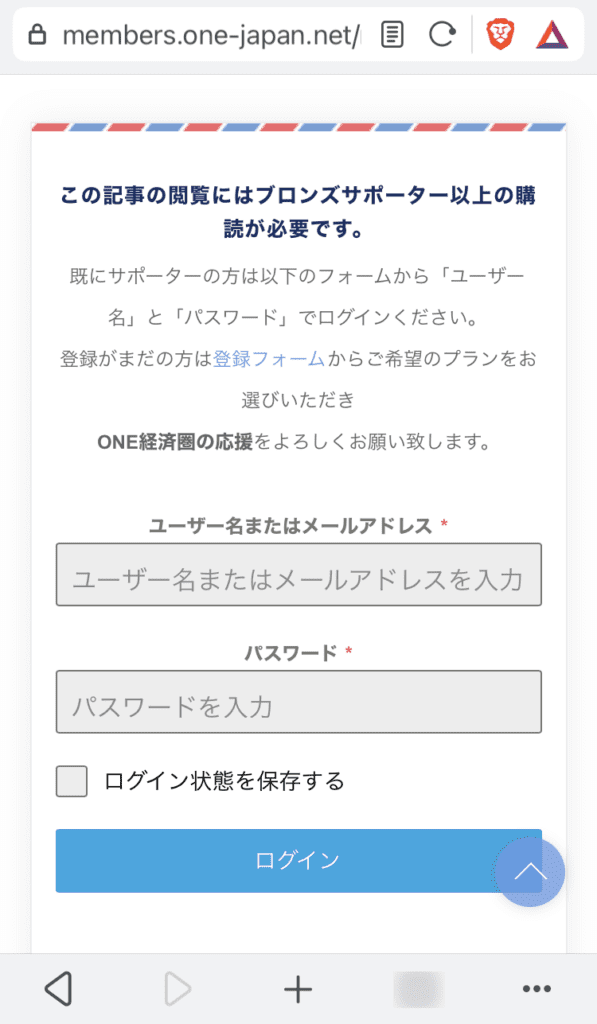
Pagina de autentificare a unui site web japonez solicită introducerea numelui de utilizator și a parolei, având și o opțiune pentru menținerea sesiunii active. Această pagină include, de asemenea, instrucțiuni în limba japoneză care explică în detaliu cum să te alături unei videoconferințe.

Când autentificarea este finalizată, va fi afișat următorul ecran.

3. Faceți clic pe Sunt gata.
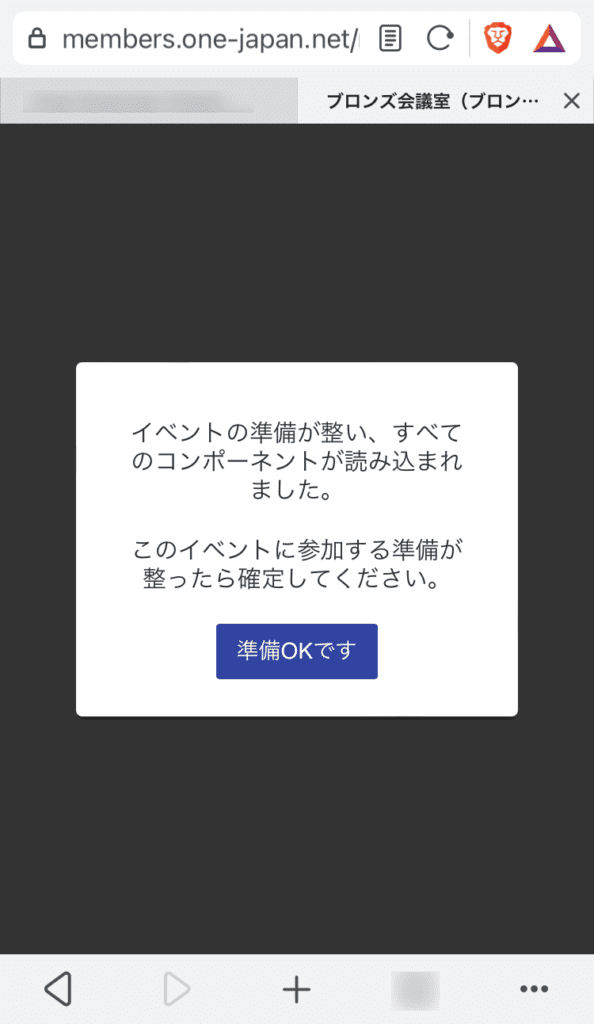
Pe ecranul dispozitivului mobil este afișat un mesaj în limba japoneză care indică faptul că toate componentele necesare pentru eveniment au fost încărcate, iar dând clic pe butonul „準備OKです” (Sunt gata) se finalizează pregătirea. De asemenea, acest ecran oferă îndrumări despre cum poți participa la viitoarele conferințe web.

4. Dacă conferința web nu a început încă, va fi afișat următorul ecran.
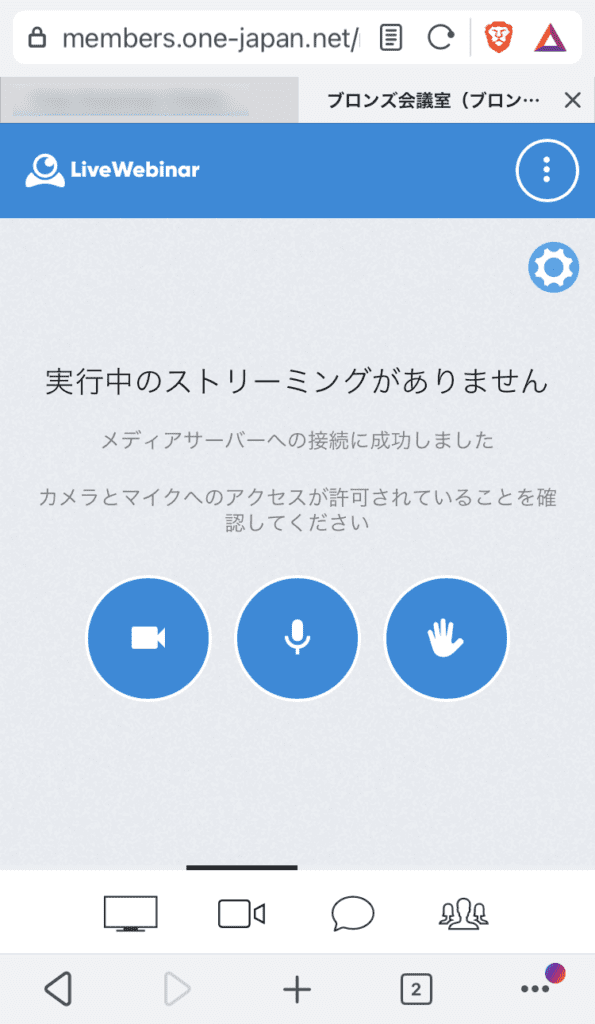
Captură de ecran a interfeței LiveWebinar care afișează mesajul în limba japoneză „実行中のストリーミングがありません” (Nicio transmisiune în flux activă). Sunt afișate pictogramele pentru cameră, microfon și ridicarea mâinii, indicând opțiunile comune pentru participarea la conferințele web.

5. În timp ce așteptați începerea conferinței web, configurați setările microfonului și camerei.
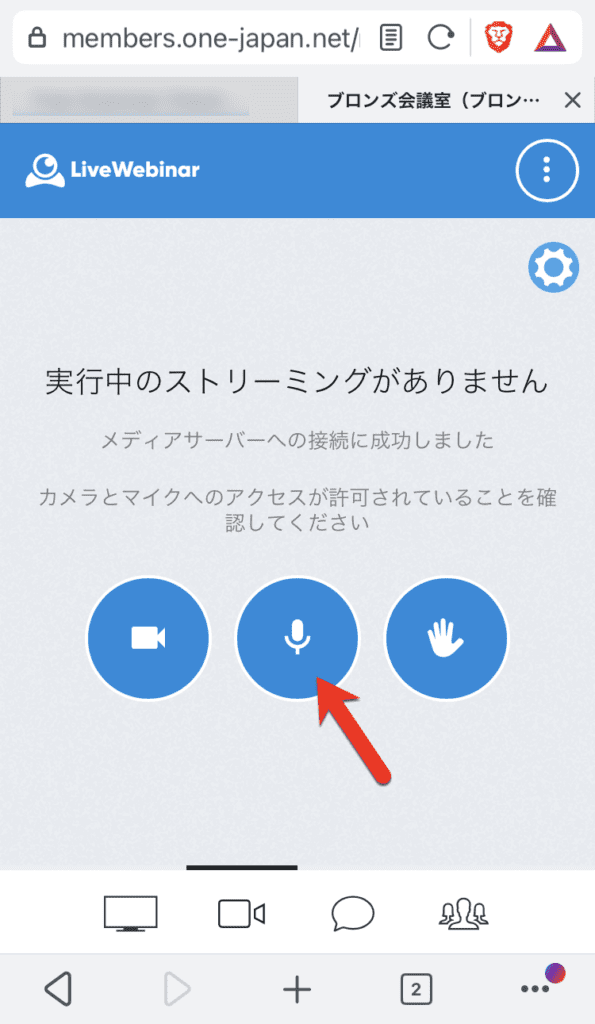
Captură de ecran a interfeței LiveWebinar în limba japoneză, care afișează un mesaj ce indică faptul că nicio transmisiune în flux nu este în curs. Sunt afișate trei pictograme: cameră, microfon (evidențiat cu o săgeată roșie) și partajare de ecran. Această setare clarifică modul în care utilizatorii se pot alătura în timpul conferinței web.

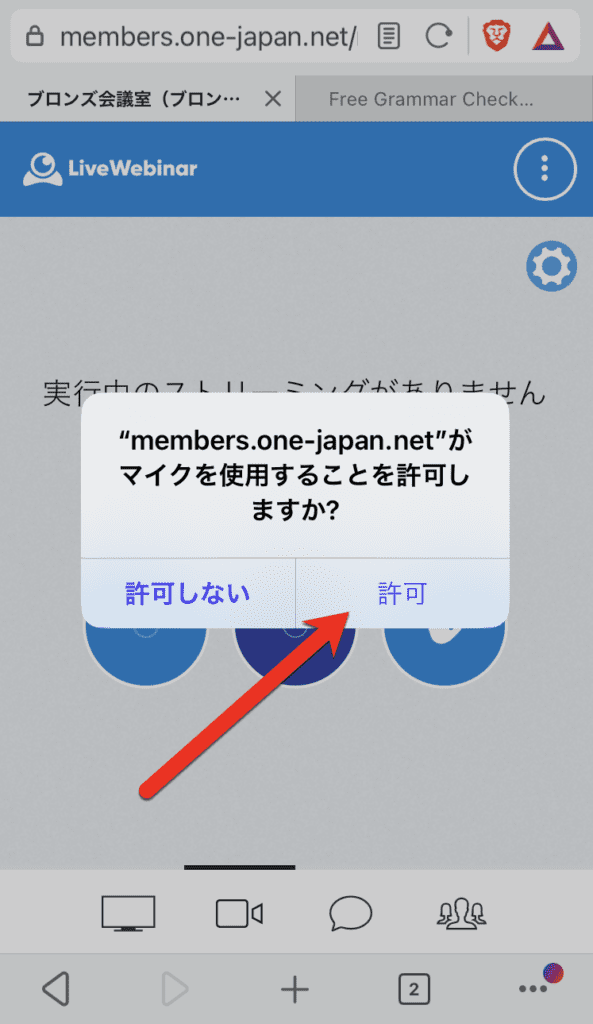
Dacă faceți clic pe pictograma microfonului, poate fi necesar să permiteți accesul microfonului de două ori, browser și pagina de pornire.

AmbiiOKsaupermisiuneVă rugăm să rețineți că nu veți putea participa cu microfonul dacă nu faceți clic pe .
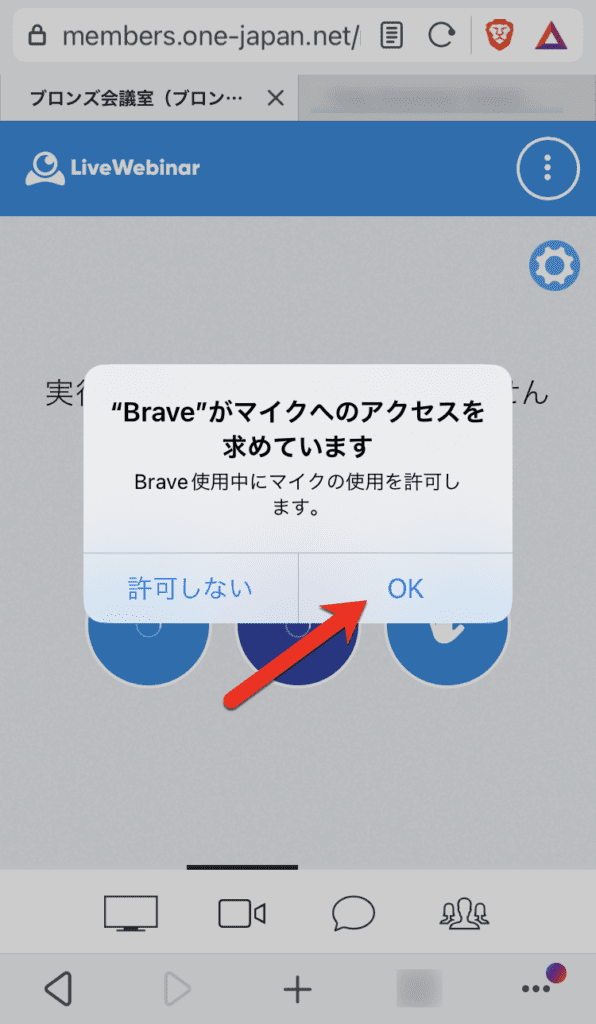
Pe ecranul smartphone-ului apare o notificare pop-up din browserul Brave care solicită accesul la microfon. Poți alege să permiți sau să refuzi. Săgeata roșie indică butonul „OK”. Acest pas este esențial pentru a participa la conferința web și a înțelege cum funcționează.
Pe ecranul smartphone-ului apare o notificare pop-up care solicită permisiunea de acces la microfon, având opțiunea „Nu permite” în stânga și „Permite” în dreapta. O săgeată roșie indică opțiunea „Permite” pentru a asigura o participare fără probleme la conferința web.

Ca și în cazul camerei, poate fi necesar să permiteți accesul camerei de două ori, o dată în browser și o dată pe pagina de pornire.

AmbiiOKsaupermisiuneVă rugăm să rețineți că, dacă nu faceți clic pe cameră, nu veți putea participa cu camera.

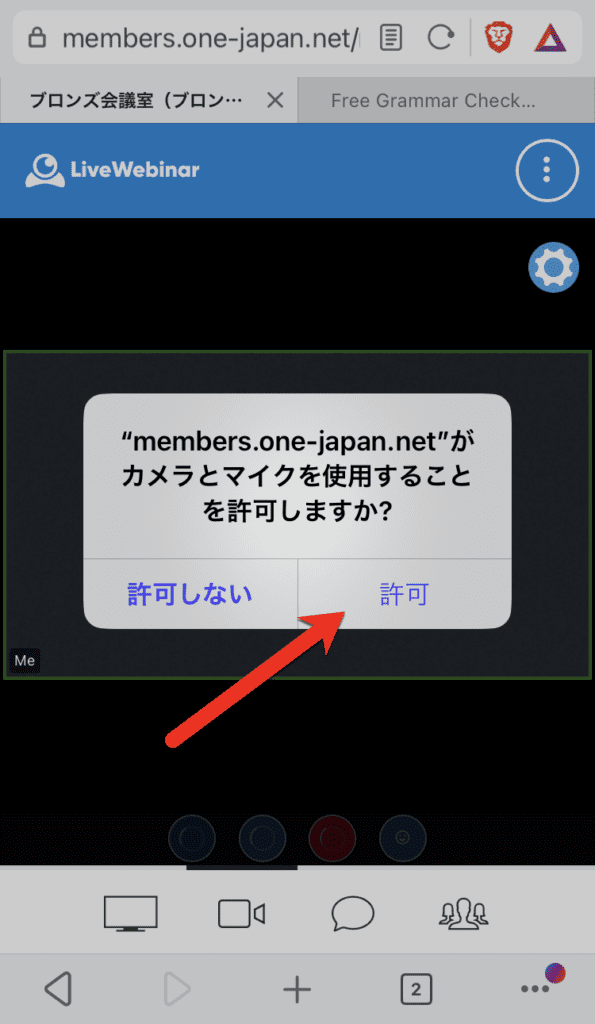
Pe ecranul LiveWebinar apare un mesaj pop-up care solicită accesul la cameră, oferind opțiuni de permitere sau blocare. O săgeată roșie indică butonul [OK], ghidându-te cum să participi la o videoconferință.
Pe ecranul unui smartphone apare o solicitare care cere permisiunea pentru cameră și microfon pentru „members.one-japan.net”, necesară pentru a participa la o videoconferință. Săgeata roșie indică butonul „Permite”.

6. Utilizare în timpul conferințelor web


CONCENTRAȚI-VĂ PE CAMERA WEB
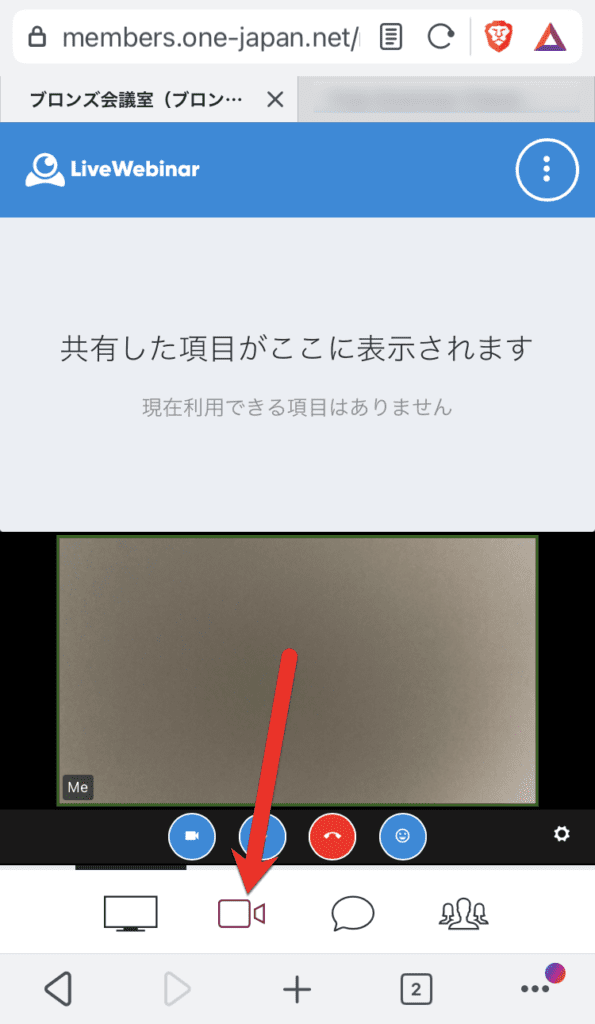
Captură de ecran a interfeței LiveWebinar în limba japoneză, fără elemente partajate active. Săgeata roșie indică pictograma camerei video din bara de meniu inferioară, ghidând utilizatorul despre cum să se alăture conferinței web.

Verificați materialele partajate și ecranele instructorilor
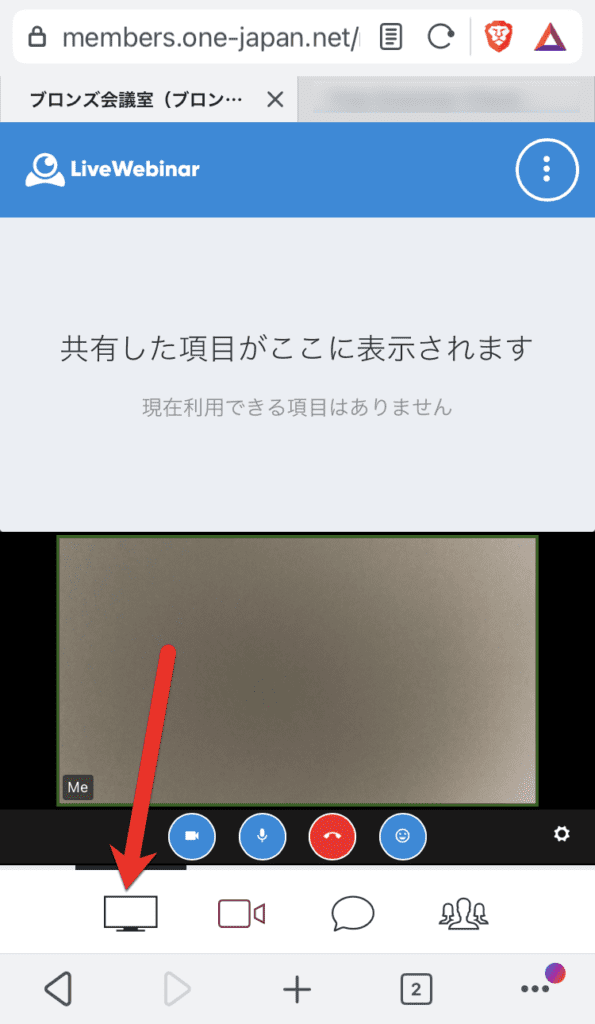
Captură de ecran cu interfața unei videoconferințe pe un dispozitiv mobil. Se afișează un mesaj substituent în japoneză, iar o săgeată indică butonul de partajare a ecranului.

Trimiterea unui mesaj de chat sau citirea unei conversații
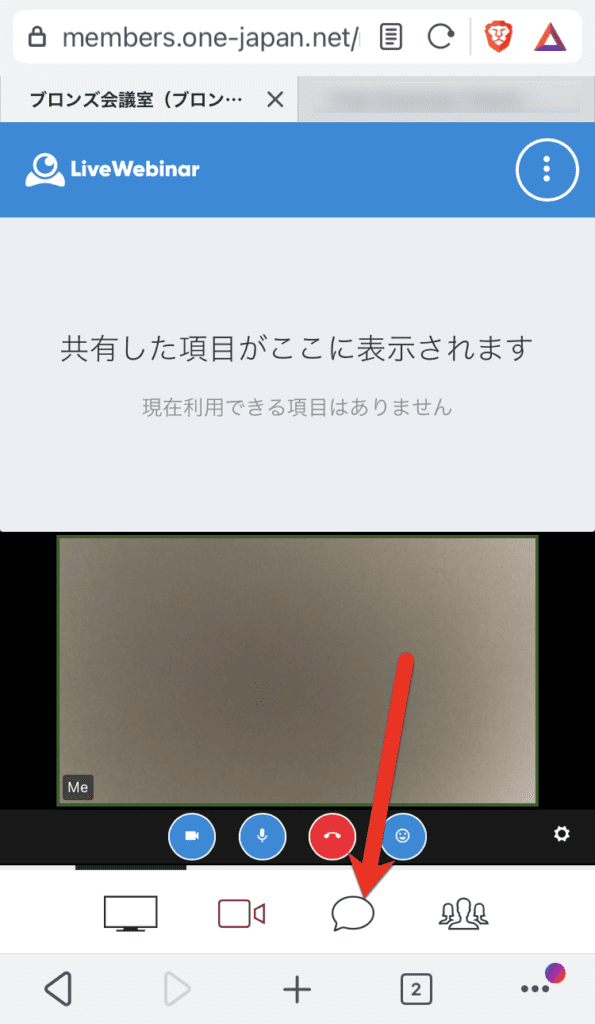

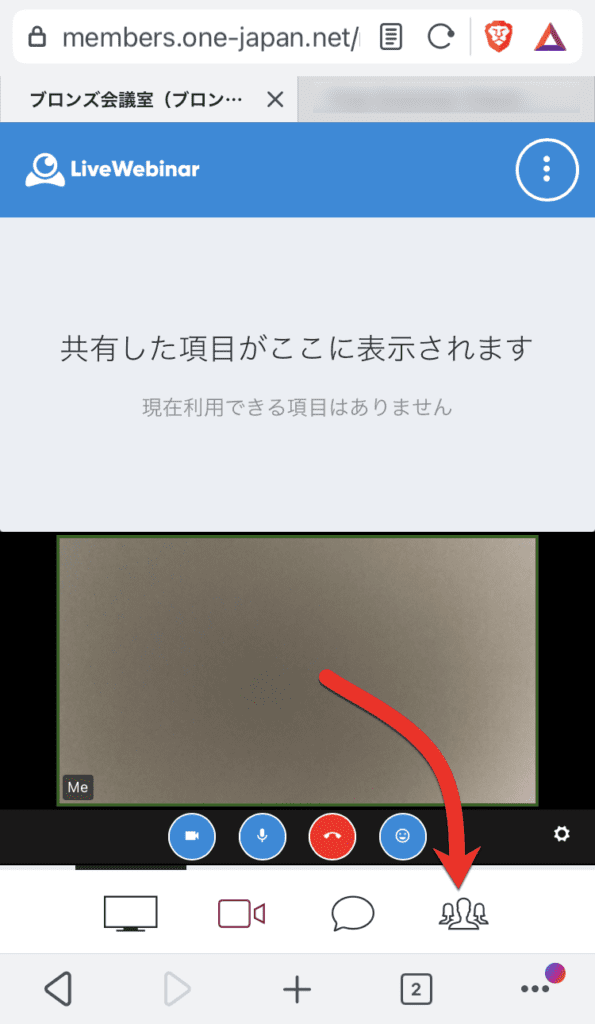
Vezi lista participanților

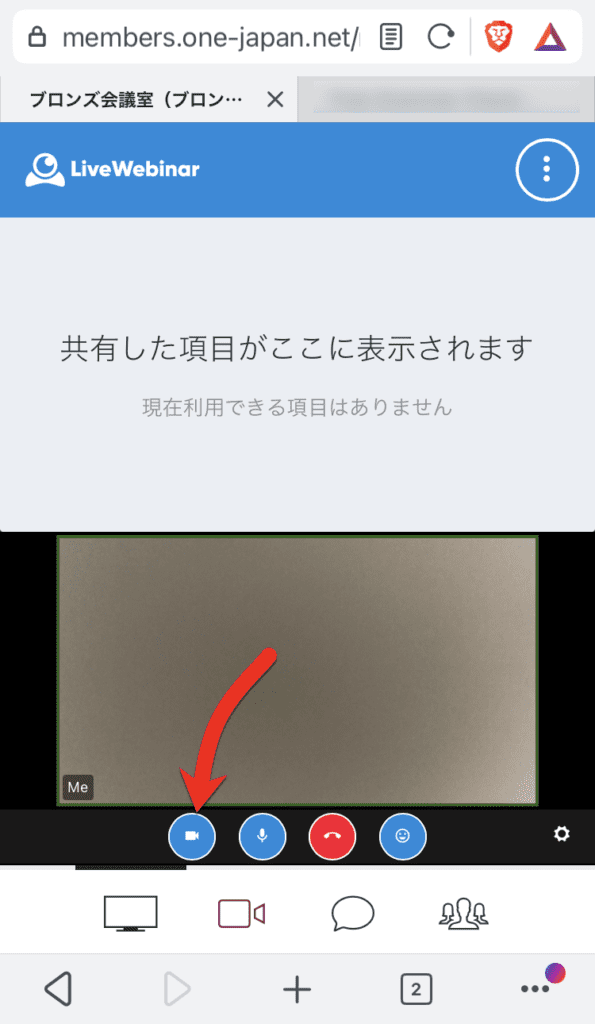
Porniți/opriți camera

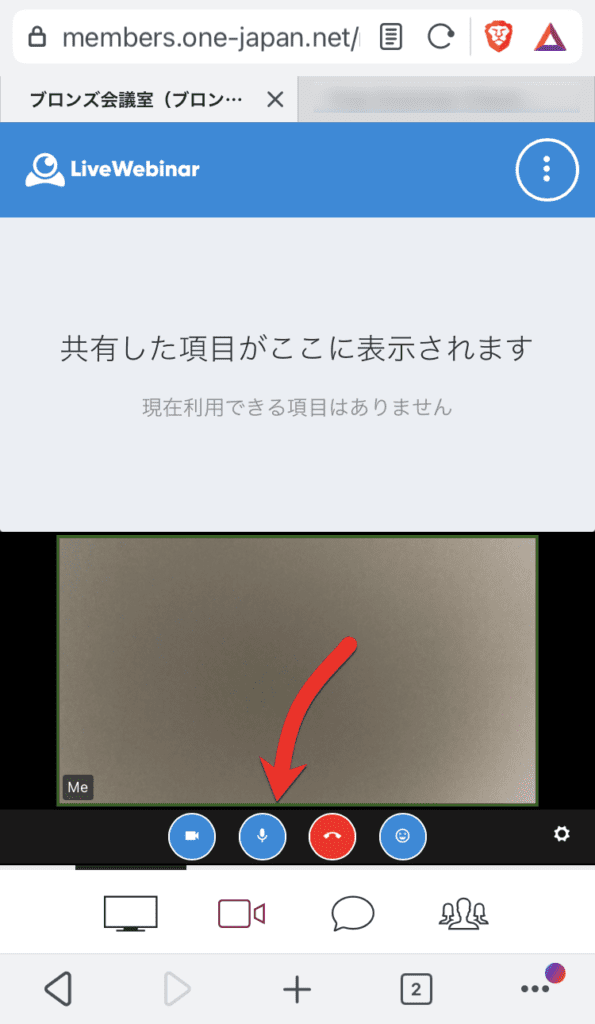
Porniți/opriți propriul microfon

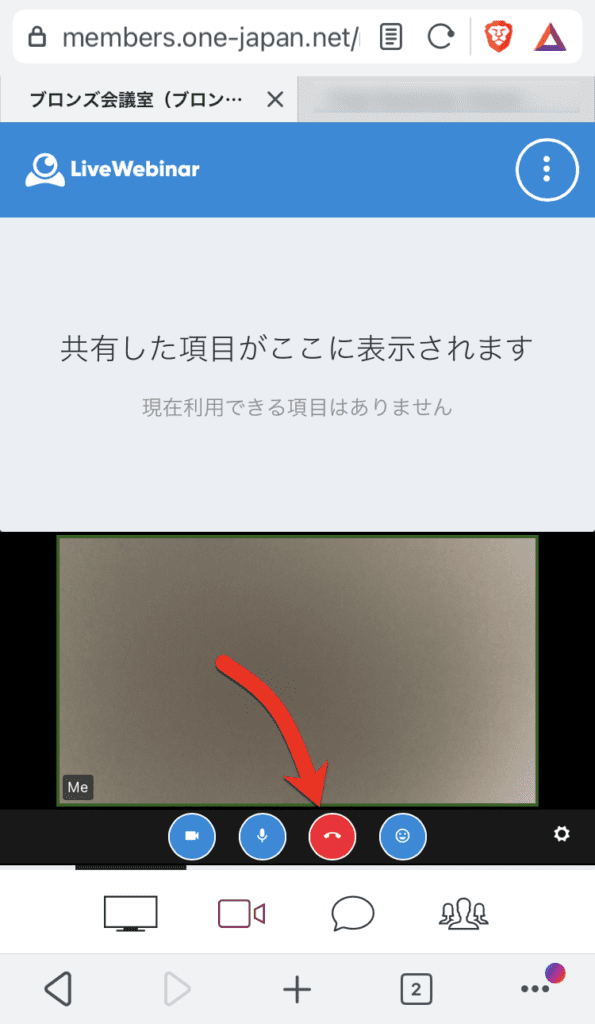
Părăsirea unei conferințe web

Exprimă-ți emoțiile cu emoji-uri
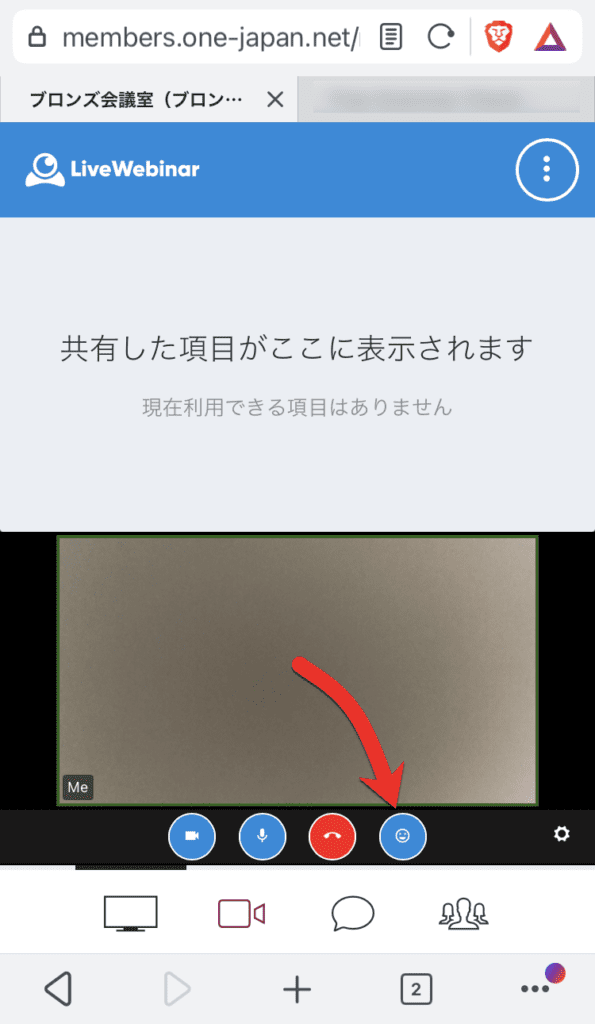

Iată cum să participi la conferința web. Dacă aveți întrebări, vă rugăm să nu ezitați să ne contactați.


Întrebări despre articolul de mai sus

Întrebările legate de articolul de mai sus necesită un abonament Bronze Supporter sau mai mare.
Vă rugăm să vă conectați sau să vă înscrieți.
Înscrie-te
Logo stilizat roșu și gri cu un design geometric 3D cu forme suprapuse. Drepturi de autor © 2020 – 2026 Toate drepturile rezervate

Furnizarea de informații exacte comunității OneEcosystem din Japonia, împărtășirea cunoștințelor și facilitarea participării membrilor și a experiențelor îmbunătățite.
În partea de sus
magnifiercross

Ai nevoie de ajutor? Vă rugăm să contactați biroul nostru de asistență.

0
Vă rugăm să ne spuneți comentariile și opiniile dumneavoastră despre acest articol.x