ONE経済圏の会員サイト内でサポーター会員のログインでWeb会議に参加できる機能を導入いたしました。今現在試験的に導入していますが、使用には問題はないと思います。問題が生じた場合は、お手数ですが、 エラーが生じている画面の写真を添付して info@one-japan.net までご報告をお願い致します。
Im Folgenden finden Sie eine Anleitung zum Teilnahmeverfahren.
1. Klicken Sie auf den Link zum Veranstaltungsort.
Der Link wird Ihnen über die LINE-Gruppe oder per E-Mail zur Verfügung gestellt. Wir werden auch eine Schaltfläche auf der "Meine Seite" des Mitglieds hinzufügen, um zum Veranstaltungsort zu gelangen.
2. Wenn Sie nicht eingeloggt sind, wird der folgende Bildschirm angezeigt, also melden Sie sich bitte an.
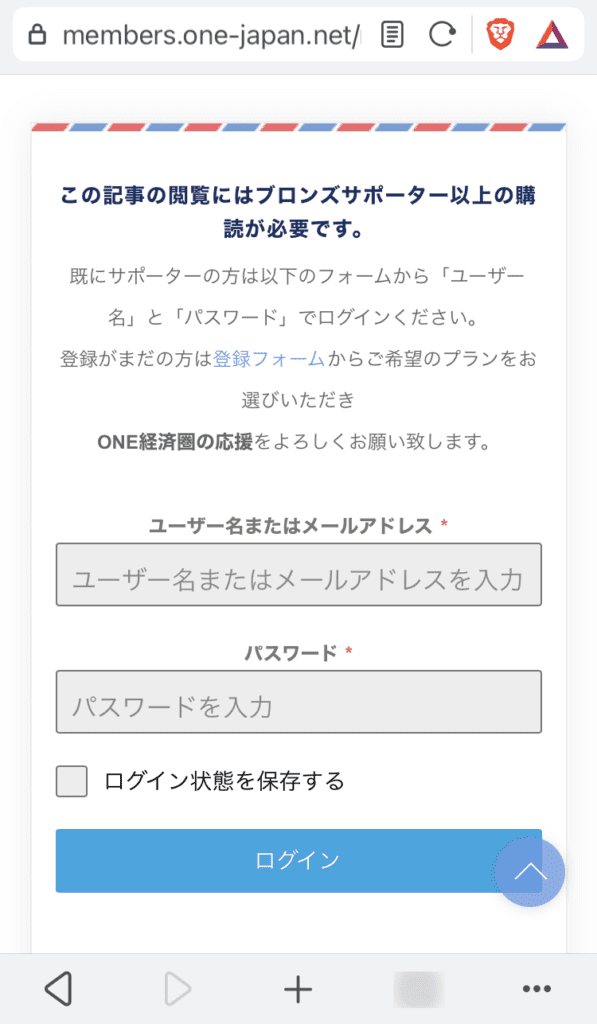
Wenn die Anmeldung abgeschlossen ist, wird der folgende Bildschirm angezeigt.
3. Klicken Sie auf Ich bin bereit.
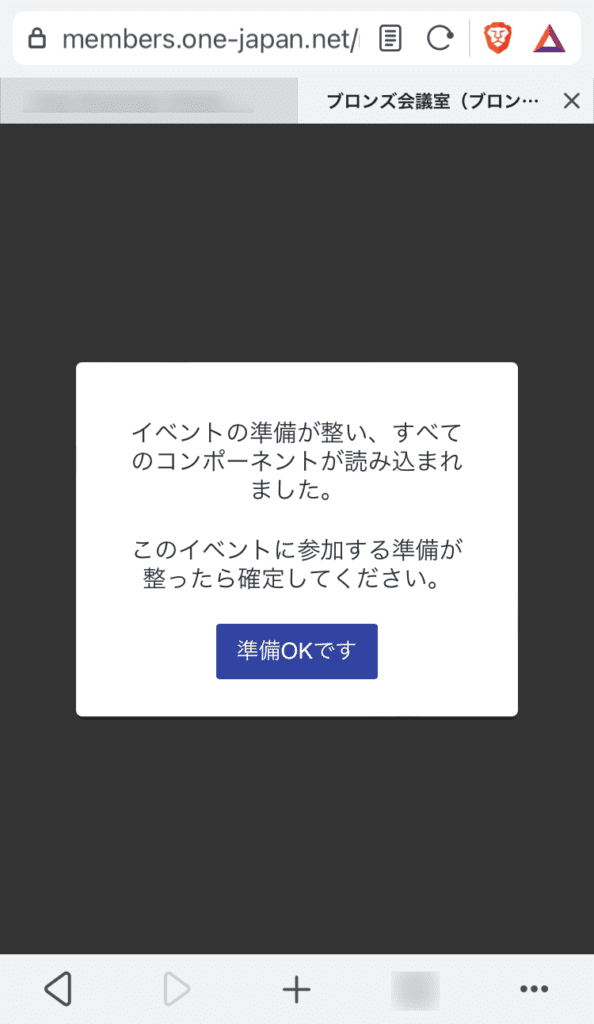
4. Wenn die Webkonferenz noch nicht gestartet wurde, wird der folgende Bildschirm angezeigt.
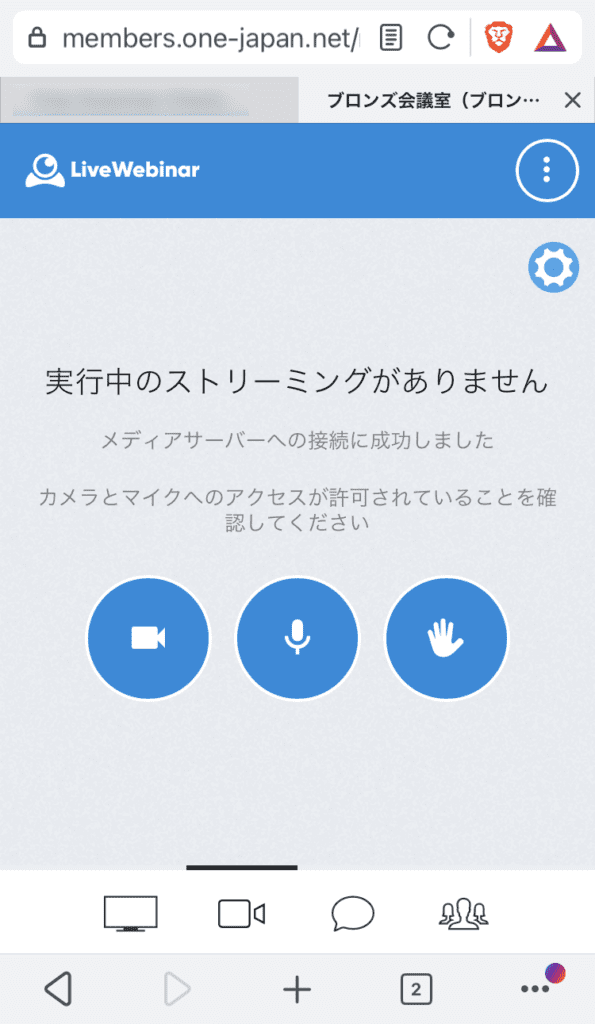
5. Während Sie auf den Start der Webkonferenz warten, konfigurieren Sie die Mikrofon- und Kameraeinstellungen.
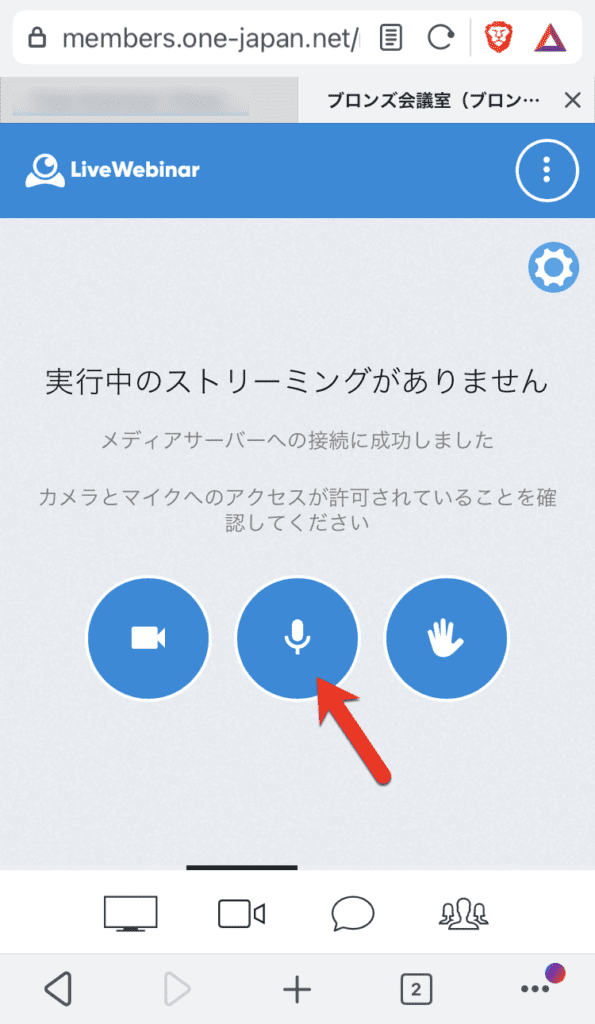
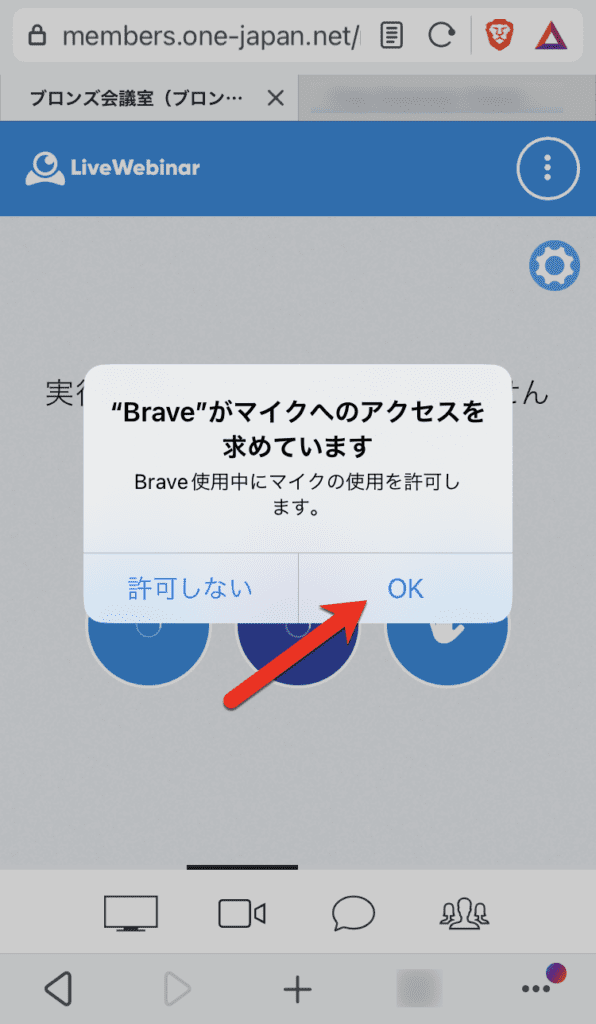
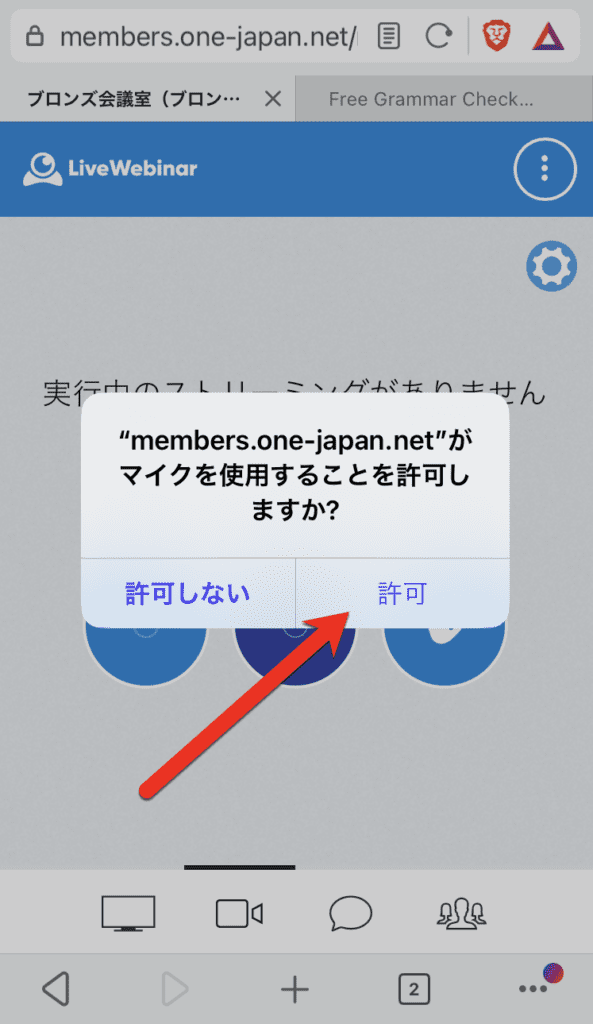
Wenn Sie auf das Mikrofonsymbol klicken, müssen Sie möglicherweise den Mikrofonzugriff zweimal, den Browser und die Startseite zulassen.
Beide OKAY oder Erlaubnis Bitte beachten Sie, dass Sie nicht mit dem Mikrofon teilnehmen können, wenn Sie nicht auf klicken.
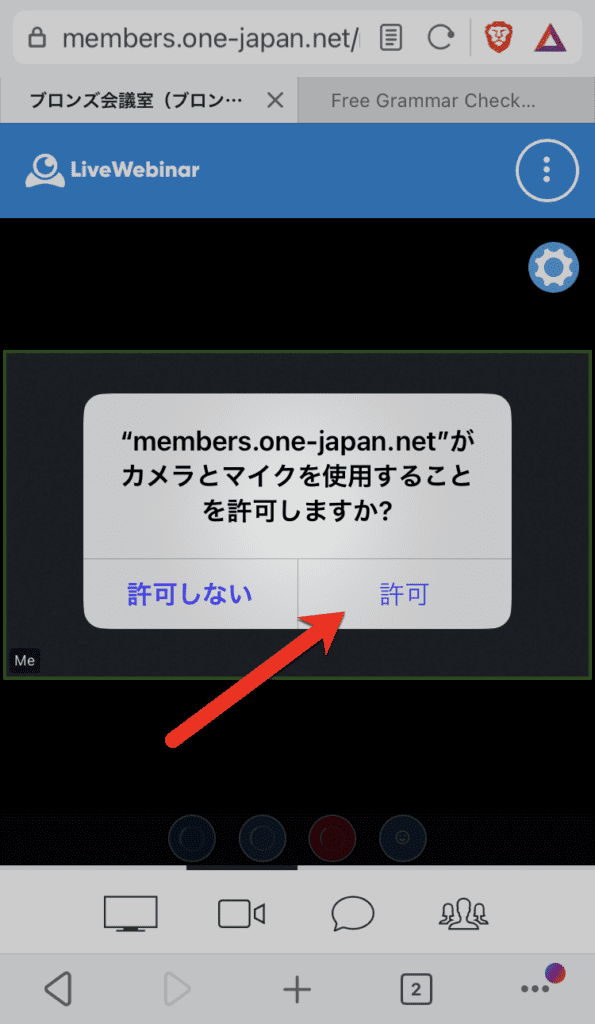
Wie bei der Kamera müssen Sie der Kamera möglicherweise zweimal den Zugriff erlauben, einmal im Browser und einmal auf der Startseite.
Beide OKAY oder Erlaubnis Bitte beachten Sie, dass Sie, wenn Sie nicht auf die Kamera klicken, nicht mit der Kamera teilnehmen können.
![LiveWebinar 画面にカメラへのアクセスを要求するポップアップ メッセージが表示され、許可または拒否のオプションが表示されます。赤い矢印が [OK] ボタンを指しており、Web 会議の参加方法を案内します。](https://members.one-japan.net/wp-content/uploads/2023/06/IMG_4907-594x1024.png)
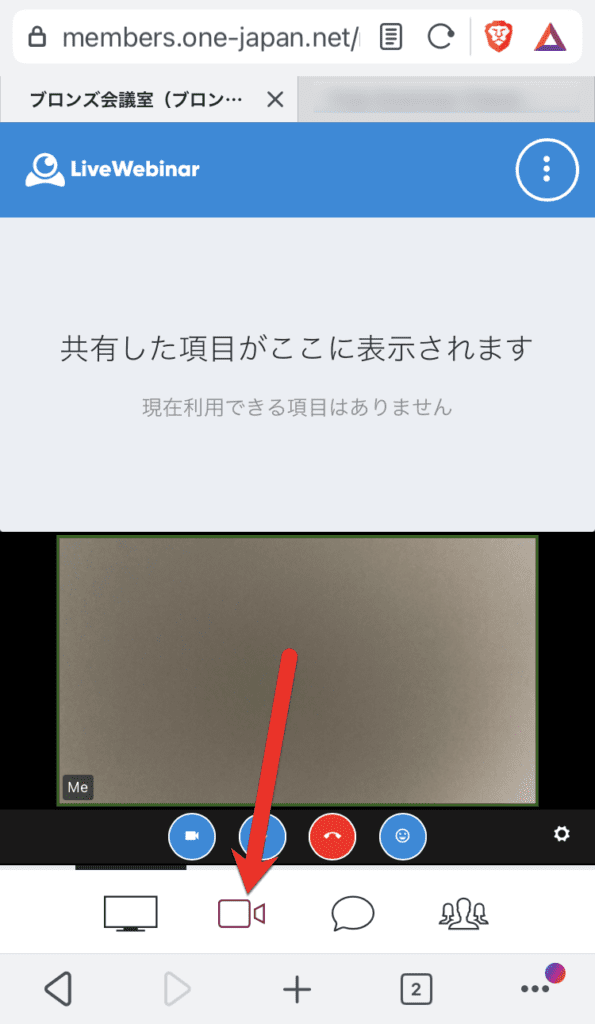
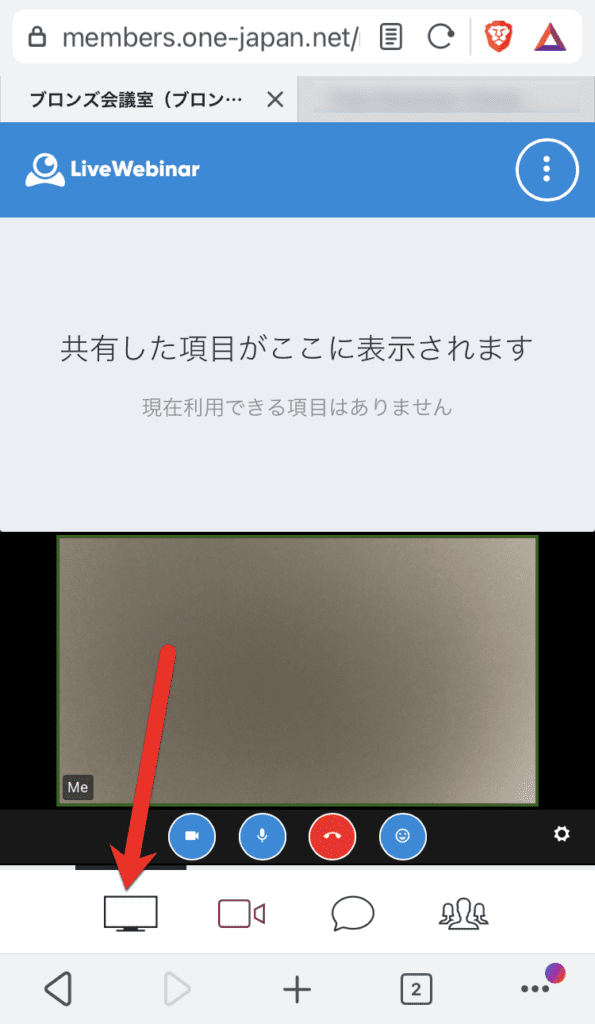
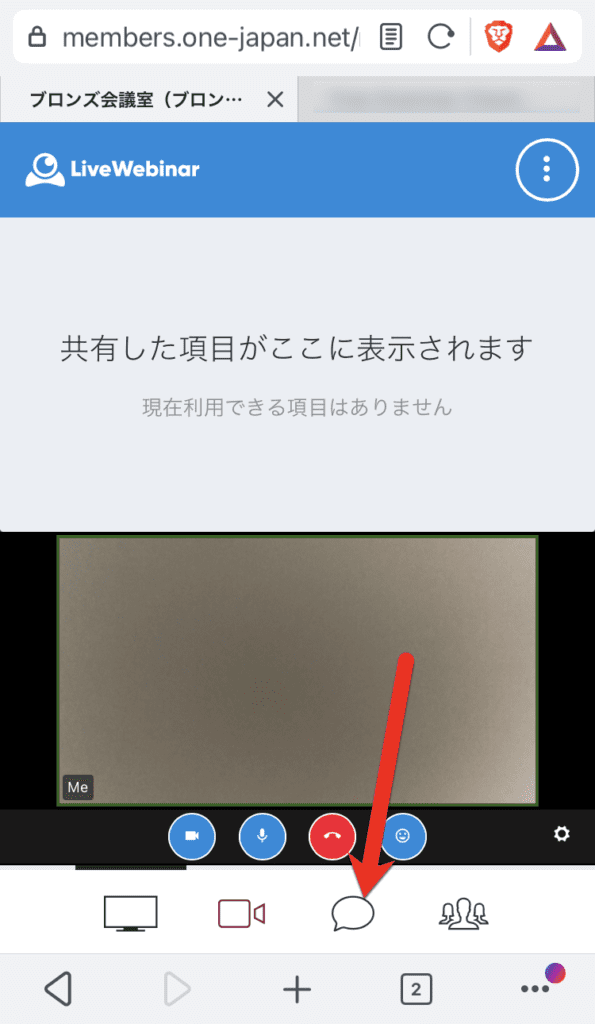
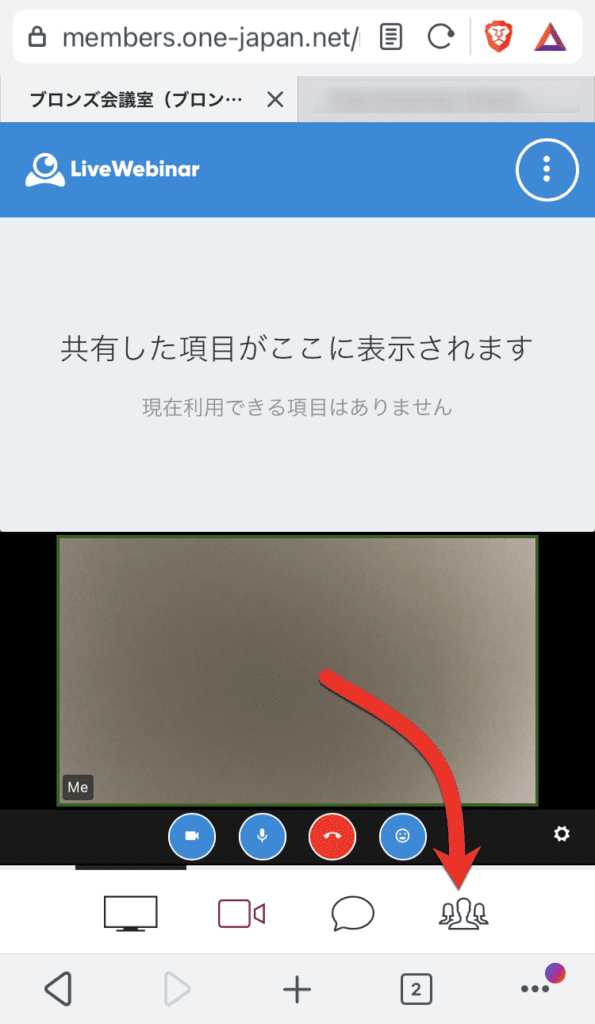
6. Einsatz bei Webkonferenzen
FOKUS AUF DIE WEBCAM
Überprüfen von freigegebenen Materialien und Dozentenbildschirmen
Senden einer Chat-Nachricht oder Lesen eines Chats
Zur Teilnehmerliste
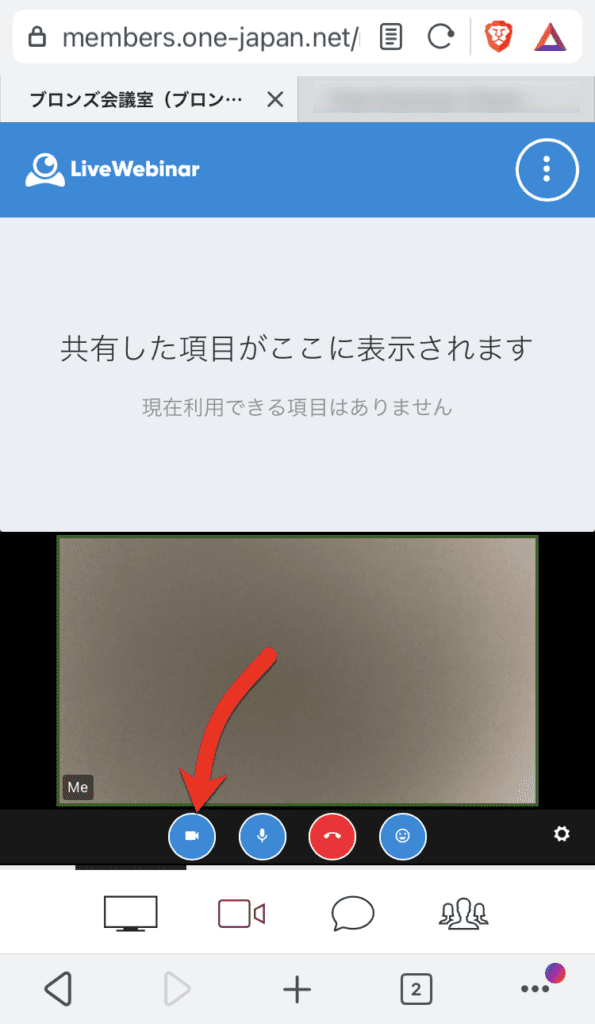
Starten/Stoppen Sie Ihre Kamera
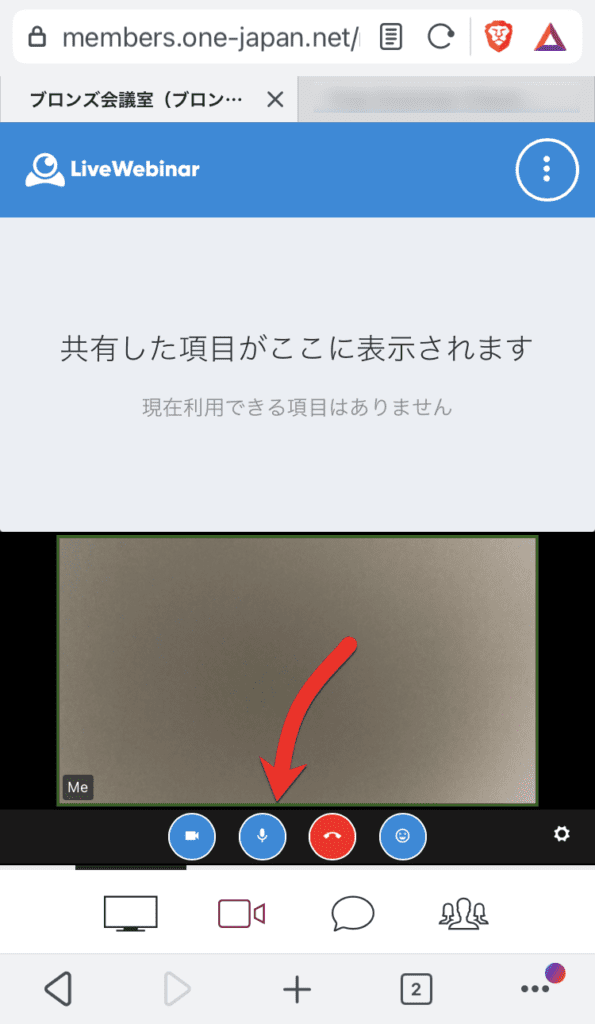
Starten/Stoppen des eigenen Mikrofons
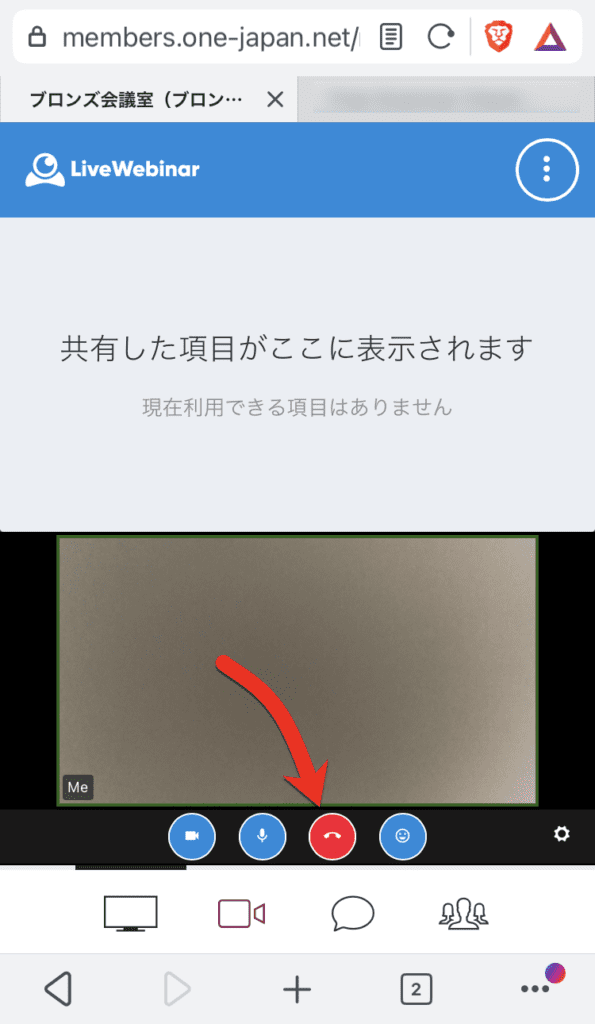
Verlassen einer Webkonferenz
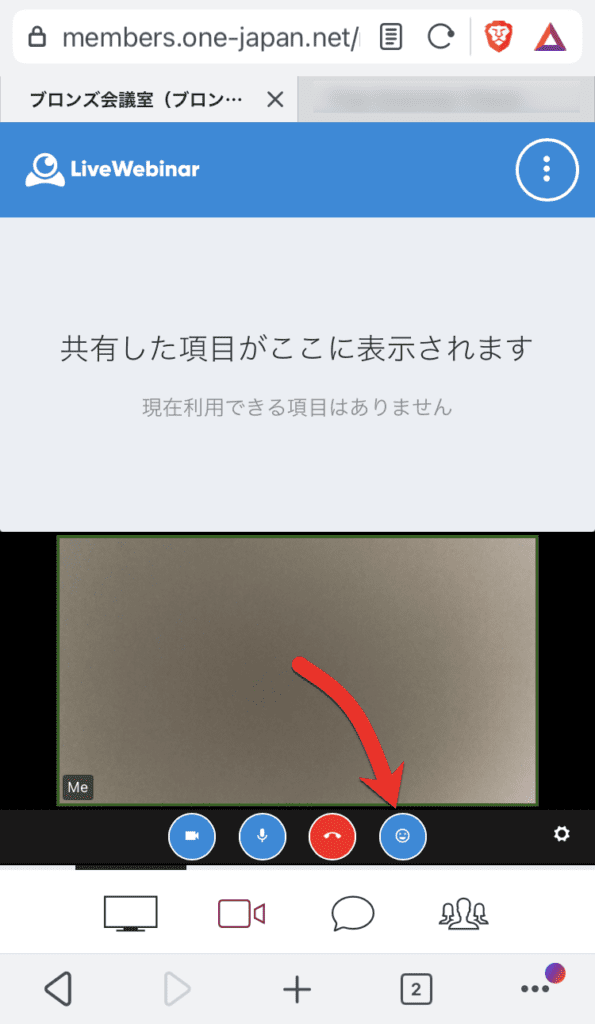
Drücken Sie Ihre Emotionen mit Emojis aus
So können Sie an der Webkonferenz teilnehmen. Wenn Sie Fragen haben, können Sie sich gerne an uns wenden.



































 Copyright © 2020 – 2026 Alle Rechte vorbehalten


 Copyright © 2026 Alle Rechte vorbehalten
Benötigen Sie Hilfe? Bitte wenden Sie sich an unseren Helpdesk.