Иллюстрация человека, использующего ноутбук. В нем есть иконки для графиков, конвертов и кнопок воспроизведения. Текст гласит: «Как присоединиться к переговорной комнате, как присоединиться к веб-конференции» и имеет красный логотип в углу.

Как присоединиться к веб-конференции

* Если вы являетесь участником со статусом Bronze или выше, вы можете прочитать следующие статьи без рекламы.
Иллюстрация человека, использующего ноутбук. В нем есть иконки для графиков, конвертов и кнопок воспроизведения. Текст гласит: «Как присоединиться к переговорной комнате, как присоединиться к веб-конференции» и имеет красный логотип в углу.

На сайте участников ONE KEIZAIKEN мы добавили функцию подключения к веб-конференциям под логином участника саппорта. Сейчас она работает в тестовом режиме, но проблем с использованием быть не должно. Если возникнут неполадки, пожалуйста, сделайте скриншот экрана с ошибкой и отправьте его на info@one-japan.net.

Ниже приведено руководство по процедуре участия.

1. Нажмите на ссылку места проведения.

Ссылка будет предоставлена вам через группу LINE или по электронной почте. Мы также добавим кнопку на Мою страницу участника для перехода к месту проведения.

2. Если вы не вошли в систему, отобразится следующий экран, поэтому, пожалуйста, войдите в систему.
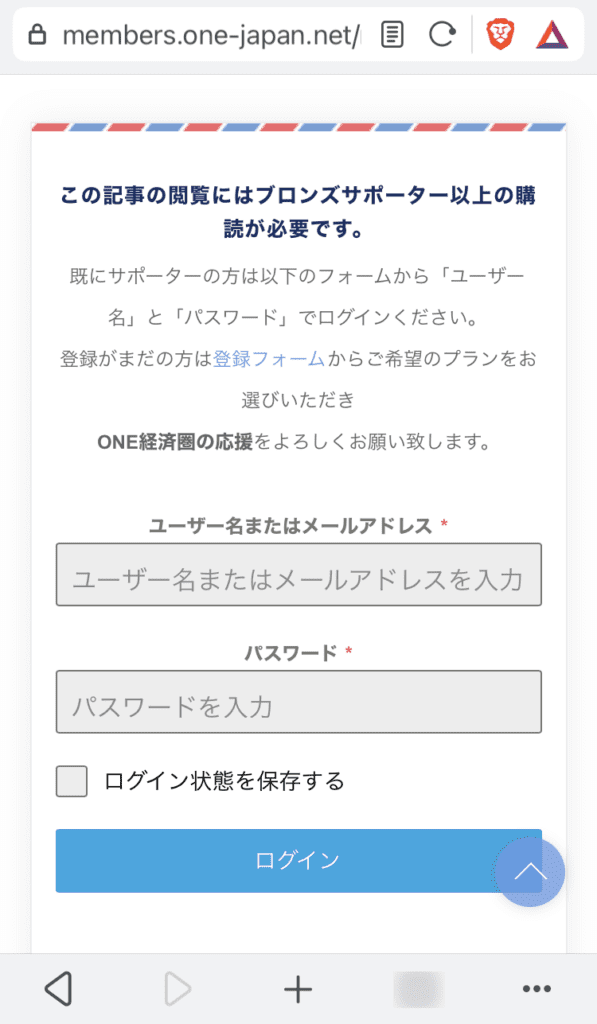
На странице входа японских веб-сайтов требуется ввести имя пользователя и пароль, а также есть опция сохранения входа. На этой странице также приводится подробная инструкция на японском языке о том, как подключиться к веб-конференции.

После завершения входа в систему отобразится следующий экран.

3. Нажмите «Я готов».
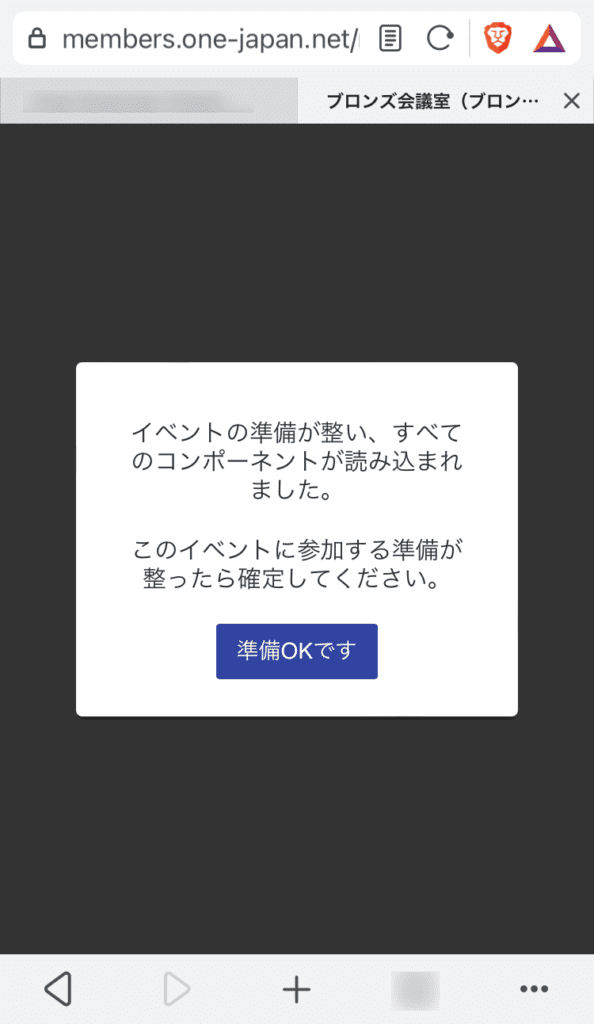
На мобильном экране отображается сообщение на японском языке о том, что все необходимые для мероприятия компоненты загружены, а нажатие кнопки «Все готово» завершает подготовку. Кроме того, на этом экране отображаются инструкции о том, как присоединиться к будущим веб-конференциям.

4. Если веб-конференция еще не началась, отобразится следующий экран.
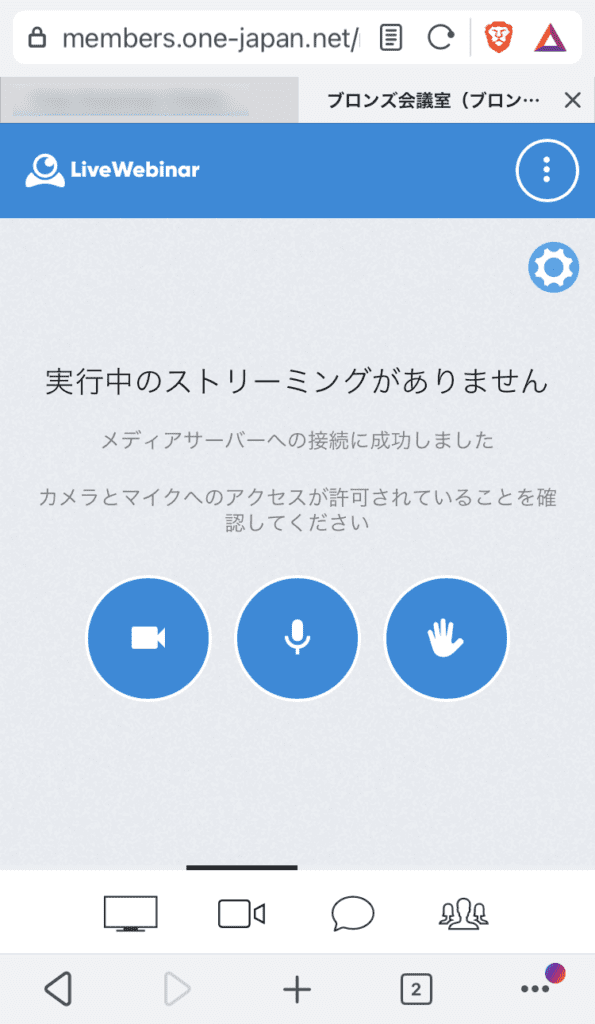
Снимок экрана интерфейса LiveWebinar с сообщением на японском языке «Нет активных трансляций» (активных трансляций нет). Отображаются значки камеры, микрофона и поднятой руки, что демонстрирует стандартные варианты участия в веб-конференциях.

5. В ожидании начала веб-конференции настройте параметры микрофона и камеры.
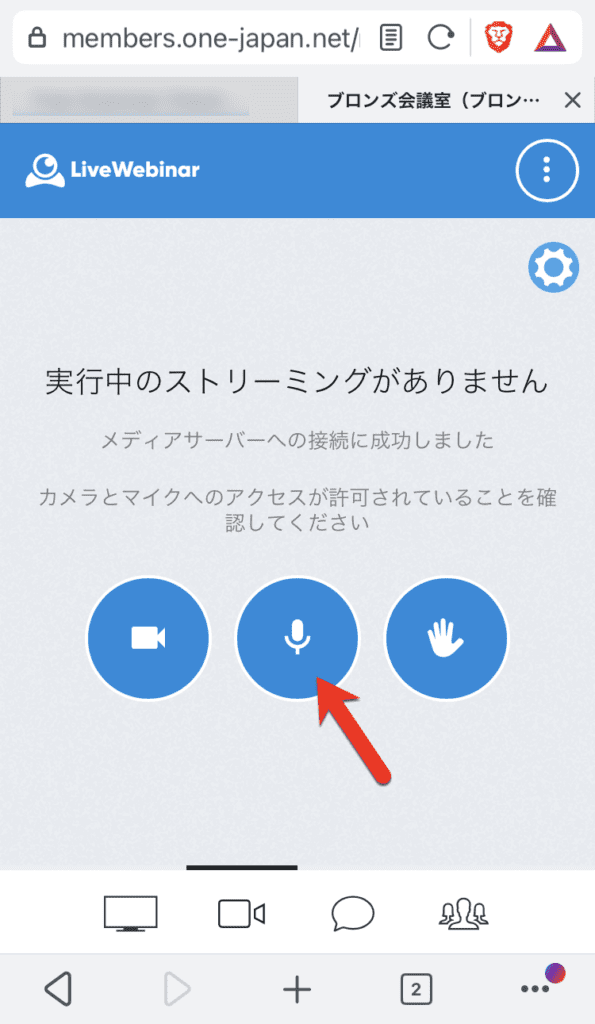
Снимок экрана интерфейса LiveWebinar на японском языке с сообщением о том, что трансляция не ведется. Отображаются три значка: камера, микрофон (выделен красной стрелкой) и демонстрация экрана. Эта настройка делает понятным способ подключения пользователей во время веб-конференции.

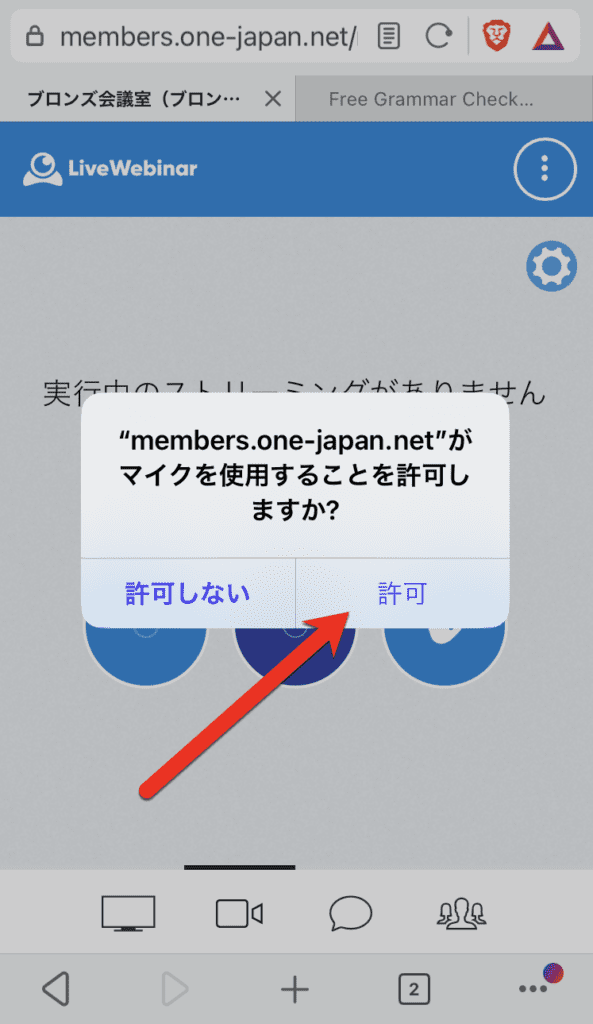
Если вы нажмете на значок микрофона, вам может потребоваться дважды разрешить доступ к микрофону, браузеру и домашней странице.

ОбаХОРОШОилиразрешениеОбратите внимание, что вы не сможете участвовать с микрофоном, если не нажмете кнопку .
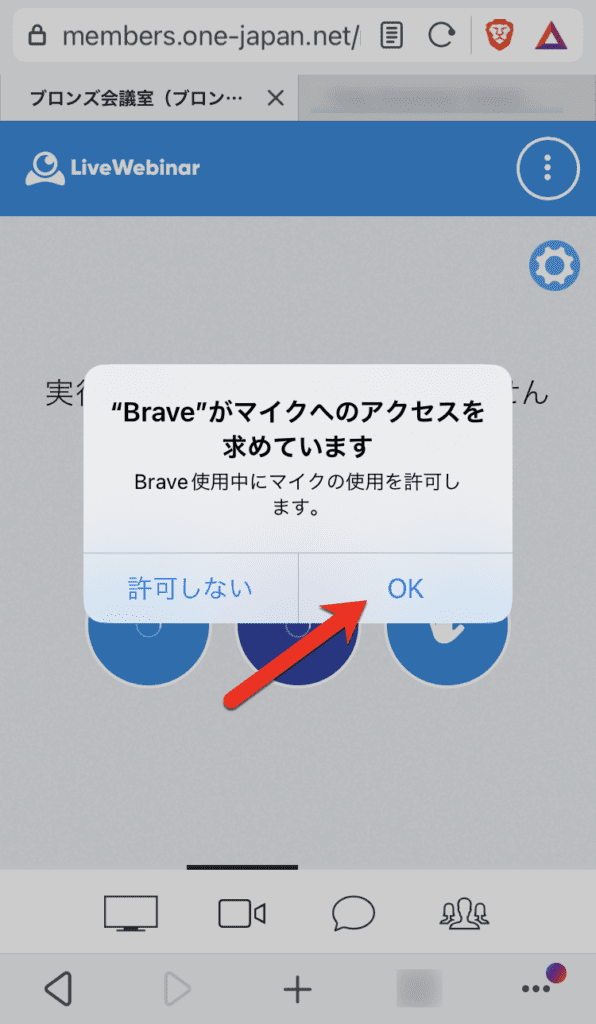
На экране смартфона отображается всплывающее уведомление от браузера Brave с запросом доступа к микрофону. Можно выбрать «Разрешить» или «Запретить». Красная стрелка указывает на кнопку «ОК». Это необходимо для участия в веб-конференции и понимания того, как к ней присоединиться.
На экране смартфона появляется всплывающее уведомление с запросом разрешения на доступ к микрофону, слева есть вариант «Запретить», а справа — «Разрешить». Красная стрелка указывает на вариант «Разрешить», чтобы обеспечить беспрепятственное участие в веб-конференции.

Как и в случае с камерой, вам может потребоваться разрешить камере доступ дважды: один раз в браузере и один раз на главной странице.

ОбаХОРОШОилиразрешениеОбратите внимание, что если вы не нажмете на камеру, вы не сможете участвовать с камерой.

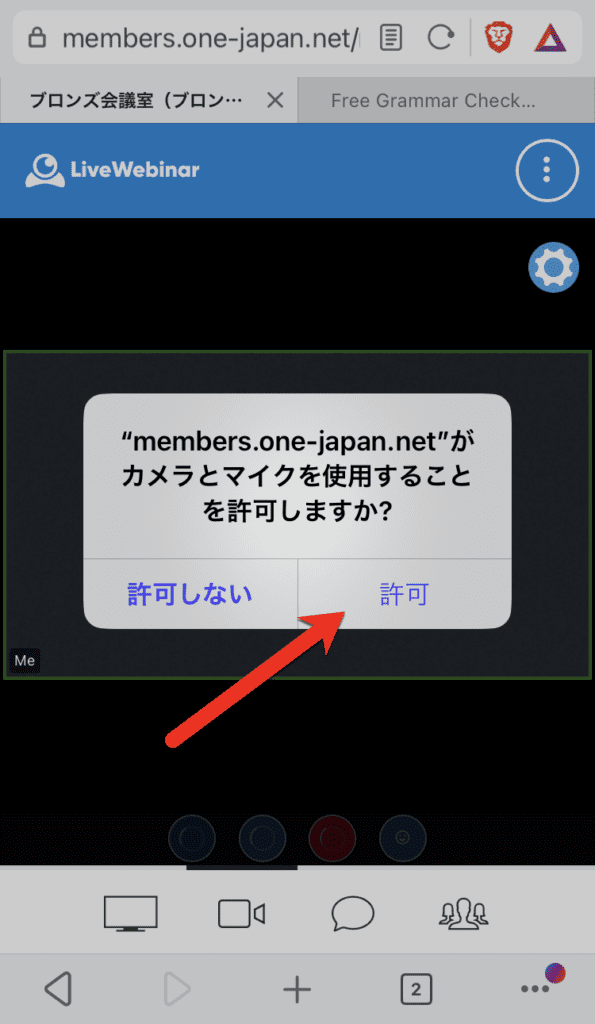
На экране LiveWebinar появляется всплывающее сообщение с запросом доступа к камере и вариантами разрешить или запретить. Красная стрелка указывает на кнопку [ОК], подсказывая, как присоединиться к веб-конференции.
На экране смартфона появляется запрос на предоставление разрешений для камеры и микрофона сайту «members.one-japan.net», необходимых для участия в веб-конференции. Красная стрелка указывает на кнопку «Разрешить».

6. Использование во время веб-конференций


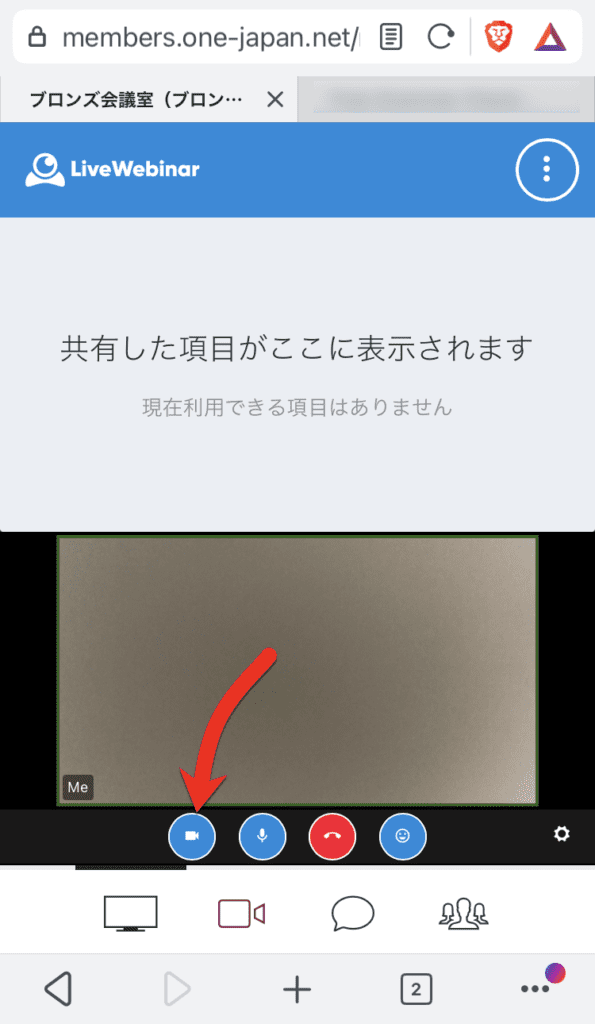
ФОКУС НА ВЕБ-КАМЕРЕ
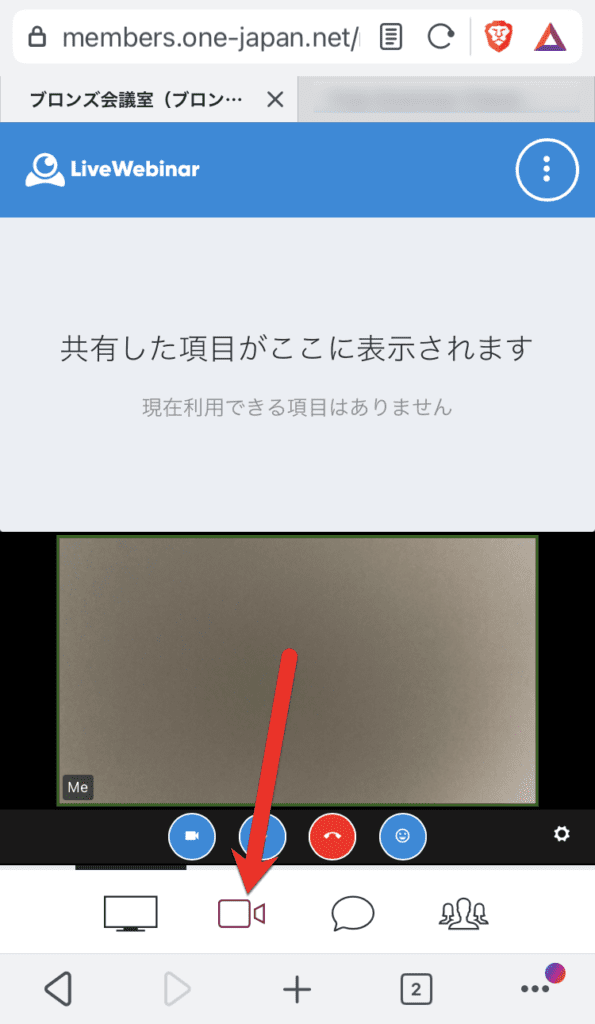
Снимок экрана интерфейса LiveWebinar на японском языке без активных элементов общего доступа. Красная стрелка указывает на значок видеокамеры на нижней панели меню, помогая пользователю разобраться, как присоединиться к веб-конференции.

Просмотр общих материалов и экранов инструктора
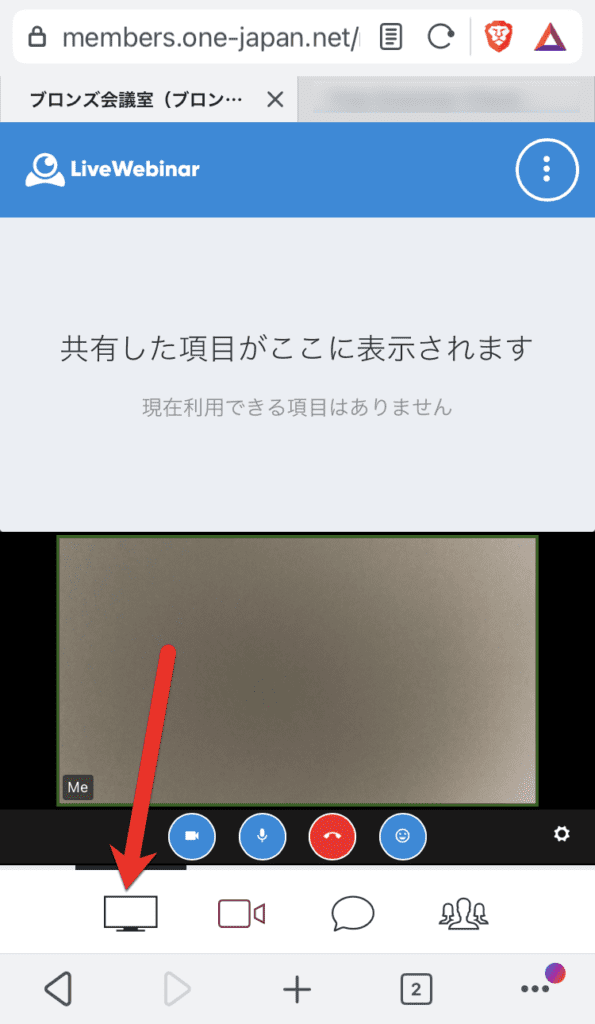
Скриншот интерфейса веб-конференции на мобильном устройстве. Отображается сообщение-заполнитель на японском языке, а стрелка указывает на кнопку демонстрации экрана.

Отправка сообщения в чате или чтение чата
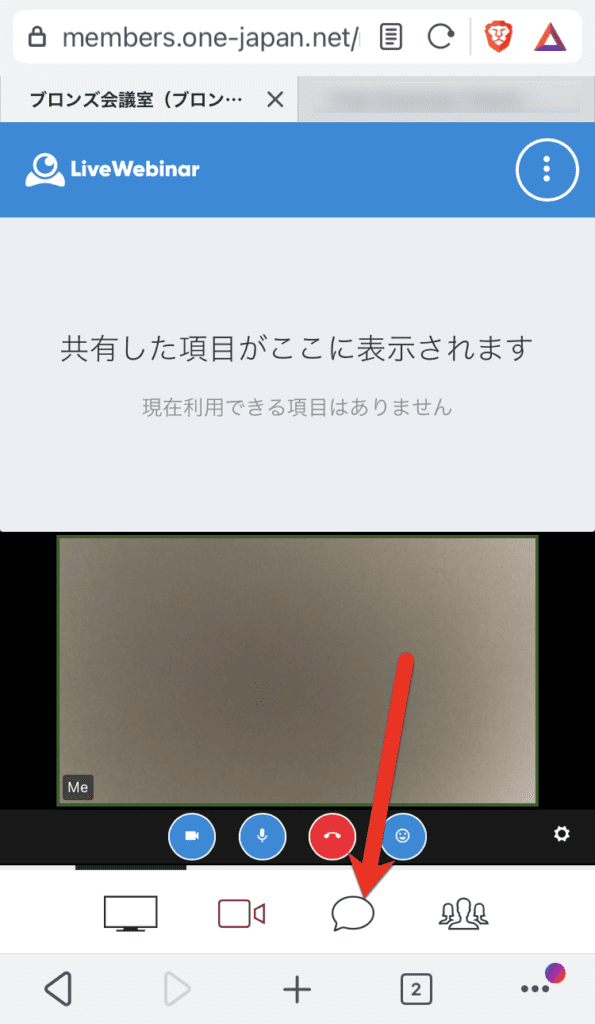

Посмотреть список участников
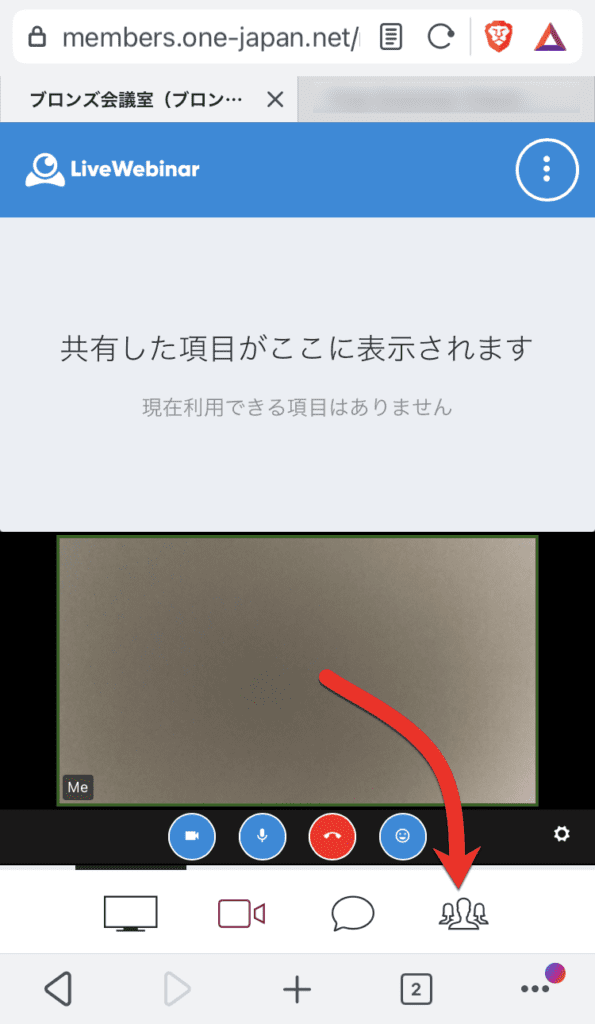

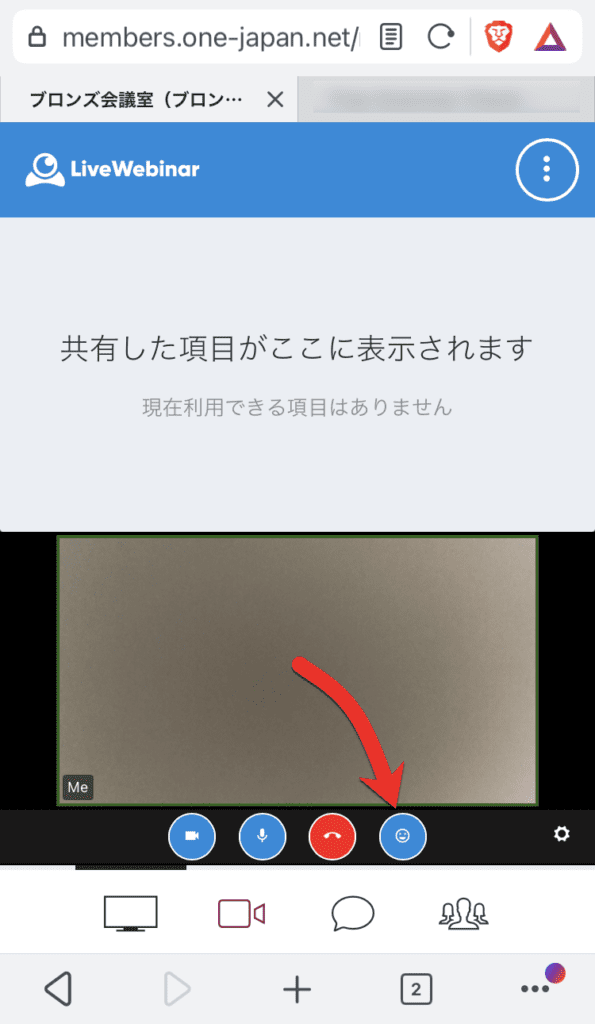
Запуск/остановка камеры

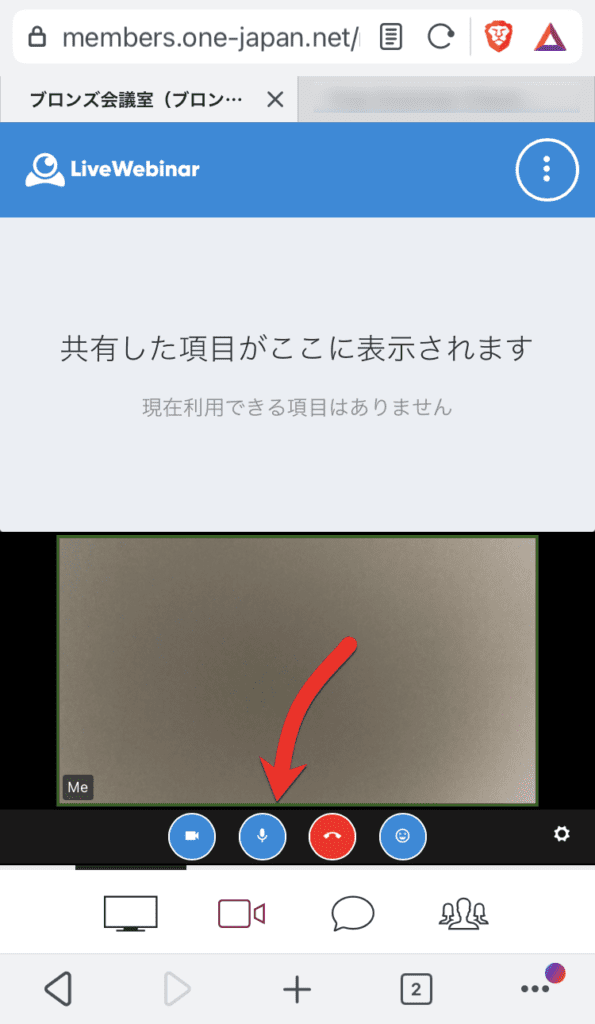
Запуск/остановка собственного микрофона

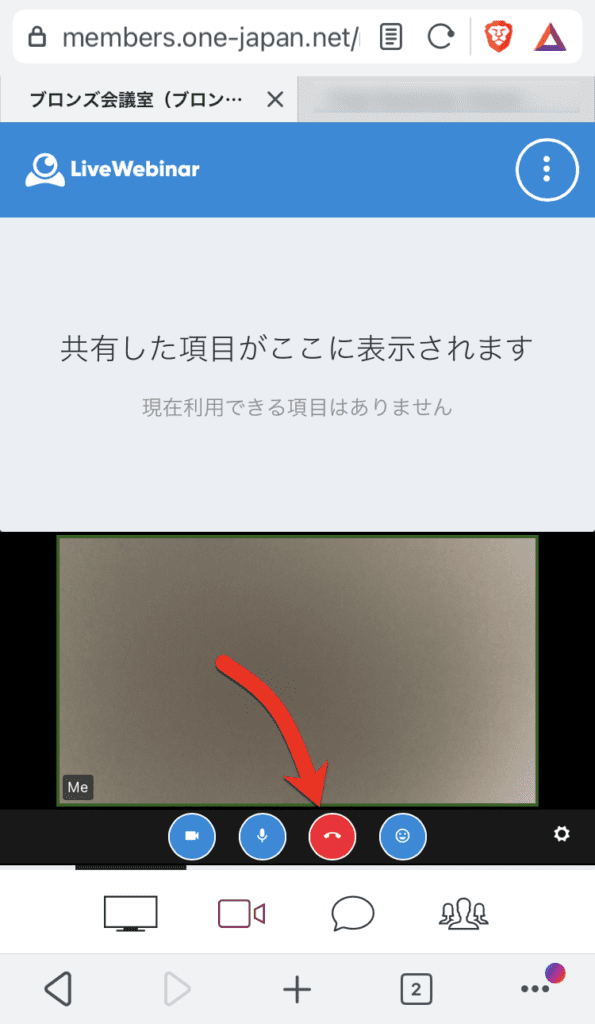
Выход из веб-конференции

Выражайте свои эмоции с помощью эмодзи

Вот как принять участие в веб-конференции. Если у вас есть какие-либо вопросы, пожалуйста, не стесняйтесь обращаться к нам.


Логотип DealShaker
Недавно перечисленные продукты
DealShaker集

Вопросы по вышеуказанной статье

Для вопросов, связанных с вышеуказанной статьей, требуется подписка Bronze Supporter или выше.
Пожалуйста, войдите в систему или зарегистрируйтесь.
Регистрация
Стилизованный красно-серый логотип с 3D-геометрическим дизайном с перекрывающимися формами. Copyright © 2020 – 2026 All Rights Reserved

Предоставление точной информации сообществу OneEcosystem в Японии, обмен знаниями и содействие участию участников и улучшению опыта.
Наверх
magnifiercross

Нужна помощь? Пожалуйста, свяжитесь с нашей службой поддержки.

0
Пожалуйста, дайте нам знать свои комментарии и мнения об этой статье.x