Ilustração, de, um, pessoa, usando, um, laptop. Possui ícones para gráficos, envelopes e botões de reprodução. O texto diz: "Como entrar em uma sala de reuniões, como participar de uma conferência na web" e tem um logotipo vermelho no canto.

Como participar de uma webconferência

* Se você é um membro Bronze ou superior, pode ler os seguintes artigos sem anúncios.
Ilustração, de, um, pessoa, usando, um, laptop. Possui ícones para gráficos, envelopes e botões de reprodução. O texto diz: "Como entrar em uma sala de reuniões, como participar de uma conferência na web" e tem um logotipo vermelho no canto.

Implementamos um recurso que permite participar de reuniões online fazendo login como membro apoiador no site de membros do ONE KEIZAIKEN. Atualmente está em fase de testes, mas achamos que não haverá problemas para usar. Se acontecer algum problema, por favor tire uma foto da tela com o erro e mande pra gente em info@one-japan.net. Agradecemos a colaboração!

A seguir, um guia para o procedimento de participação.

1. Clique no link do local.

O link será fornecido a você via grupo LINE ou e-mail. Também adicionaremos um botão à Minha Página do membro para ir para o local.

2. Se você não estiver logado, a tela a seguir será exibida, portanto, faça login.
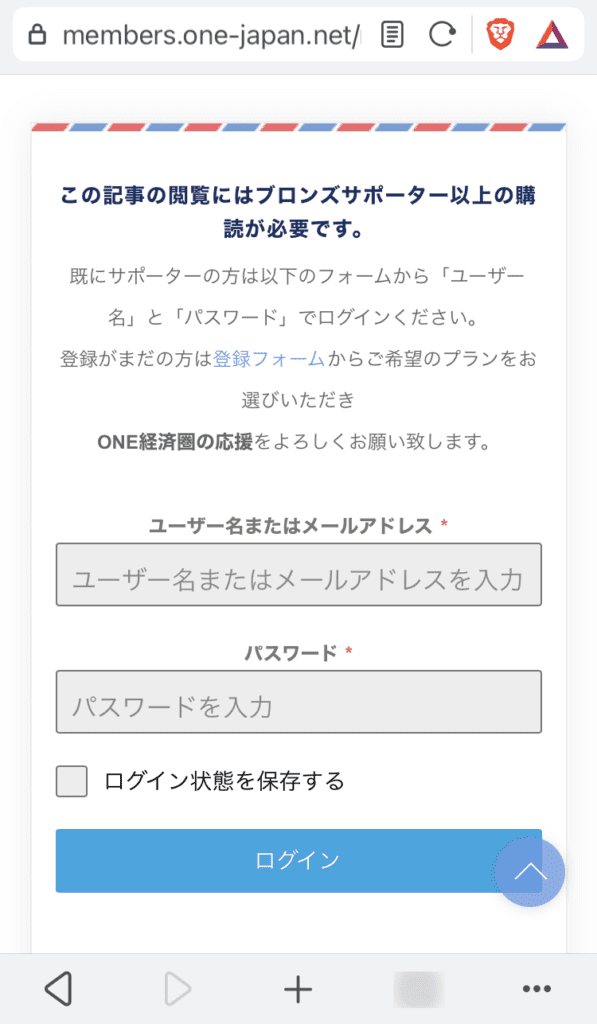
Nas páginas de login de sites japoneses, é pedido para colocar o nome de usuário e a senha, além de ter a opção de continuar conectado. Essa página também traz um texto explicativo em japonês com detalhes de como participar de reuniões online.

Quando o login for concluído, a tela a seguir será exibida.

3. Clique em Estou pronto.
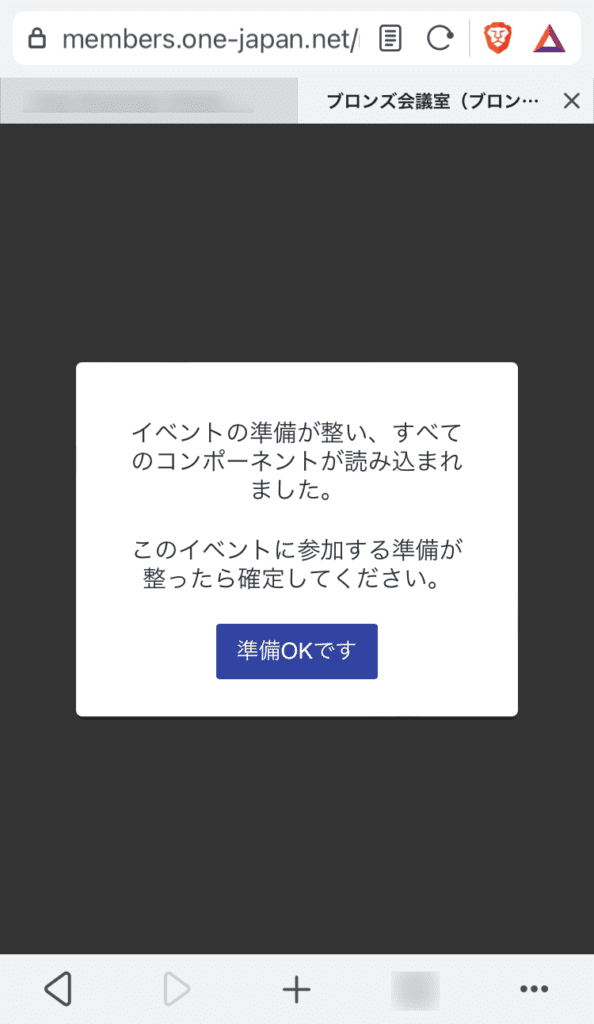
Na tela do celular, aparece uma mensagem em japonês indicando que todos os componentes necessários para o evento foram carregados, e a preparação é concluída ao clicar no botão "Tudo pronto". Além disso, esta tela também exibe orientações sobre como participar de futuras reuniões web.

4. Se a webconferência ainda não tiver sido iniciada, a seguinte tela será exibida.
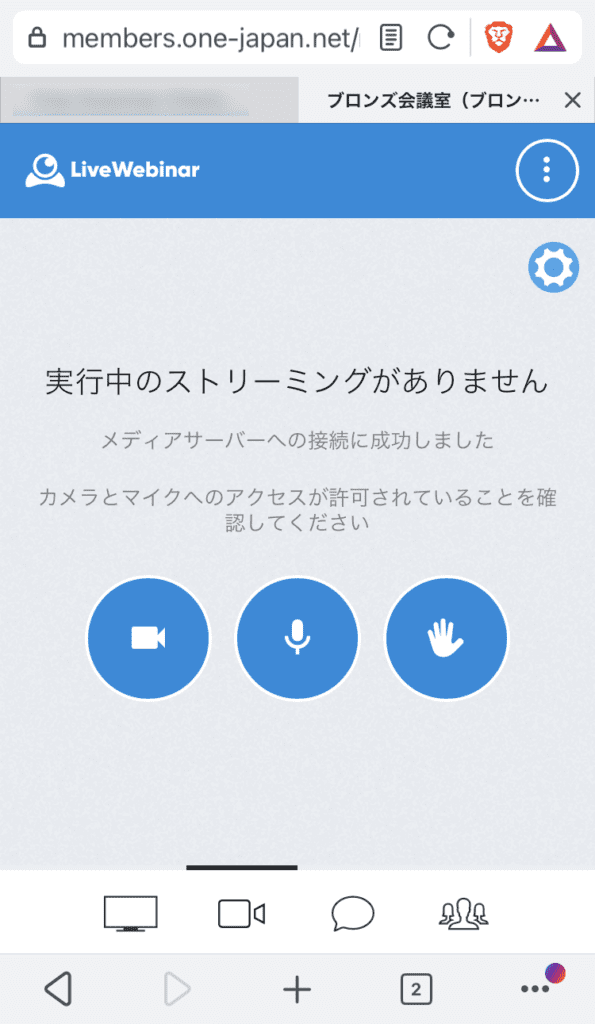
Captura de tela da interface do LiveWebinar exibindo a mensagem em japonês "Nenhuma transmissão em execução" (não há transmissões ativas). São exibidos os ícones de câmera, microfone e levantar a mão, mostrando as opções comuns para participar de reuniões web.

5. Enquanto aguarda o início da webconferência, defina as configurações do microfone e da câmera.
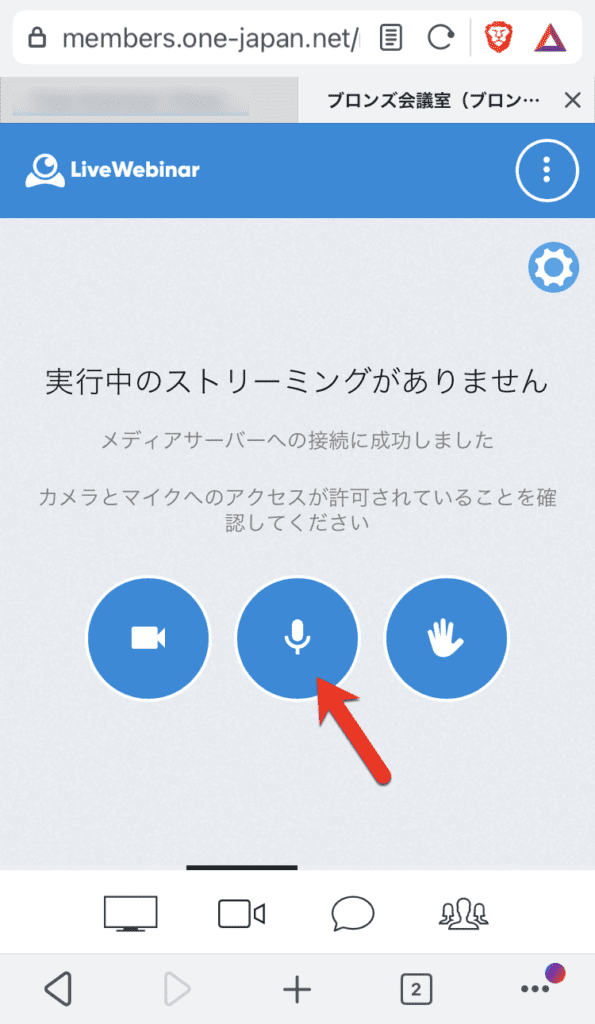
Captura de tela da interface do LiveWebinar em japonês, mostrando uma mensagem que indica que nenhuma transmissão está em andamento. Três ícones são exibidos: câmera, microfone (destacado por uma seta vermelha) e compartilhamento de tela. Esta configuração deixa claro como os usuários participam durante uma reunião web.

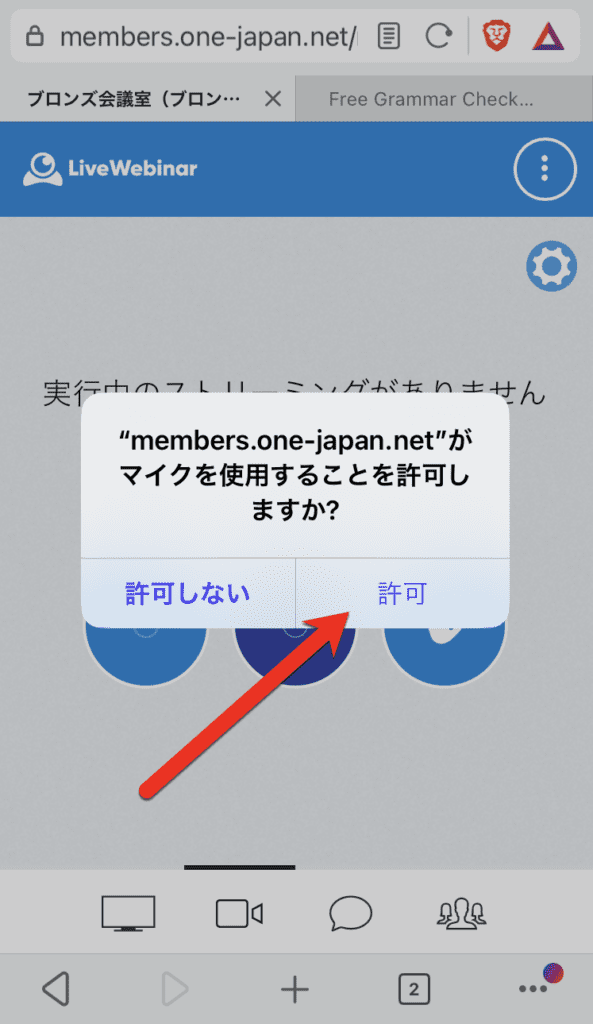
Se você clicar no ícone do microfone, pode ser necessário permitir o acesso ao microfone duas vezes, navegador e página inicial.

AmbosOKEYoupermissãoObserve que você não poderá participar com o microfone se não clicar em .
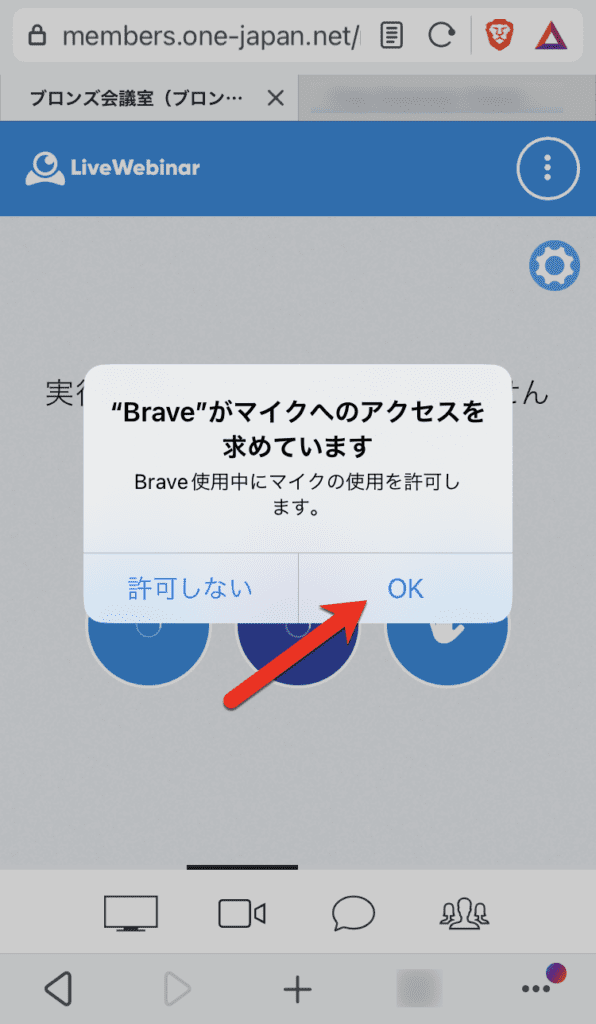
Na tela do smartphone, aparece uma notificação pop-up do navegador Brave solicitando acesso ao microfone. É possível escolher entre permitir ou recusar. A seta vermelha aponta para o botão "OK". Isso é essencial para participar da reunião web e entender como entrar.
Uma notificação pop-up solicitando permissão de acesso ao microfone é exibida na tela do smartphone, com a opção "Não permitir" à esquerda e "Permitir" à direita. Uma seta vermelha aponta para a opção "Permitir" para que você possa entrar na reunião web sem problemas.

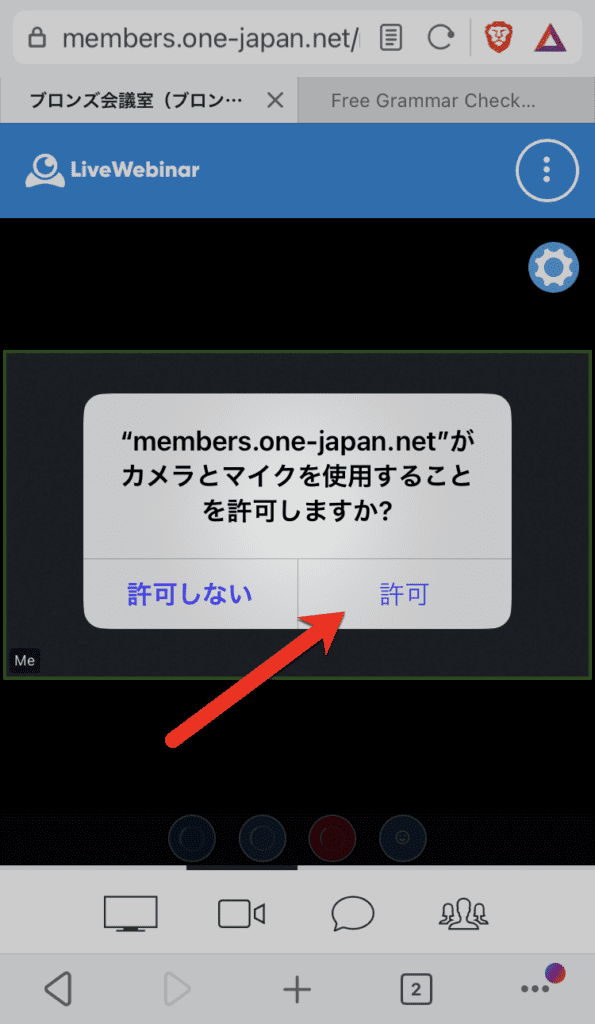
Assim como acontece com a câmera, pode ser necessário permitir que a câmera acesse duas vezes, uma no navegador e outra na página inicial.

AmbosOKEYoupermissãoObserve que, se você não clicar na câmera, não poderá participar com a câmera.

Uma mensagem pop-up solicitando acesso à câmera é exibida na tela do LiveWebinar, mostrando opções para permitir ou recusar. Uma seta vermelha aponta para o botão [OK], orientando sobre como participar da reunião web.
Na tela do smartphone, aparece um aviso solicitando permissão de câmera e microfone para "members.one-japan.net", necessário para participar da reunião web. A seta vermelha aponta para o botão "Permitir".

6. Use durante webconferências


CONCENTRE-SE NA WEBCAM
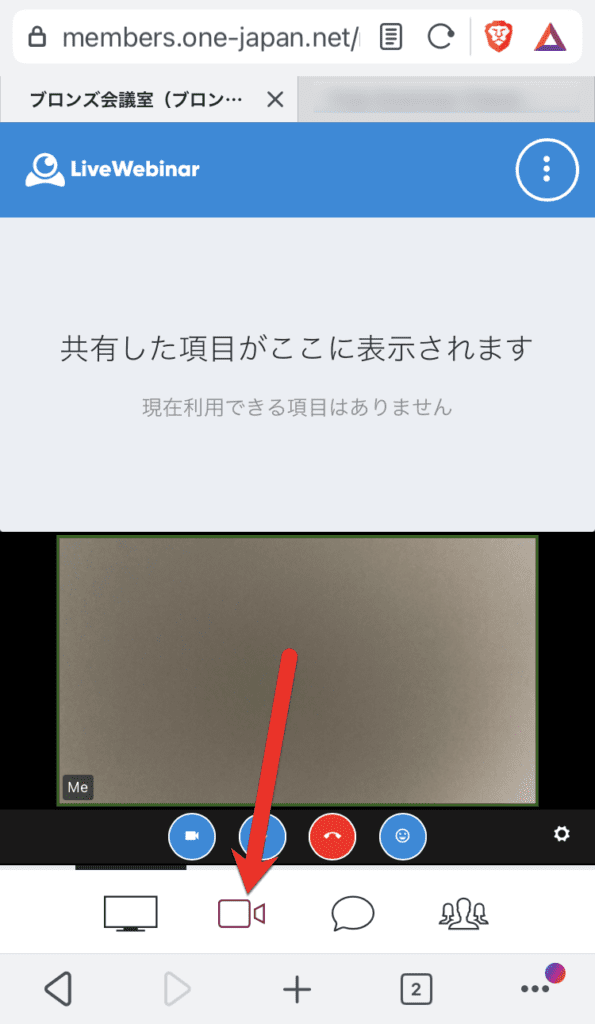
Captura de tela da interface do LiveWebinar em japonês sem itens compartilhados ativos. A seta vermelha aponta para o ícone da câmera de vídeo na barra de menu inferior, orientando o usuário sobre como participar da reunião web.

Verifique os materiais compartilhados e as telas do instrutor
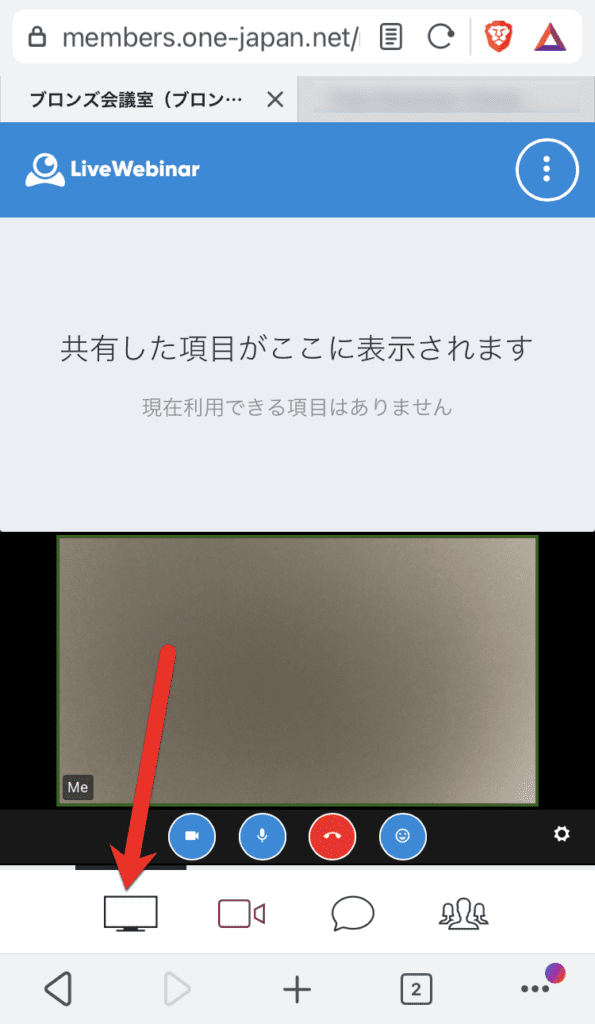
Captura de tela de uma interface de reunião web em um dispositivo móvel. Uma mensagem de espaço reservado em japonês é exibida e uma seta aponta para o botão de compartilhamento de tela.

Enviar uma mensagem de bate-papo ou ler um bate-papo
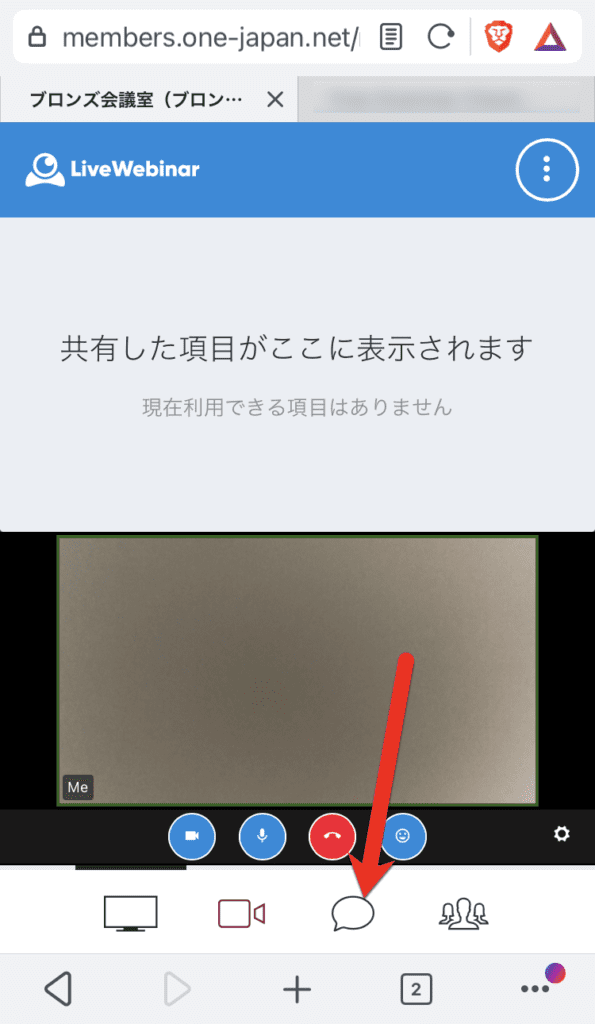

Veja a lista de participantes
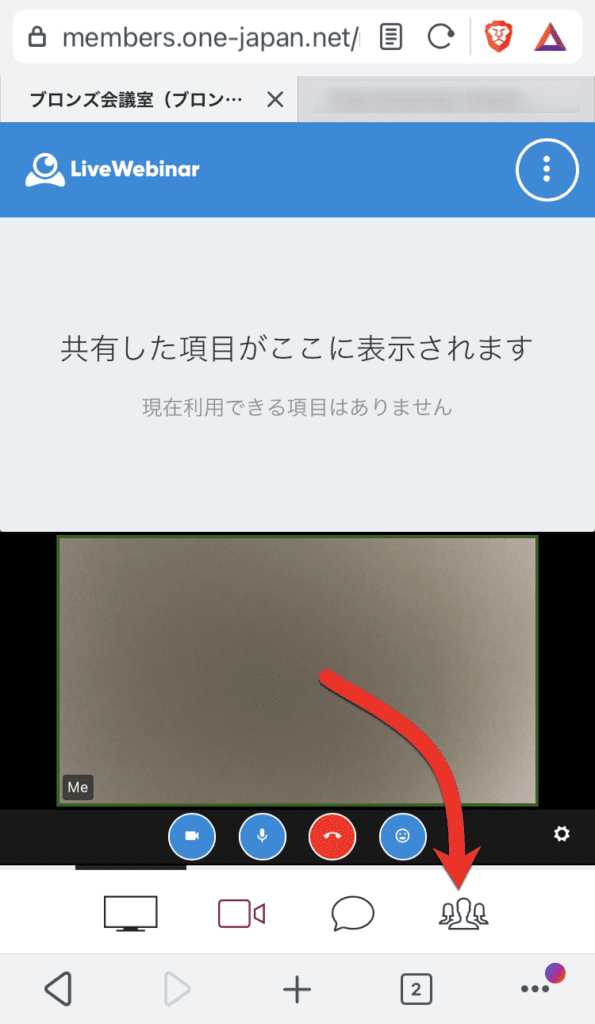

Iniciar/parar sua câmera
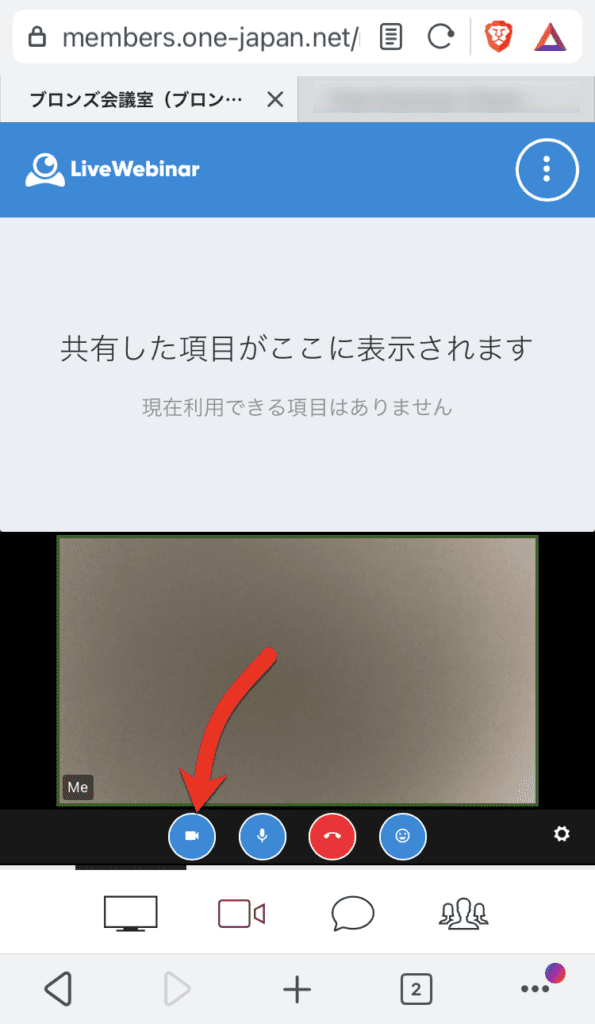

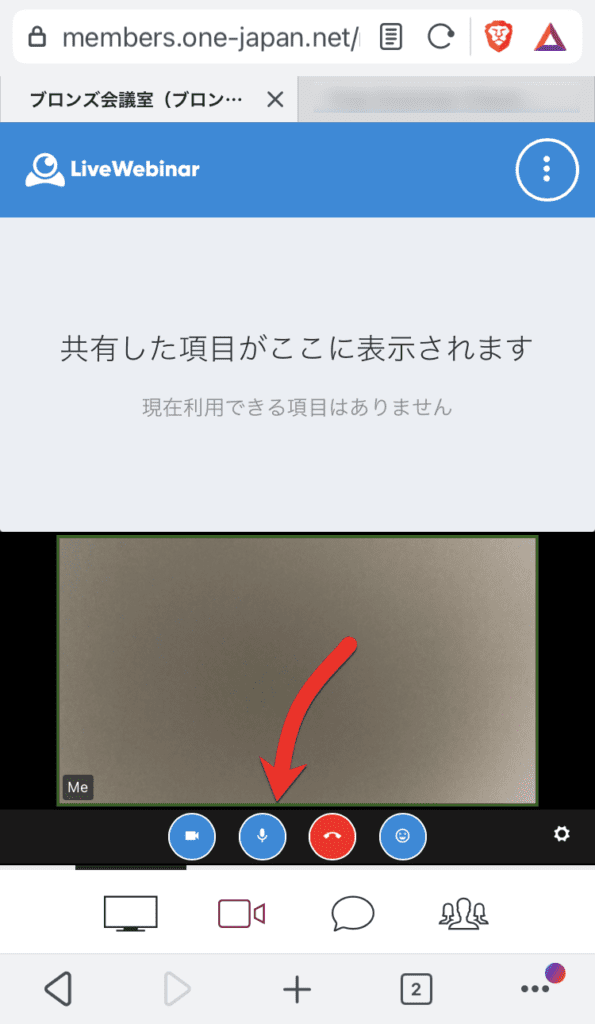
Iniciar/parar seu próprio microfone

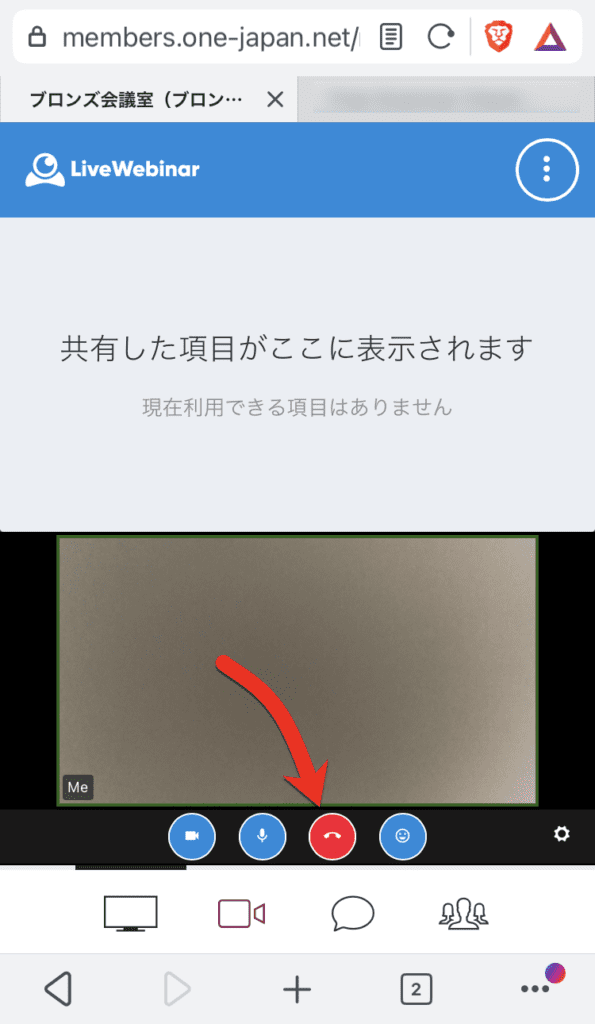
Saindo de uma webconferência

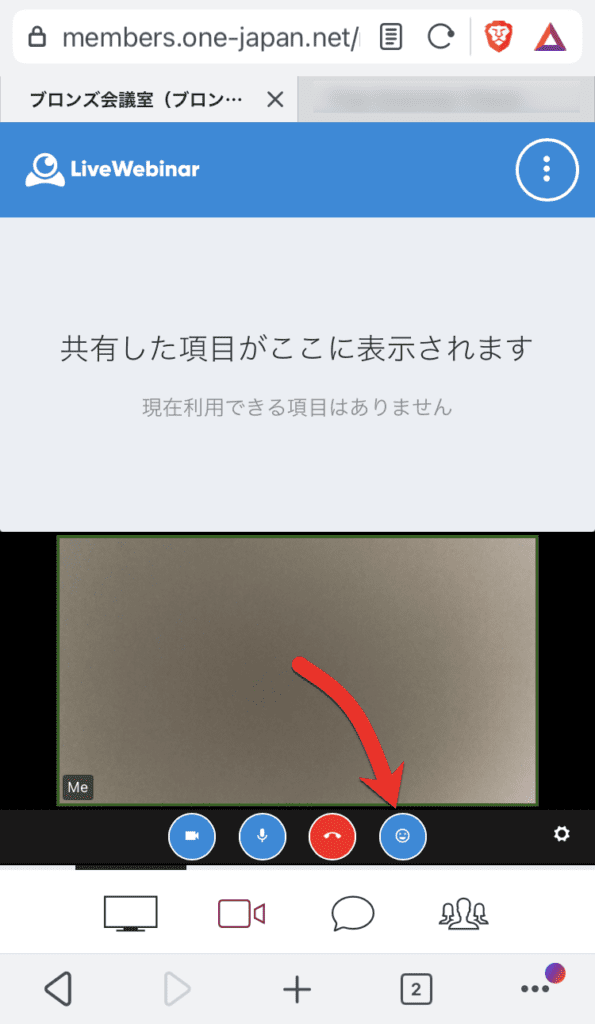
Expresse suas emoções com emojis

É assim que você participa da webconferência. Se você tiver alguma dúvida, não hesite em contactar-nos.


Perguntas sobre o artigo acima

Perguntas relacionadas ao artigo acima requerem uma assinatura do Bronze Supporter ou superior.
Por favor, faça login ou inscreva-se.
Inscrição
Logotipo vermelho e cinza estilizado com um design geométrico 3D com formas sobrepostas. Copyright © 2020 – 2026 Todos os Direitos Reservados

Fornecer informações precisas para a comunidade OneEcosystem no Japão, compartilhando conhecimento e facilitando a participação dos membros e experiências aprimoradas.
Para o topo
magnifiercross

Precisa de ajuda? Entre em contato com nosso help desk.

0
この記事に関するコメントやご意見お聞かせください。x