Images et texte en japonais et en anglais. Le texte se lit comme suit : « Étapes de déploiement de la blockchain publique OneEcosystem ONE ECOSYSTEM ». L’arrière-plan est un dégradé du rouge au bleu foncé avec un graphique de réseau.

Instructions de déploiement de la blockchain publique OneEcosystem

* Si vous êtes membre Bronze ou supérieur, vous pouvez lire les articles suivants sans publicité.
Images et texte en japonais et en anglais. Le texte se lit comme suit : « Étapes de déploiement de la blockchain publique OneEcosystem ONE ECOSYSTEM ». L’arrière-plan est un dégradé du rouge au bleu foncé avec un graphique de réseau.

Le 22 mars 2025, la fin de la période de transition vers les blockchains publiques a été officiellement annoncée. Pour plus de détailsIci...

1. Assurez-vous d’avoir suffisamment d’argent pour agrandir votre compte

Le montant d’argent nécessaire pour élargir le compte est publié dans la newsletter officielle, veuillez donc consulter la newsletter officielle. Ci-dessous, nous vous présenterons la même liste de prix.

Si vous n’avez pas l’argent nécessaire pour déployer une blockchain publique, vous devrez recharger votre portefeuille à partir de Top Up Chash Wallets. Les frais ne peuvent être effectués qu’en BTC ou USDT. Comment chargerArticle iciVous pouvez trouver des instructions ici. Si vous rencontrez des difficultés pour chargerContactez-nousS’il vous plaît.

Les frais que vous devez payer à l’entreprise dépendent du nombre de comptes que vous avez. Veuillez consulter la liste de prix officielle pour le prix exact. À l’heure actuelle, les frais de déploiement suivants sont fixés.
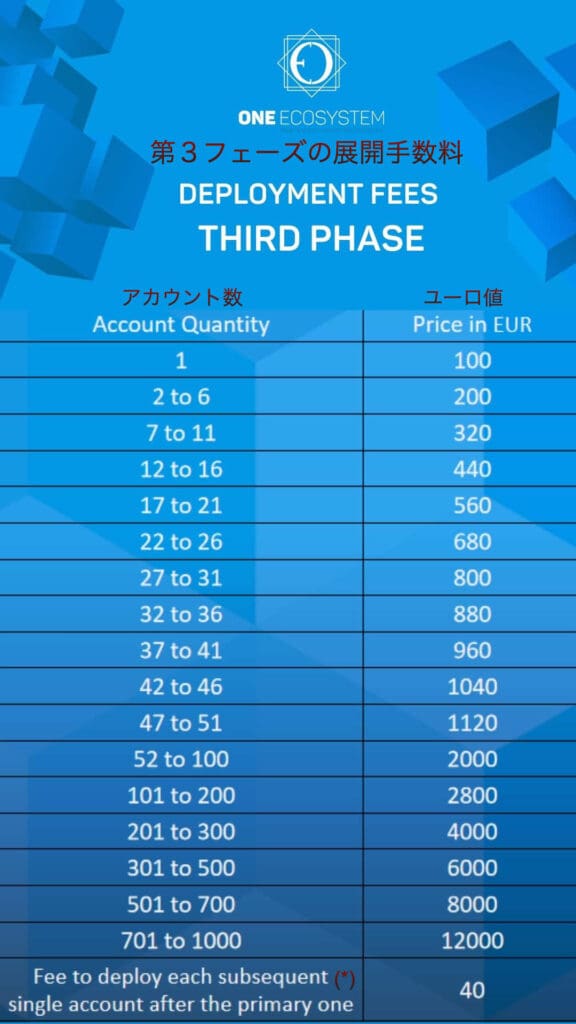
Le graphique bleu montre les frais de lancement en fonction du nombre de comptes, avec des prix de 1 à 1000 comptes détaillés en euros. Une note distincte indique les frais supplémentaires pour chaque compte ultérieur.
Les 40 € indiqués dans le tableau ci-dessus ne correspondent pas au coût du déploiement de masse, mais au montant prélevé sur le déploiement du deuxième compte lors d’un déploiement individuel.

** Si vous n’avez pas de réserve de cash, vous paierez en totalité cash. Les frais ci-dessus sont basés sur la somme de Cash et de Reserve Cash. Par conséquent, si vous n’avez pas de Reserva Cash, vous devrez payer le montant total de Cash + Reserve Cash en Cash. Si vous demandez à ONEJAPAN de payer les frais en votre nom, nous vous enverrons ensemble de l’argent liquide et de l’argent Reserva.

Si vous ne savez pas comment payer, veuillez consulter votre référence ou la ligne ascendante. Si vous n’avez pas d’endroit où vous pouvez consulter, veuillez contacter ONEJAPAN. Nous facturons des frais en votre nom. Pour plus d’informations, consultezFormulaire de demande de paiement des frais de déploiement de la blockchain publique OneEcosystemVeuillez vous référer à la déclaration suivante.


2. Ouvrez le tableau de bord et cliquez sur le bolan pour développer tous les comptes ou uniquement sur le compte actuellement sélectionné.

Si vous souhaitez développer tous les comptes en même temps, cliquez sur le bouton rouge.

Si vous ne souhaitez développer qu’un seul des comptes actuellement sélectionnés, cliquez sur le boran violet sur la gauche.
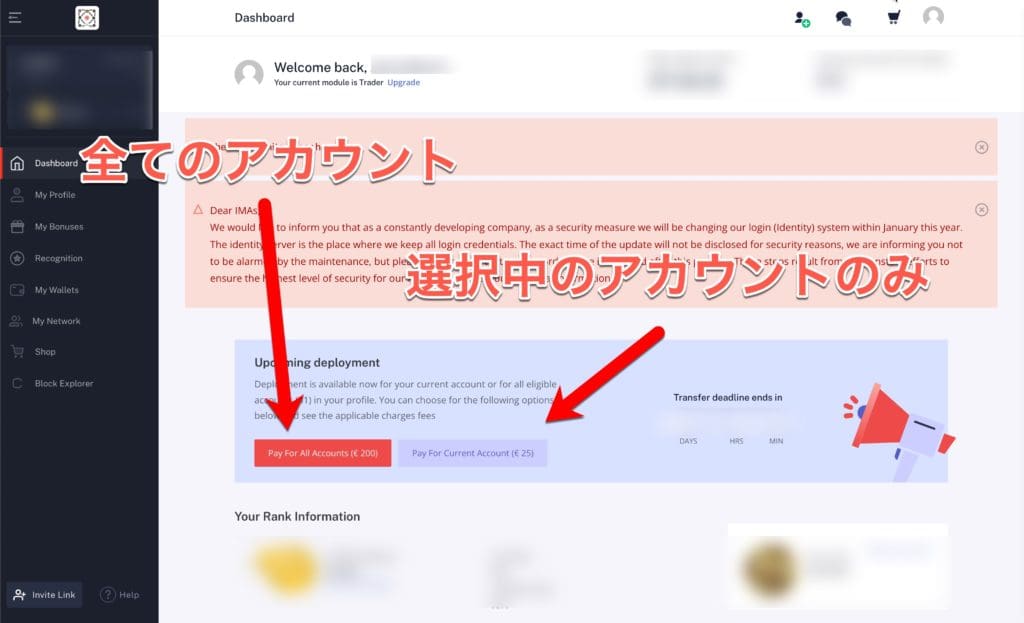
Écran de tableau de bord avec du texte japonais superposé. Le texte fait référence aux boutons d'action du compte, mentionnant tous les comptes et uniquement les comptes sélectionnés. D'autres éléments de menu et informations utilisateur sont visibles mais flous.

* Dans le but de créer ce manuel, j’ai cliqué sur l’extension « Comptes sélectionnés uniquement ».


3. Sélectionnez un mode de paiement.

Vous pouvez utiliser un portefeuille Cash ou un portefeuille Reserve Cash comme mode de paiement, mais vous pouvez choisir de payer en totalité ou en espèces partielles / Réserve partielle. En bref, vous pouvez choisir « Full Cash » ou « 50 % Cash wallet / 50 % Reserve Cash wallet ».
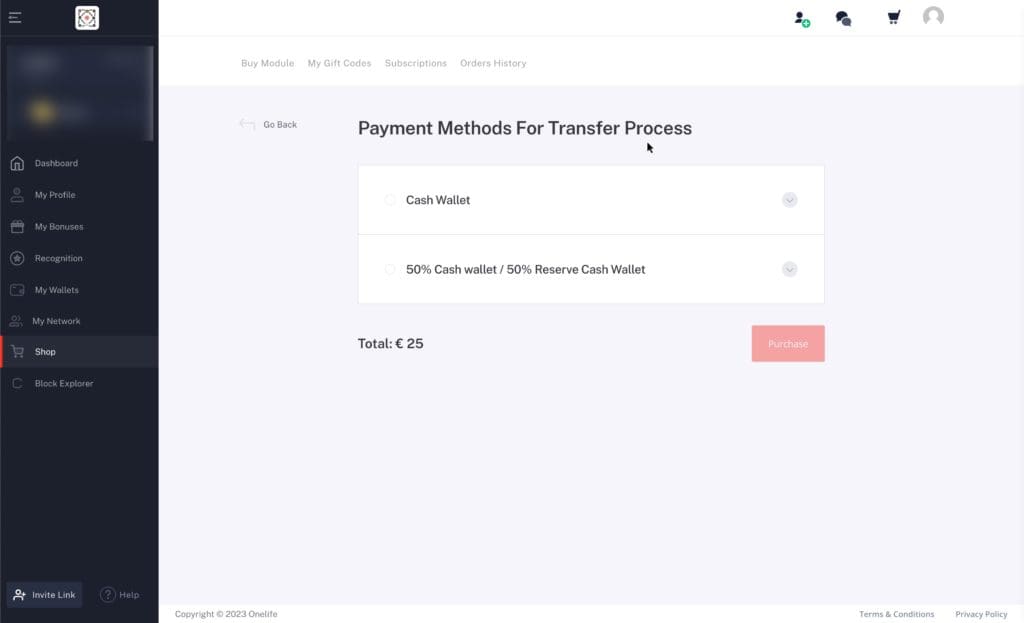
Une page Web intitulée « Méthode de paiement pour le processus de transfert » affiche les options de paiement. L'utilisateur peut choisir entre « Portefeuille en espèces » et « 50 % Portefeuille en espèces / 50 % Portefeuille en espèces de réserve ». Le montant total est de 25 EUR.

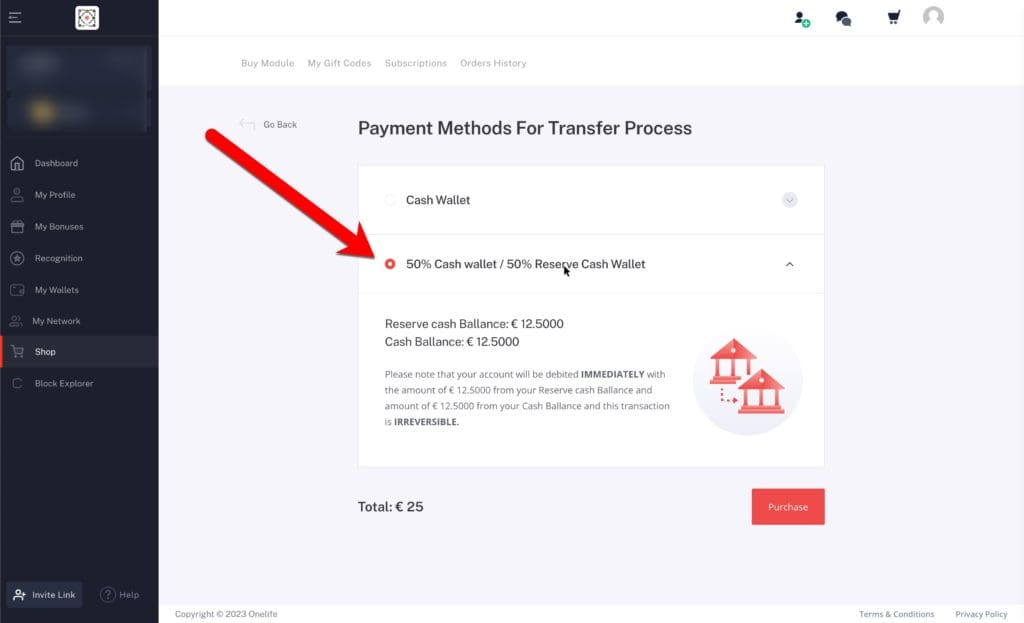
4. Dans cet exemple, sélectionnez Portefeuille 50 % Cash / Portefeuille 50 % Reserve Cash. Si vous n’avez pas de Reserve Cash, sélectionnez Cash Wallet.

Capture d'écran d'une page de paiement en ligne montrant l'option de paiement sélectionnée : 50 % Portefeuille en espèces / 50 % Portefeuille en espèces de réception. Une flèche rouge pointe vers cette option. Le montant total à payer est de 25 EUR.

5. Cliquez sur le bouton rouge « Acheter ».

Une fois que vous avez sélectionné votre mode de paiement, cliquez sur le bouton rouge « Acheter ».
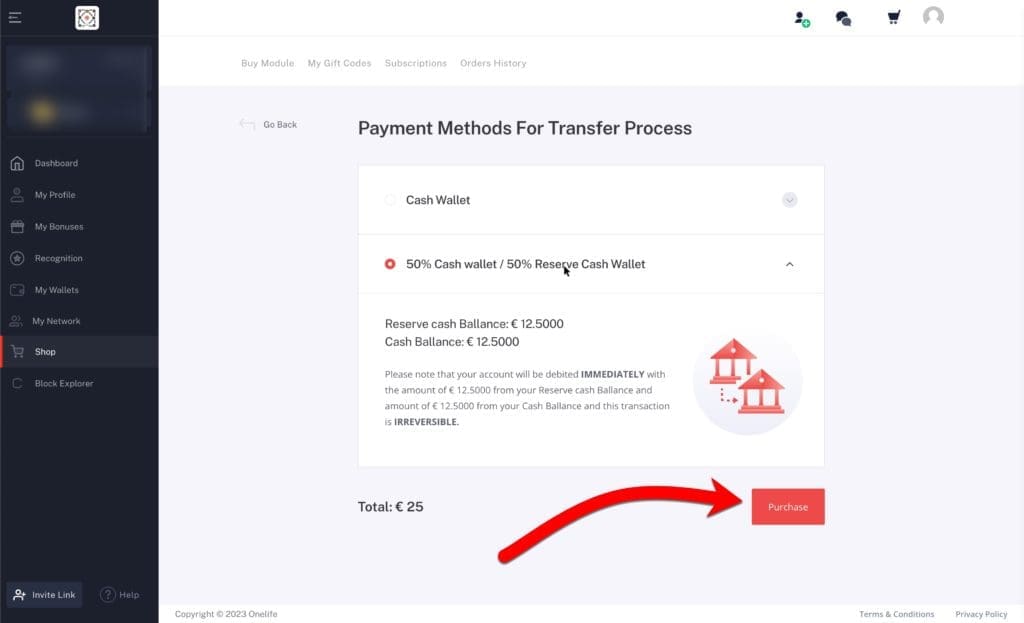
Un écran de sélection de méthode de paiement affiche le portefeuille en espèces, des instructions sur le solde de réserve et un bouton « Acheter » indiqué par une flèche rouge. Le montant total est de 25 EUR.

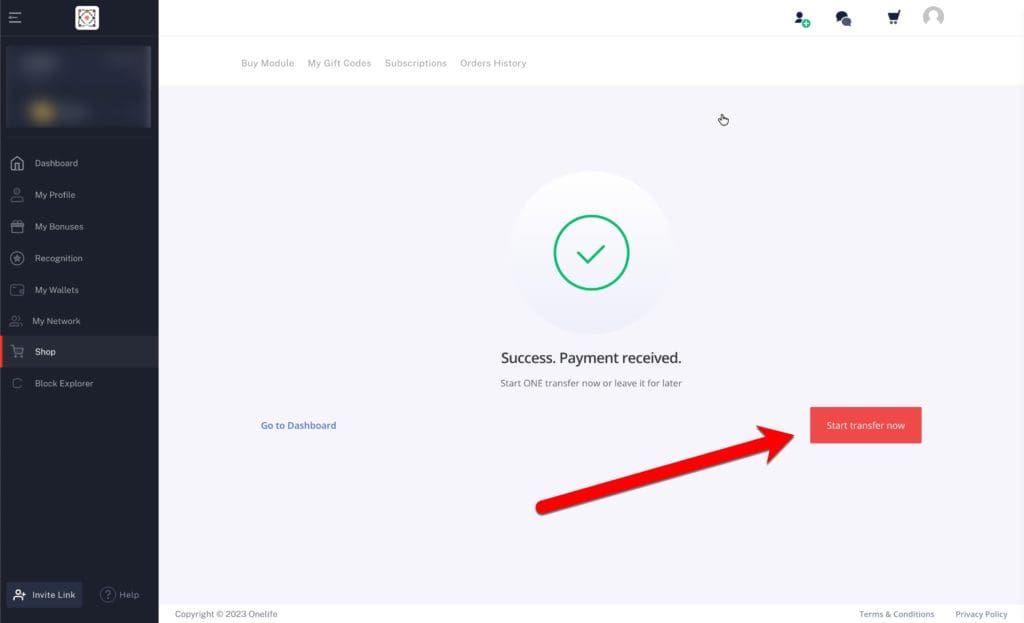
6. Cliquez sur Démarrer le transfert maintenant pour démarrer le déploiement.

Un écran de confirmation affiche « Succès. Paiement reçu. » avec une coche verte. Une flèche rouge pointe vers le bouton « Commencer à envoyer maintenant » en bas à droite.

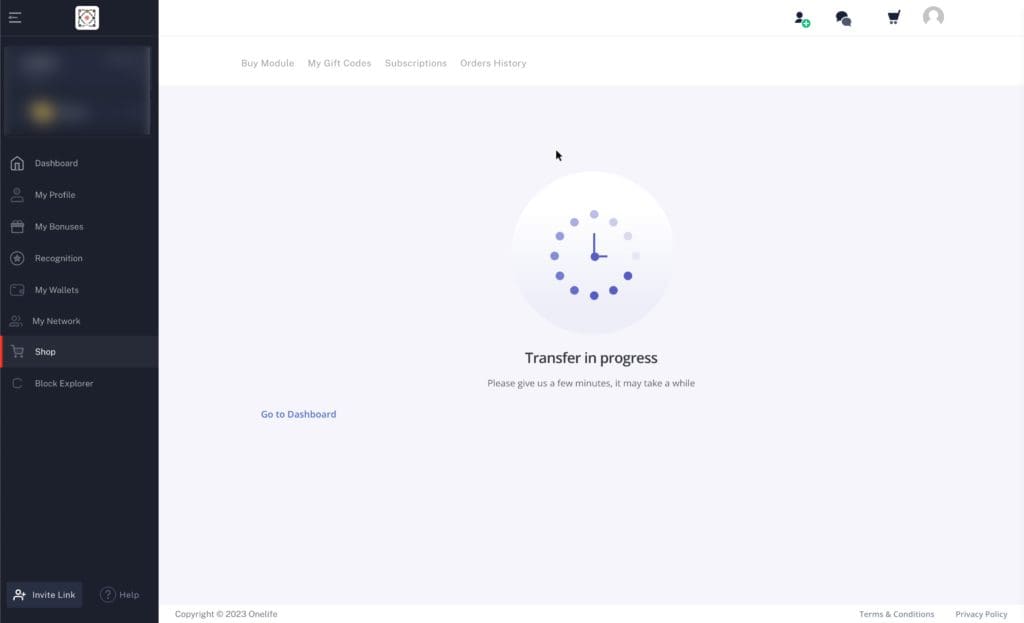
7. Une icône d’horloge apparaîtra comme indiqué dans l’image ci-dessous, indiquant qu’une expansion a lieu.

Page Web affichant un écran de transfert en cours. Il y a un graphique d'horloge et un message « Le transfert est en cours. Cela peut prendre un certain temps, veuillez patienter. » ainsi qu'un lien vers « Aller au tableau de bord ».

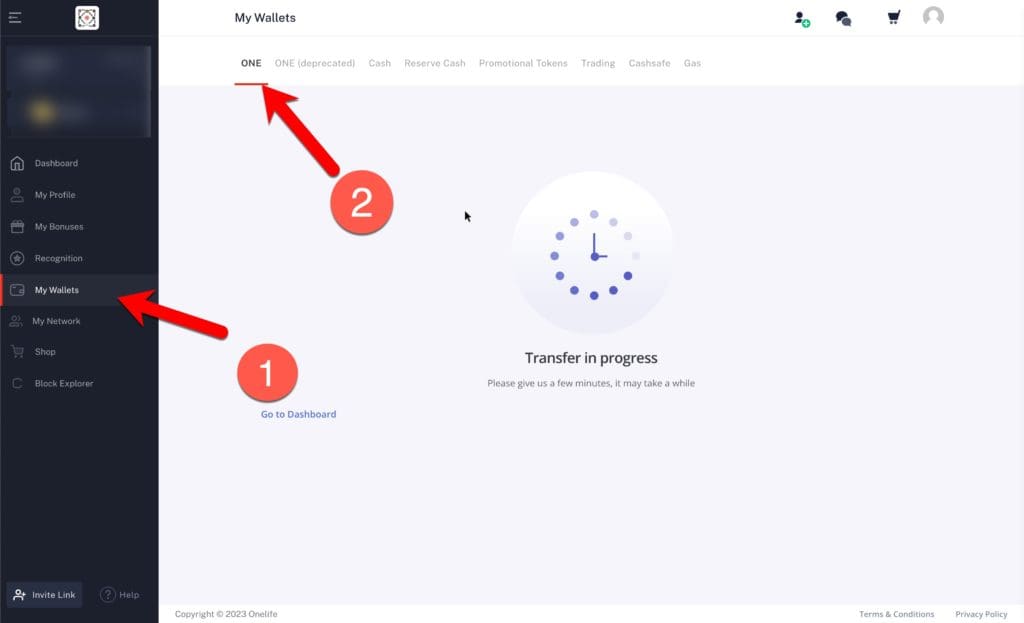
8. Cliquez sur (1) Mes portefeuilles -> (2) UN pour afficher le portefeuille ONE, et vous verrez le même écran de montre que ci-dessus.

Interface de page Web avec le message « Transfert en cours » et une icône de chargement circulaire. Une flèche rouge pointe vers « Aller au tableau de bord » dans la barre latérale gauche et l'onglet « ONE » en haut.

9. Vous pouvez voir que le nouveau portefeuille (ONE (obsolète)) est répertorié dans le menu du portefeuille. Vous pouvez voir qu’il s’agit d’un portefeuille blockchain privé, et celui qui n’affiche qu’UN seul est le nouveau portefeuille blockchain public.
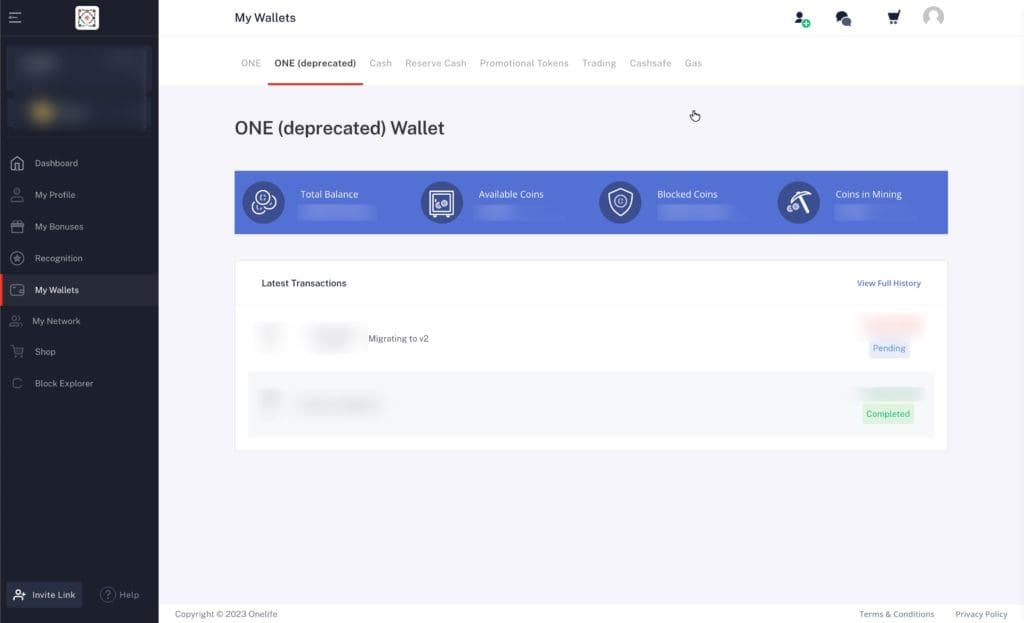

Interface utilisateur affichant un portefeuille intitulé « ONE (obsolète) Wallet ». Il y a des sections pour le solde total, les pièces disponibles, les pièces bloquées et les pièces en cours de minage. Une liste de transactions est affichée en dessous.
Contactez-nous
Si vous rencontrez des problèmes, veuillez contacter OneEcosystem. Si vous avez des difficultés à communiquer en anglais, veuillez consulter votre interlocuteur ou contacter ONEJAPAN.

Questions sur l’article ci-dessus

Les questions liées à l’article ci-dessus nécessitent un abonnement à Bronze Supporter ou supérieur.
Veuillez vous connecter ou vous inscrire.
S’enregistrer
Logo stylisé rouge et gris présentant un design géométrique 3D avec des formes qui se chevauchent. Droits d’auteur © 2020 – 2026 Tous droits réservés

Fournir des informations précises à la communauté OneEcosystem au Japon, partager les connaissances et faciliter la participation des membres et améliorer les expériences.
Vers le haut
magnifiercross

Besoin d’aide ? Veuillez contacter notre service d’assistance.

2
0
N’hésitez pas à nous faire part de vos commentaires et opinions sur cet article.x