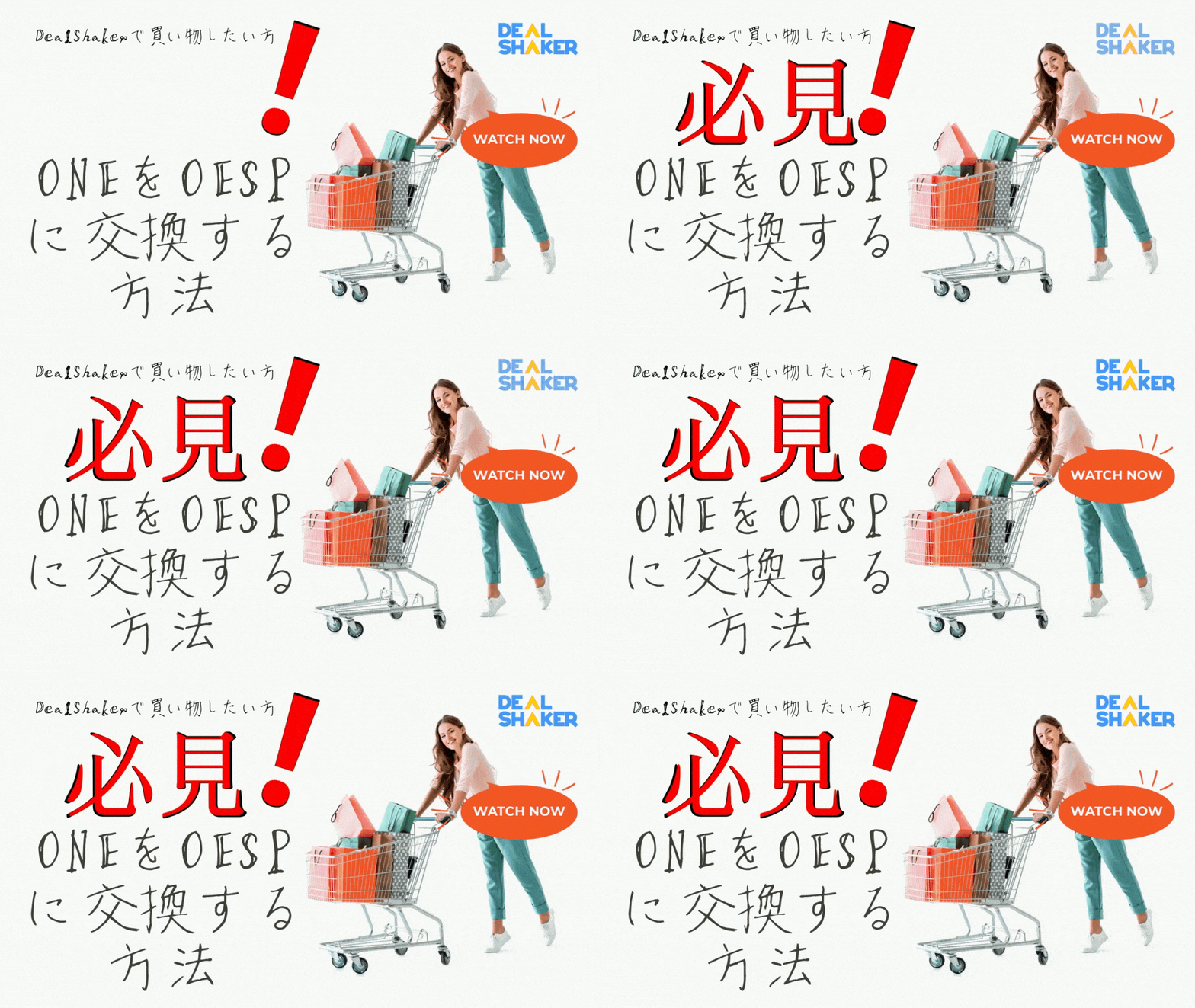
Một người phụ nữ đang đẩy một giỏ hàng chứa đầy hộp và túi xách. Điểm nổi bật của DealShaker là văn bản tiếng Nhật và tiếng Anh, giải thích chi tiết cách đổi ONE lấy OESP bằng cách xem video thông tin.

Dành cho những ai muốn mua sắm trên DealShaker! Cách đổi ONE sang OESP

* Nếu bạn là thành viên Bronze trở lên, bạn có thể đọc các bài viết sau đây mà không cần quảng cáo.
Một người phụ nữ đang đẩy một giỏ hàng chứa đầy hộp và túi xách. Điểm nổi bật của DealShaker là văn bản tiếng Nhật và tiếng Anh, giải thích chi tiết cách đổi ONE lấy OESP bằng cách xem video thông tin.

OneEcosystem - Cách đổi ONE lấy OESP

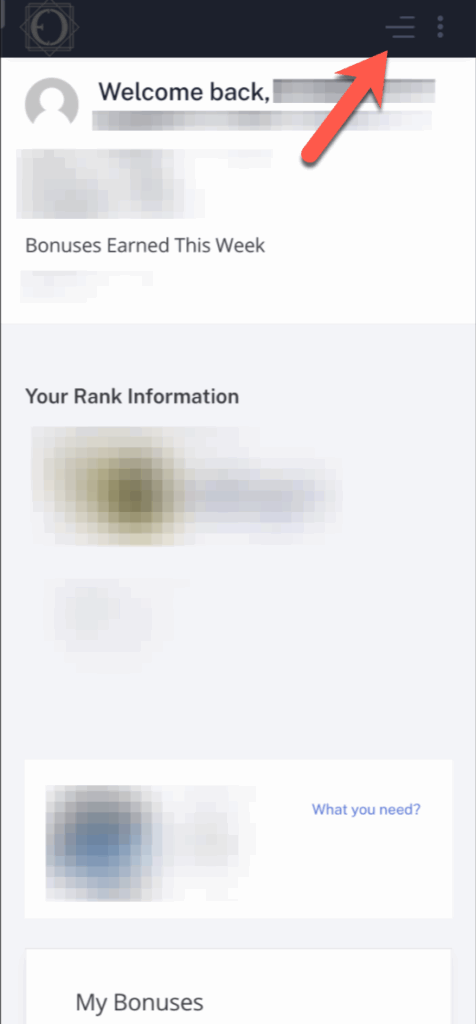
Bước 1: Nhấp vào menu hamburger

Ảnh chụp màn hình bảng điều khiển ứng dụng di động DealShaker hiển thị tin nhắn chào mừng, tiền thưởng kiếm được, thông tin thứ hạng và mũi tên đỏ chỉ vào biểu tượng menu hamburger ở góc trên bên phải. Văn bản và hình ảnh bị mờ để bảo vệ quyền riêng tư.

Bước 2: Xác minh tên tài khoản của bạn

Đầu tiên, chọn tài khoản bạn muốn thêm OESP vào. Làm theo các bước dưới đây để mua hàng tại DealShaker bằng tài khoản đã nhận được OESP. Xin lưu ý rằng bạn sẽ không thể mua sắm nếu bạn có tài khoản khác.
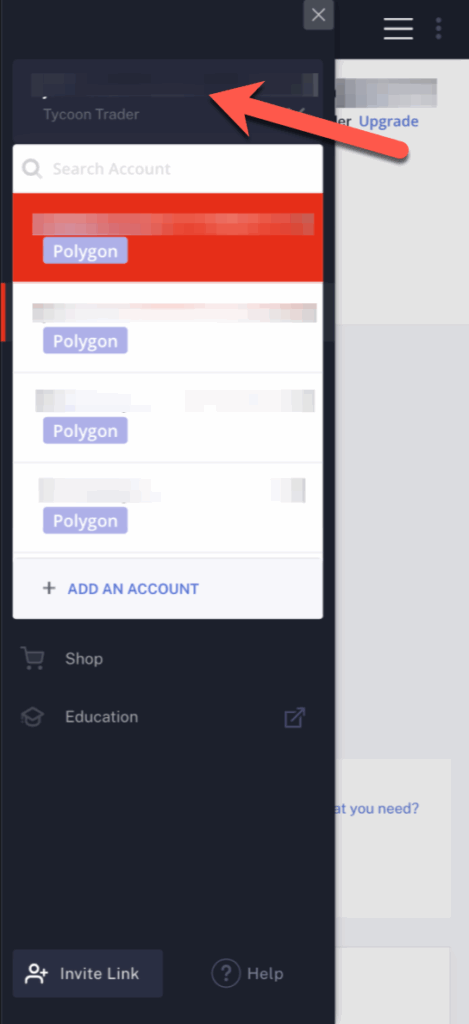
Menu thanh bên hiển thị nhiều tài khoản "Polygon", với "Tycoon Trader" ở trên cùng. Menu có các tùy chọn "Cửa hàng", "Giáo dục" và "DealShaker", cùng với nút "Liên kết mời" ở phía dưới. Tài khoản trên cùng được đánh dấu bằng một mũi tên.

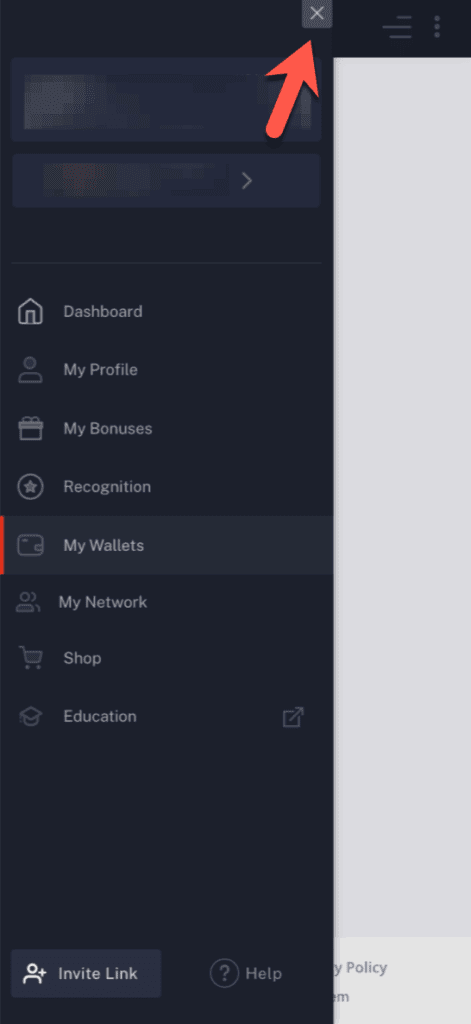
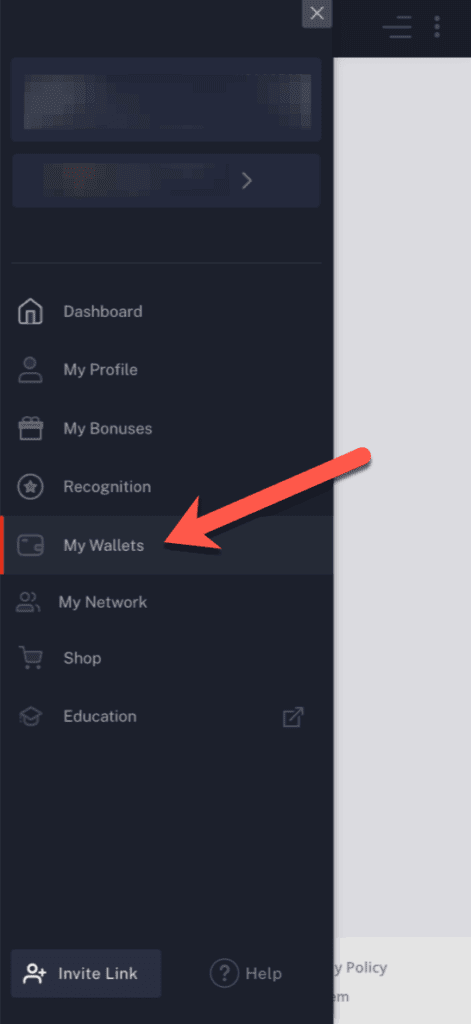
Bước 3: Nhấp vào "Ví của tôi".

Có các mục như Bảng điều khiển, Hồ sơ của tôi, OESP, DealShaker, Thưởng của tôi, Công nhận, Mạng lưới của tôi, Cửa hàng và Giáo dục.

Bước 4: Nhấp vào biểu tượng X (X) để đóng menu.

Mũi tên đỏ chỉ vào biểu tượng "X" ở góc trên bên phải của menu bên thanh menu tối DealShaker, có các tùy chọn như Trang chủ, Hồ sơ của tôi, Ví của tôi và Liên kết giới thiệu.

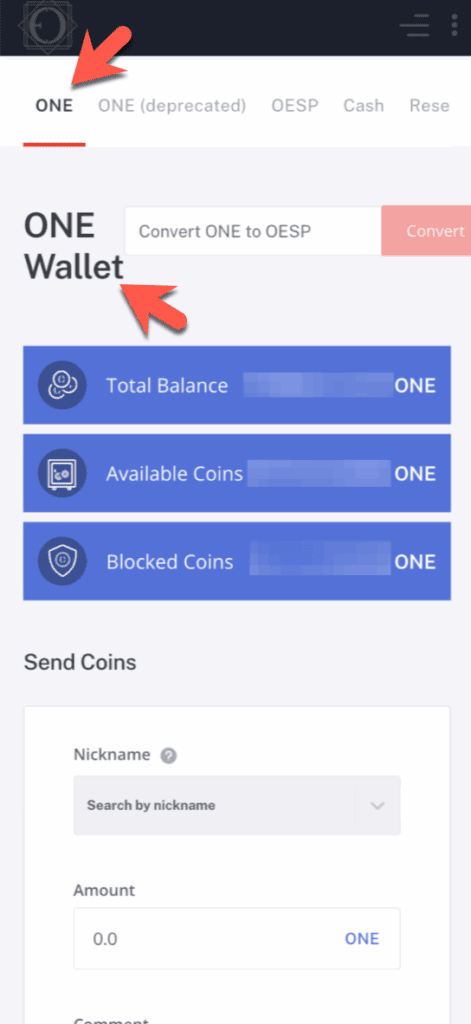
Bước 5: Đảm bảo ví "ONE" của bạn đã mở.

Ảnh chụp màn hình giao diện ví kỹ thuật số đã chọn tab "ONE". Các tùy chọn bên dưới hiển thị tổng số dư, coin khả dụng và coin bị khóa, cùng với phần gửi coin ONE bằng biệt hiệu và số tiền.

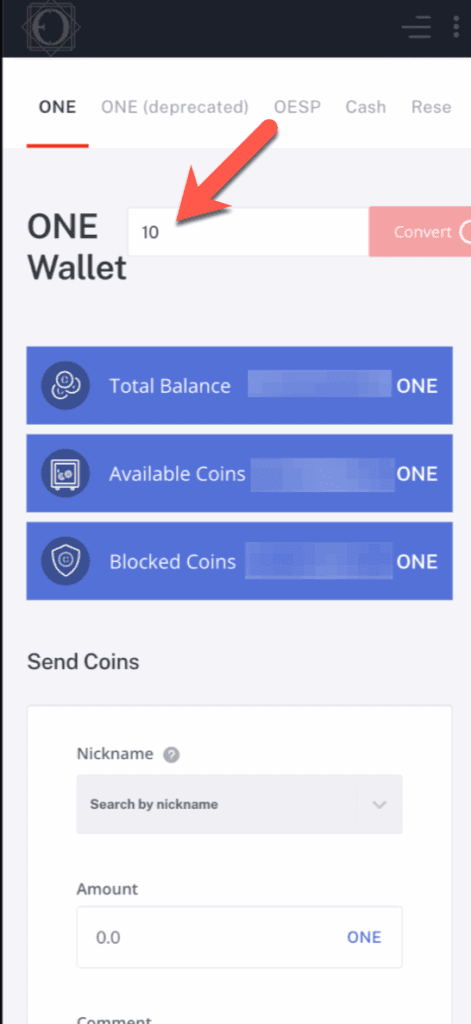
Bước 6: Điền vào biểu mẫu ở trên cùng với số lượng ONE bạn muốn đổi lấy OESP.

Ảnh chụp màn hình giao diện ví tiền mã hóa hiển thị tổng số dư, coin khả dụng, coin bị khóa và các trường trong phần gửi coin ONE. Mũi tên đỏ chỉ vào ô có số 10 ở phía trên.

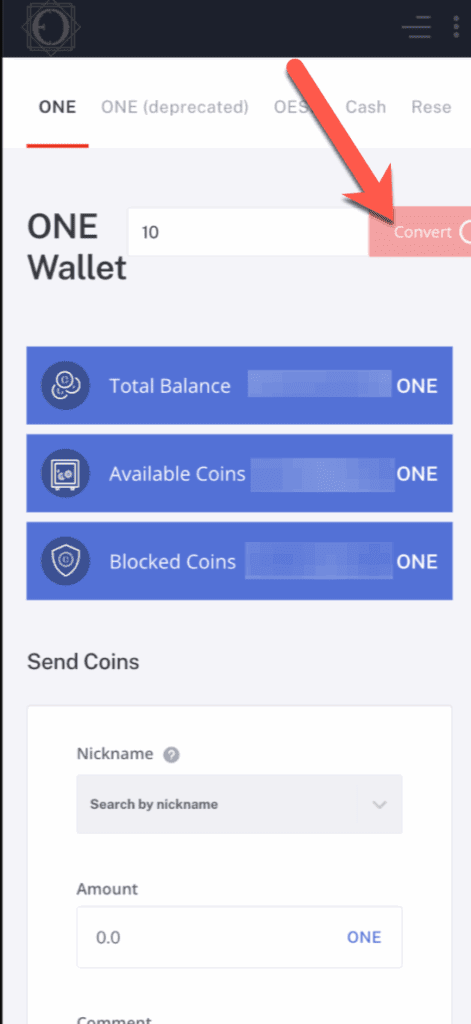
Bước 7: Khi bạn đã nhập số lượng ONEs bạn muốn trao đổi, hãy nhấp vào nút Chuyển đổi màu đỏ.

Ảnh chụp màn hình giao diện ví tiền mã hóa hiển thị số dư coin ONE và biểu mẫu gửi coin. Một mũi tên đỏ lớn chỉ vào nút "Chuyển đổi" bị vô hiệu hóa bên cạnh trường nhập số tiền, làm nổi bật các tính năng của ONE dành cho các nền tảng như DealShaker.

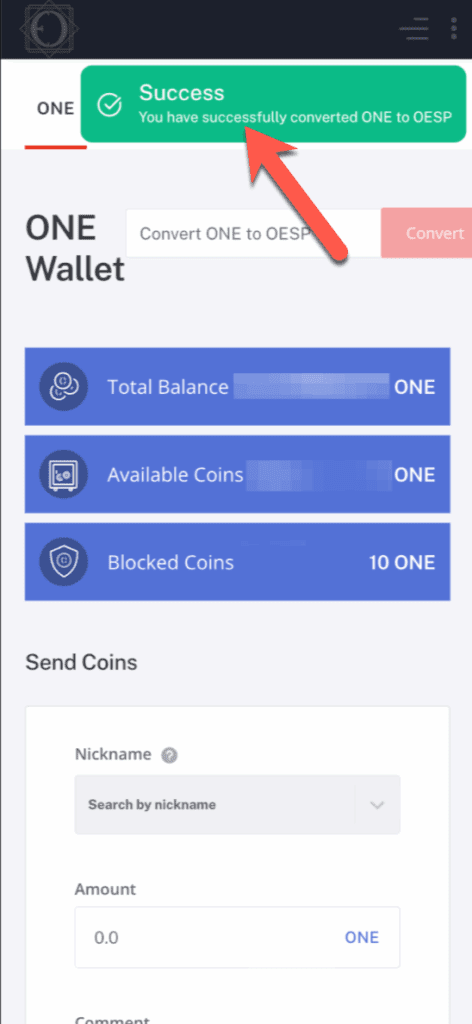
Bước 8: Nếu không có vấn đề gì, bạn sẽ thấy thông báo thành công.

Thông báo thành công hiển thị trên màn hình: "Chuyển đổi thành công từ ONE sang OESP." Một mũi tên đang chỉ vào thông báo. Bên dưới là chi tiết ví gồm tổng số coin ONE, số coin khả dụng và bị khóa, cùng với biểu mẫu để gửi coin trên DealShaker.

Bước 9: Ở cuối màn hình, bạn có thể thấy rằng đơn đăng ký của mình đang chờ xử lý.

Bạn có thể thấy rằng ONE đã được khấu trừ cho số tiền bạn đã đăng ký thay thế.
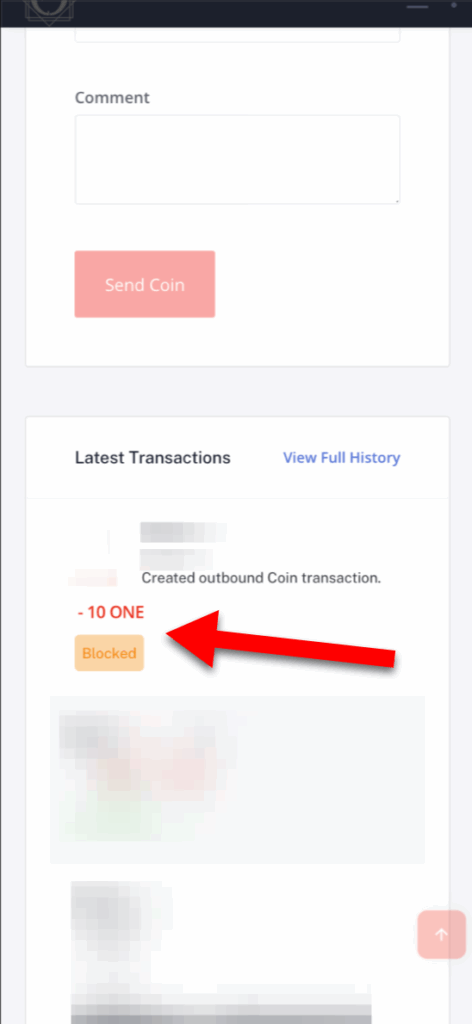
Ảnh chụp màn hình trang giao dịch hiển thị một giao dịch ONE gửi đi gần đây trên DealShaker, với dòng "-10 ONE" hiển thị màu đỏ và trạng thái là "Blocked". Một mũi tên đỏ lớn làm nổi bật mục này.

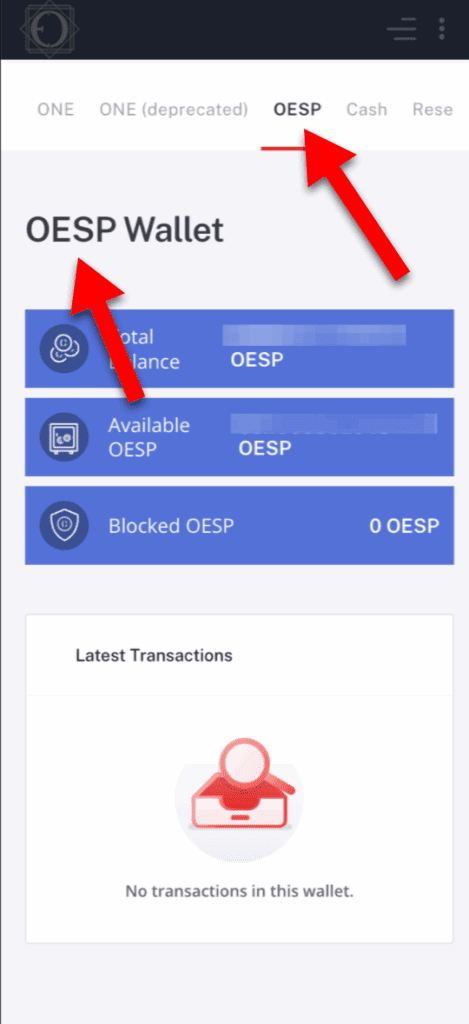
Bước 10: Quay lại menu trên cùng và nhấp vào "OESP" để mở ví OESP của bạn.

Màn hình ứng dụng di động hiển thị trang "Ví OESP". Hai mũi tên đỏ lớn làm nổi bật tab "OESP" và phần "Tổng số dư". Bên dưới là thông báo "Không có giao dịch nào trong ví này". Bạn có thể dễ dàng quản lý các giao dịch mua hàng trên OESP hoặc ONE cho DealShaker.

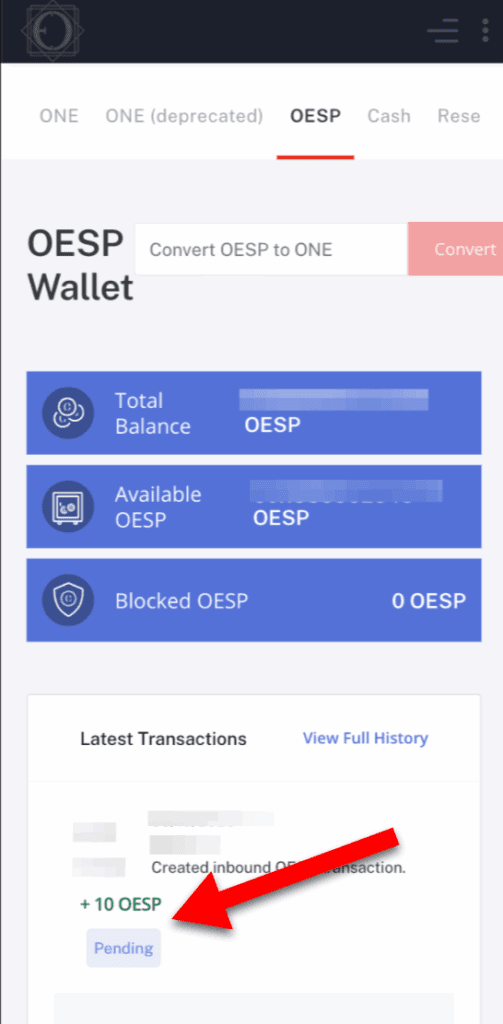
Bước 11: Bạn có thể thấy số lượng coin bạn đăng ký đã được thêm vào lịch sử ví OESP của mình.

Có thể thấy, việc trao đổi giữa ONE và OESP đang chờ xử lý ngay sau khi đăng ký sàn giao dịch vì nó yêu cầu sự chấp thuận của blockchain. Thường sau vài phútPhê duyệtBạn có thể sử dụng nó để mua sắm với DealShaker.

Câu hỏi về bài viết trên

Các câu hỏi liên quan đến bài viết trên yêu cầu đăng ký Bronze Supporter trở lên.
Vui lòng đăng nhập hoặc đăng ký.
Đăng ký mới
Logo cách điệu màu đỏ và xám với thiết kế hình học 3D có các hình dạng chồng lên nhau. Copyright © 2020 – 2026 All Rights Reserved

Cung cấp thông tin chính xác về cộng đồng OneEcosystem tại Nhật Bản, chia sẻ kiến thức và thúc đẩy sự tham gia cũng như nâng cao trải nghiệm của các thành viên.
Lên trên đầu
magnifiercross

Bạn cần giúp gì không? Hãy liên hệ với bàn hỗ trợ nhé.

0
この記事に関するコメントやご意見お聞かせください。x