Ілюстрація людини, яка користується ноутбуком. На ньому є іконки для графіків, конвертів і кнопок відтворення. Текст звучить так: «Як приєднатися до переговорної кімнати, як приєднатися до веб-конференції», а в кутку є червоний логотип.

Як приєднатися до веб-конференції

* Якщо ви є учасником Bronze або вище, ви можете прочитати наступні статті без реклами.
Ілюстрація людини, яка користується ноутбуком. На ньому є іконки для графіків, конвертів і кнопок відтворення. Текст звучить так: «Як приєднатися до переговорної кімнати, як приєднатися до веб-конференції», а в кутку є червоний логотип.

Ми запровадили функцію участі у веб-конференціях за допомогою логіну члена-спонсора на сайті для членів ONE KEIZAIKEN. Наразі ми впроваджуємо її в тестовому режимі, але, гадаємо, у використанні проблем не буде. Якщо виникнуть проблеми, будь ласка, додайте фотографію екрана, де виникає помилка, і надішліть її на адресу info@one-japan.net.

Нижче наводиться інструкція з процедури участі.

1. Натисніть на посилання місця проведення.

Посилання буде надано Вам через групу LINE або електронною поштою. Ми також додамо кнопку на Мою сторінку учасника для переходу на місце проведення.

2. Якщо ви не ввійшли в систему, з'явиться наступний екран, тому, будь ласка, увійдіть.
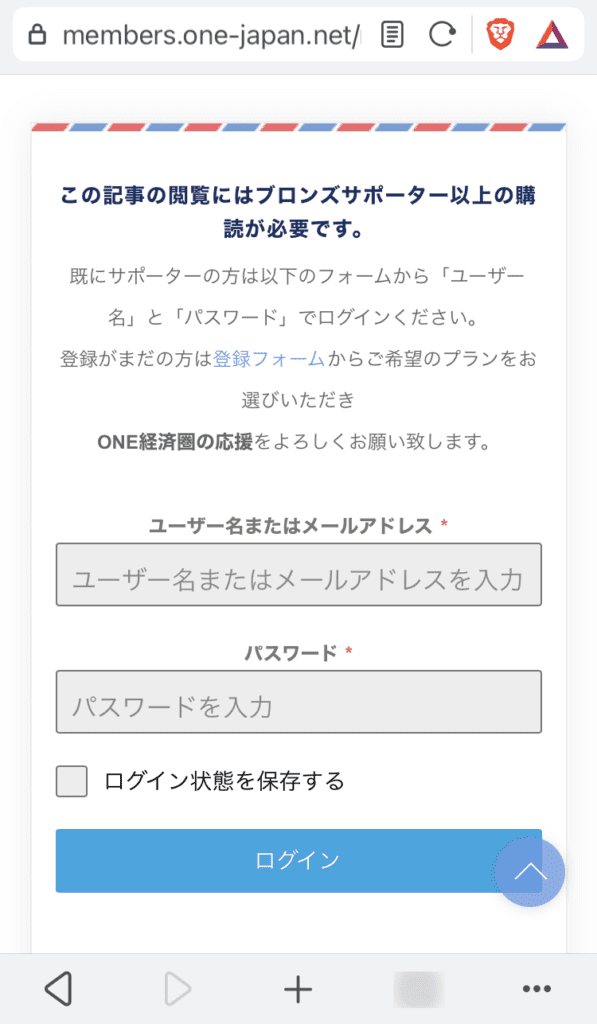
На сторінці входу японського веб-сайту користувачам пропонується ввести ім’я користувача та пароль, а також опція збереження входу в систему. Ця сторінка також містить японські інструкції щодо того, як приєднатися до веб-конференції.

Коли вхід буде завершено, з'явиться наступний екран.

3. Натисніть Я готовий.
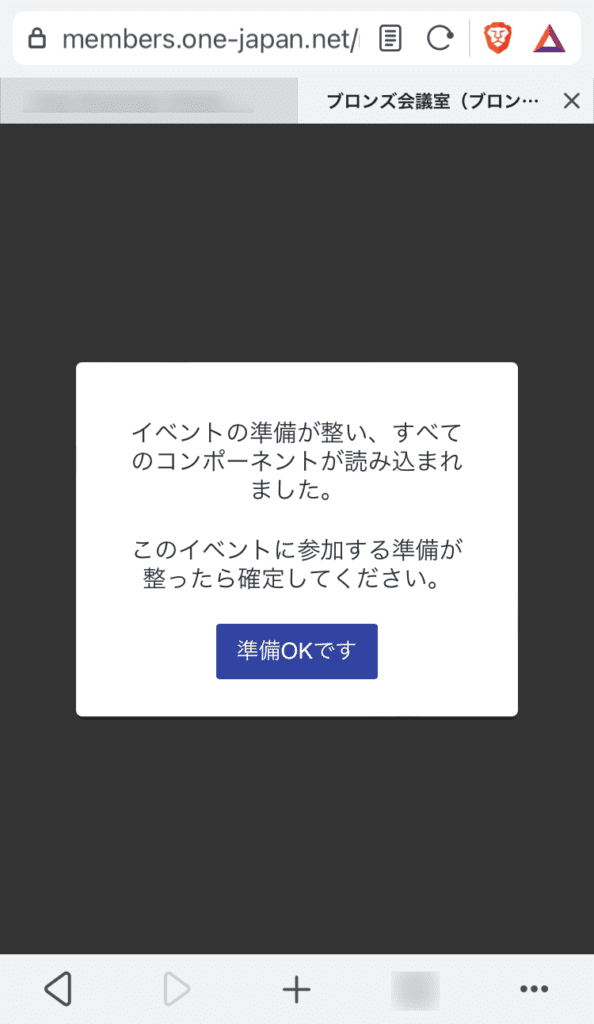
На мобільному екрані відображається японське повідомлення про те, що всі необхідні компоненти для події завантажено, а натискання кнопки «Готово» завершує підготовку. На цьому екрані також надаються інструкції щодо того, як приєднатися до майбутньої веб-конференції.

4. Якщо веб-конференція ще не розпочалася, з'явиться наступний екран.
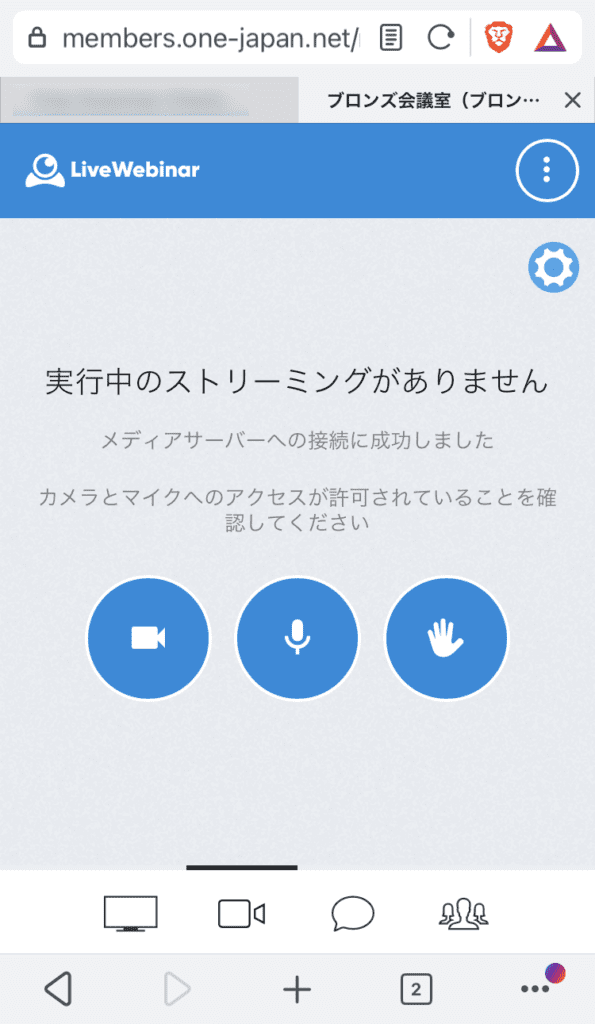
Знімок екрана інтерфейсу LiveWebinar японською мовою з повідомленням «Немає активних трансляцій» (немає активних трансляцій). Відображаються піктограми камери, мікрофона та піднятої руки, що показують типові параметри приєднання до веб-конференції.

5. В очікуванні початку веб-конференції налаштуйте параметри мікрофона та камери.
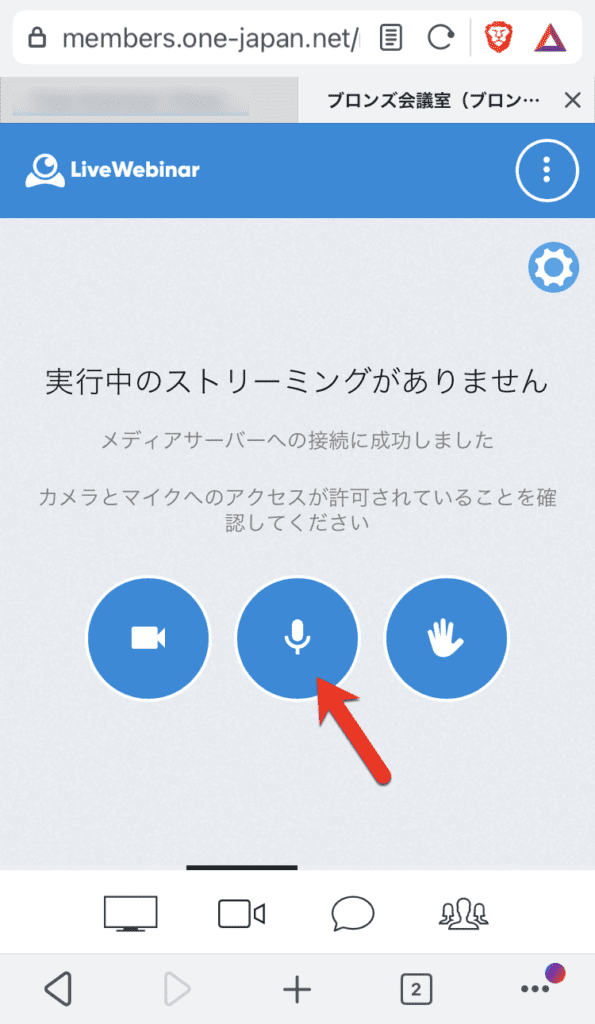
Знімок екрана інтерфейсу LiveWebinar японською мовою, що показує, що потокове передавання не триває. Відображаються три піктограми: камера, мікрофон (підкреслено червоною стрілкою) та спільний доступ до екрана. Ця конфігурація пояснює, як користувачі можуть приєднатися під час веб-конференції.

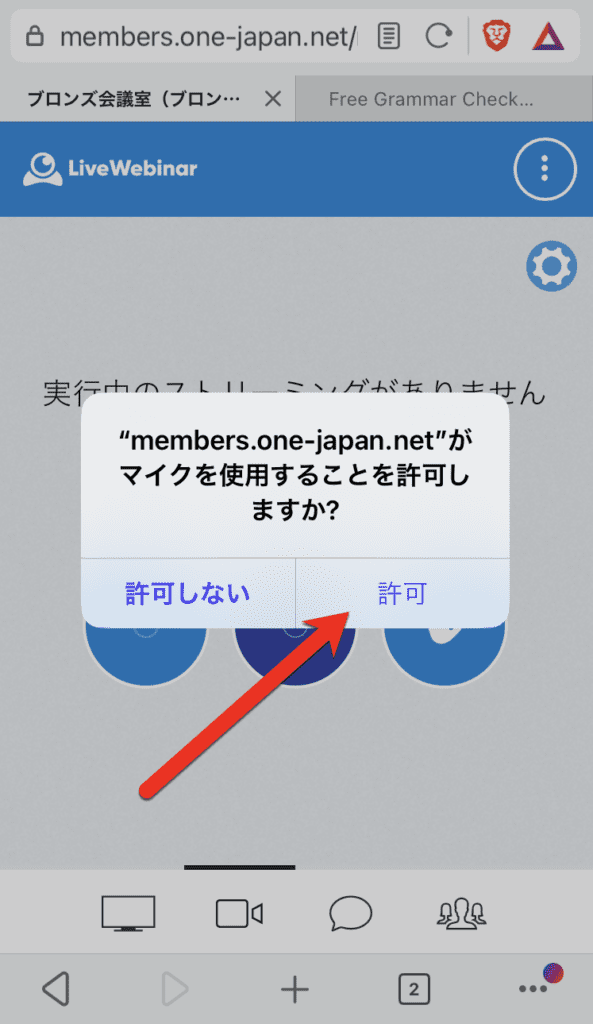
Якщо ви натиснете на значок мікрофона, вам може знадобитися дозволити доступ до мікрофона двічі, браузера та домашньої сторінки.

Як ГАРАЗД або Дозволу Зверніть увагу, що ви не зможете брати участь з мікрофоном, якщо не натиснете .
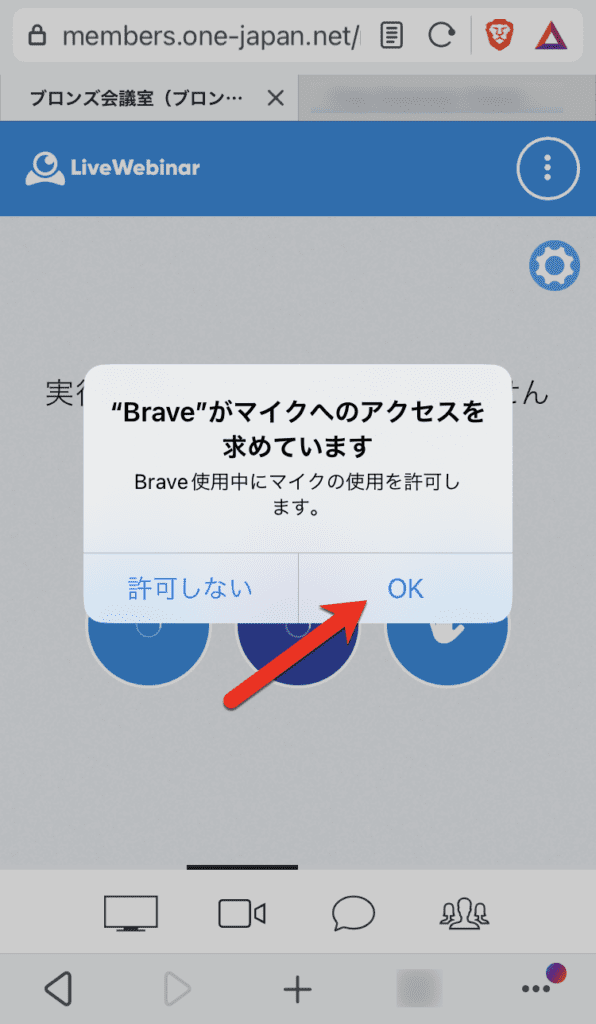
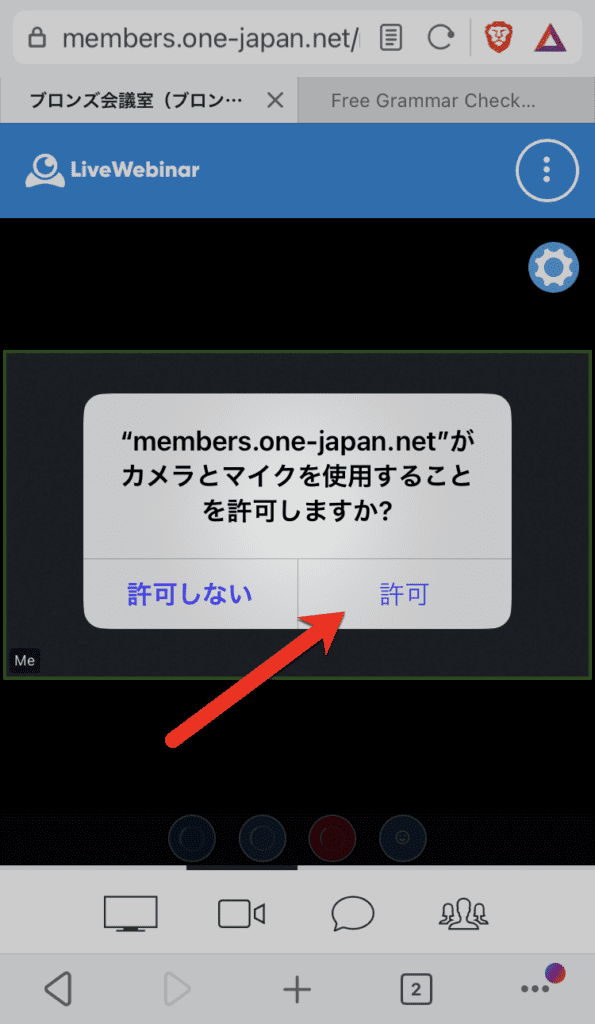
На екрані смартфона з’являється спливаюче сповіщення з браузера Brave із запитом доступу до мікрофона. Ви можете вибрати «Дозволити» або «Відхилити». Червона стрілка вказує на кнопку «OK». Це важливо для приєднання до веб-конференції та розуміння того, як приєднатися.
На екрані смартфона з’являється спливаюче сповіщення з запитом дозволу на використання мікрофона, з варіантами «Не дозволяти» ліворуч і «Дозволити» праворуч. Червона стрілка вказує на варіант «Дозволити», щоб забезпечити плавний доступ до веб-конференції.

Як і у випадку з камерою, вам може знадобитися дозволити камері доступ двічі, один раз у браузері та один раз на домашній сторінці.

Як ГАРАЗД або Дозволу Зверніть увагу, що якщо ви не натиснете на камеру, ви не зможете брати участь з камерою.

На екрані LiveWebinar з’явиться спливаюче вікно із запитом доступу до камери, яке запропонує варіанти дозволу або відмови. Червона стрілка вказує на кнопку [OK], яка допоможе вам приєднатися до веб-конференції.
На екрані смартфона з’явиться запит на дозвіл доступу до камери та мікрофона для «members.one-japan.net», необхідний для приєднання до веб-конференції. Червона стрілка вказує на кнопку «Дозволити».

6. Використання під час веб-конференцій


ФОКУСУВАННЯ НА ВЕБ-КАМЕРІ
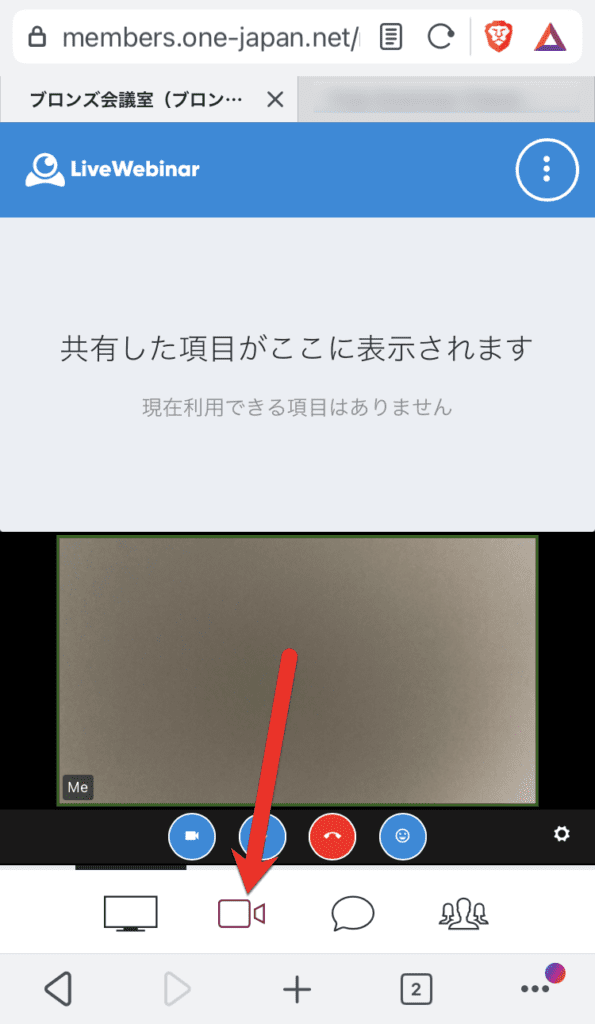
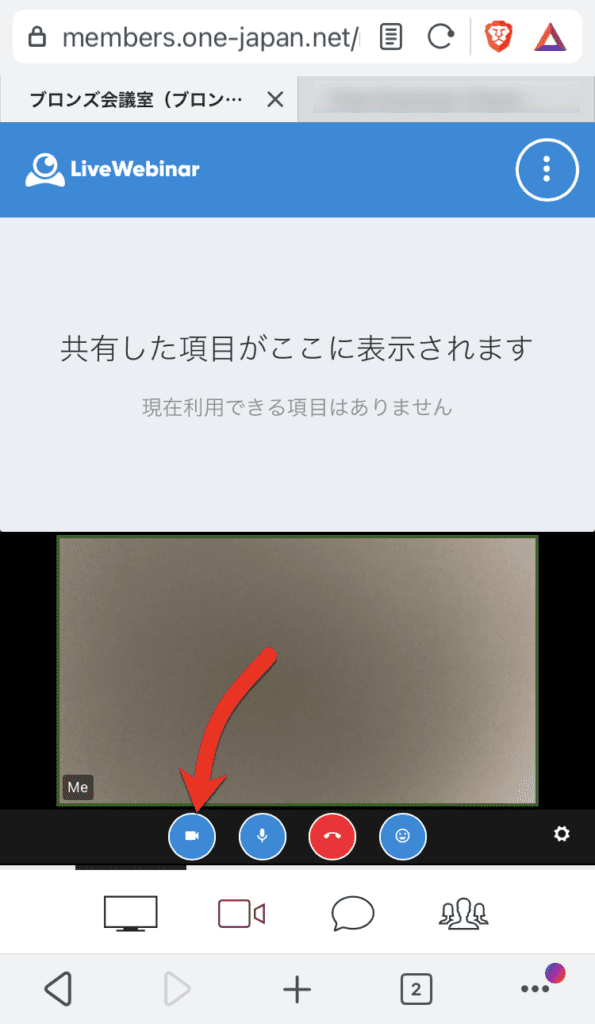
Знімок екрана інтерфейсу LiveWebinar японською мовою, що показує, що немає активних спільних елементів. Червона стрілка вказує на піктограму відеокамери на нижній панелі меню, яка показує користувачам, як приєднатися до веб-конференції.

Перевіряйте спільні матеріали та екрани інструкторів
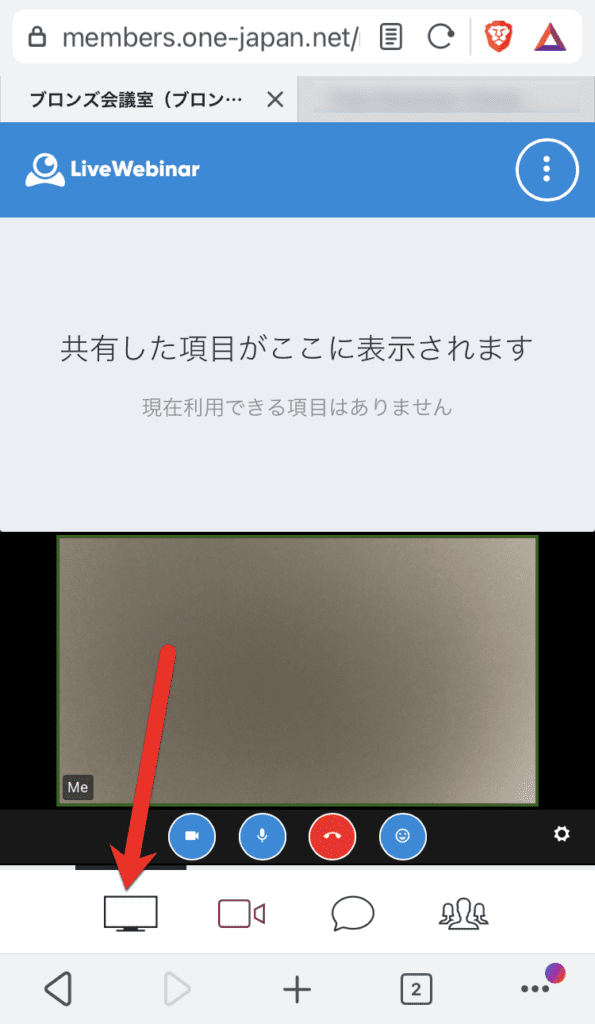
Знімок екрана інтерфейсу веб-конференції на мобільному пристрої. Відображається японське повідомлення-заповнювач, а стрілка вказує на кнопку демонстрації екрана.

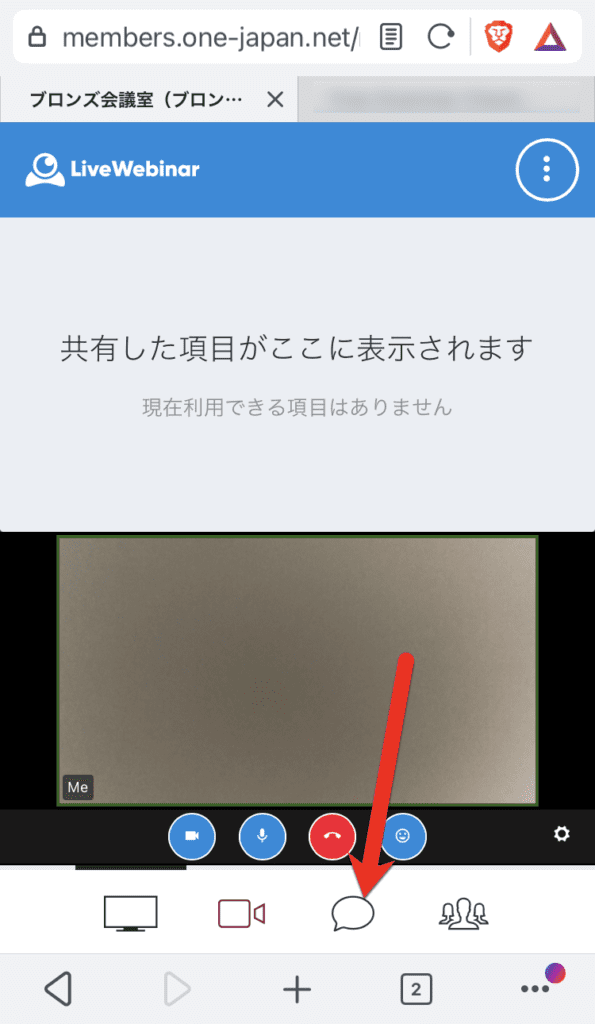
Як надіслати повідомлення в чаті або прочитати бесіду

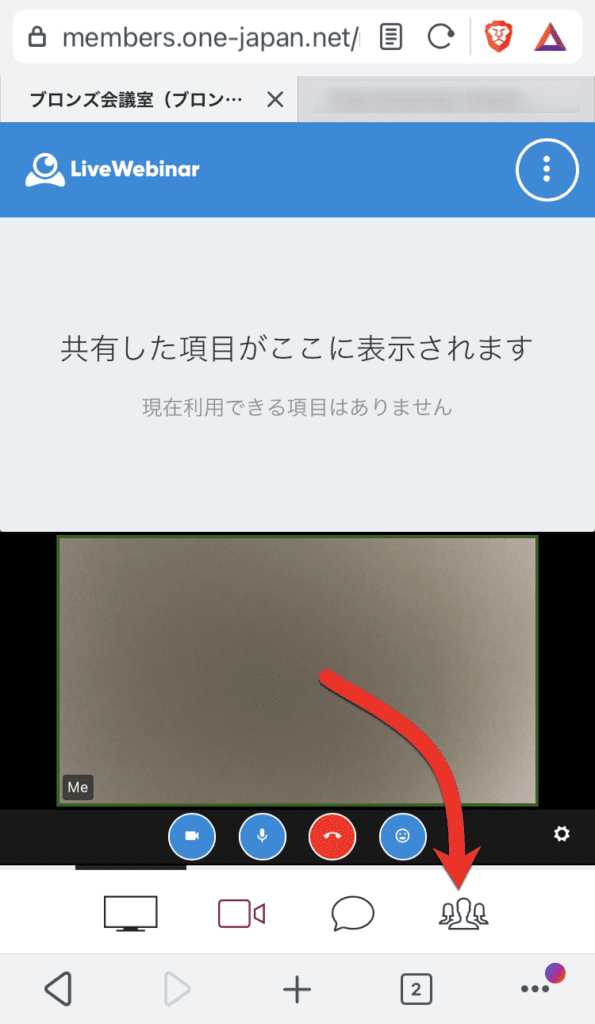
Ознайомитись зі списком учасників

Запустіть/вимкніть камеру

Запуск/вимкнення власного мікрофона
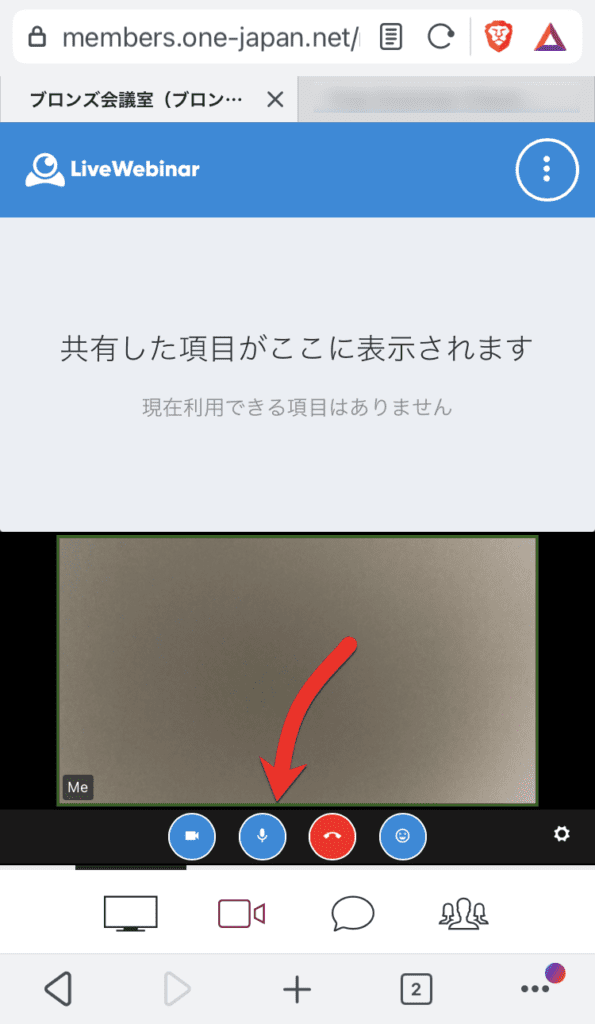

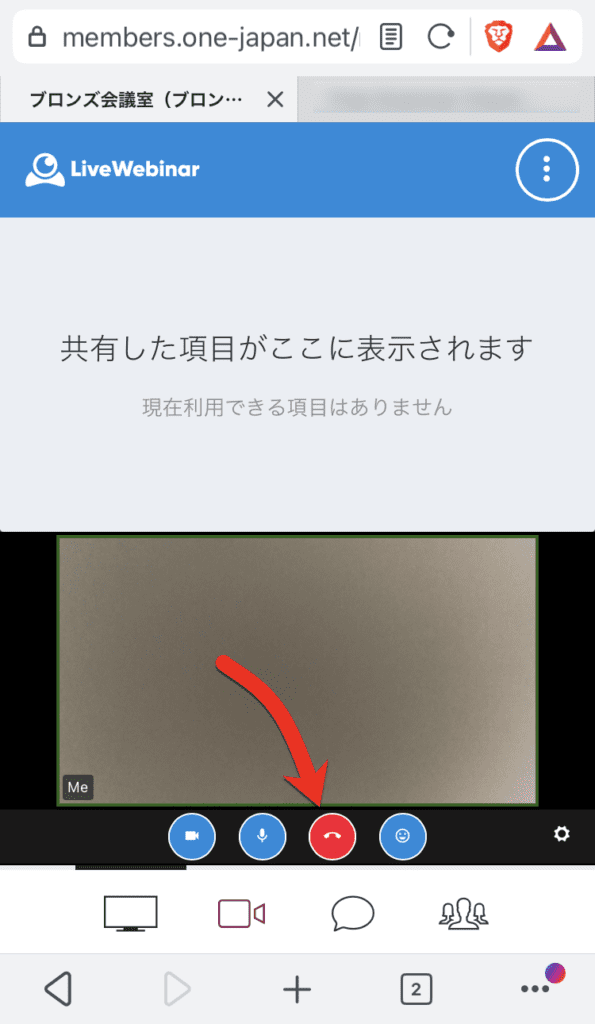
Вихід з веб-конференції

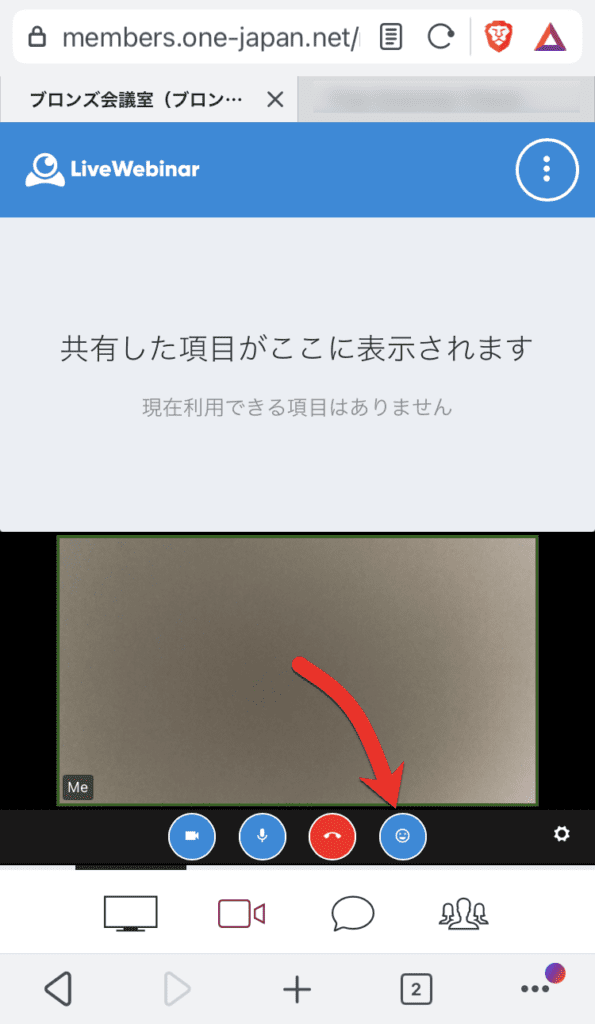
Виражайте свої емоції за допомогою емодзі

Ось як взяти участь у веб-конференції. Якщо у вас виникли запитання, будь ласка, не соромтеся звертатися до нас.


Емблема DealShaker
Нещодавно перераховані продукти
Колекція DealShaker

Питання по вищевказаній статті

Питання, пов'язані з вищезазначеною статтею, вимагають підписки Bronze Supporter або вище.
Будь ласка, увійдіть або зареєструйтеся.
Зареєструватися
Стилізований червоно-сірий логотип з 3D геометричним дизайном з формами, що перекриваються. Copyright © 2020 – 2026 Всі права захищені

Надання точної інформації спільноті OneEcosystem в Японії, обмін знаннями та сприяння участі учасників і покращенню досвіду.
Вгору
екранна лупа хрест

Потрібна допомога? Будь ласка, зверніться до нашої служби підтримки.

0
Будь ласка, поділіться з нами своїми коментарями та думками щодо цієї статті. x