รูปภาพและข้อความในภาษาญี่ปุ่นและภาษาอังกฤษ ข้อความอ่านว่า "ขั้นตอนการปรับใช้ OneEcosystem Public Blockchain หนึ่งระบบนิเวศ" พื้นหลังเป็นการไล่ระดับสีจากสีแดงเป็นสีน้ําเงินเข้มพร้อมกราฟิกเครือข่าย

คําแนะนําในการปรับใช้บล็อกเชนสาธารณะของ OneEcosystem

* หากคุณเป็นสมาชิก Bronze ขึ้นไป คุณสามารถอ่านบทความต่อไปนี้ได้โดยไม่ต้องโฆษณา
รูปภาพและข้อความในภาษาญี่ปุ่นและภาษาอังกฤษ ข้อความอ่านว่า "ขั้นตอนการปรับใช้ OneEcosystem Public Blockchain หนึ่งระบบนิเวศ" พื้นหลังเป็นการไล่ระดับสีจากสีแดงเป็นสีน้ําเงินเข้มพร้อมกราฟิกเครือข่าย

เมื่อวันที่ 22 มีนาคม พ.ศ. 2025 ได้มีการประกาศการสิ้นสุดระยะเวลาการเปลี่ยนผ่านไปสู่บล็อกเชนสาธารณะอย่างเป็นทางการ สําหรับรายละเอียด ที่นี่

1. ตรวจสอบให้แน่ใจว่าคุณมีเงินเพียงพอที่จะขยายบัญชีของคุณ

จํานวนเงินที่ต้องใช้ในการขยายบัญชีจะเผยแพร่ในจดหมายข่าวอย่างเป็นทางการ ดังนั้นโปรดตรวจสอบจดหมายข่าวอย่างเป็นทางการ ด้านล่างนี้เราจะแนะนํารายการราคาเดียวกัน

หากคุณไม่มีเงินที่จําเป็นในการปรับใช้บล็อกเชนสาธารณะ คุณจะต้องเติมเงินในกระเป๋าเงินของคุณจาก Top Up Chash Wallets การเรียกเก็บเงินสามารถทําได้ใน BTC หรือ USDT เท่านั้น วิธีการชาร์จ บทความที่นี่ คุณสามารถดูคําแนะนําได้ที่นี่ หากคุณประสบปัญหาในการชาร์จ ติดต่อเรา กรุณา

ค่าธรรมเนียมที่คุณต้องจ่ายให้กับบริษัทขึ้นอยู่กับจํานวนบัญชีที่คุณมี โปรดตรวจสอบรายการราคาอย่างเป็นทางการสําหรับราคาที่แน่นอน ปัจจุบันมีการกําหนดค่าธรรมเนียมการปรับใช้ต่อไปนี้
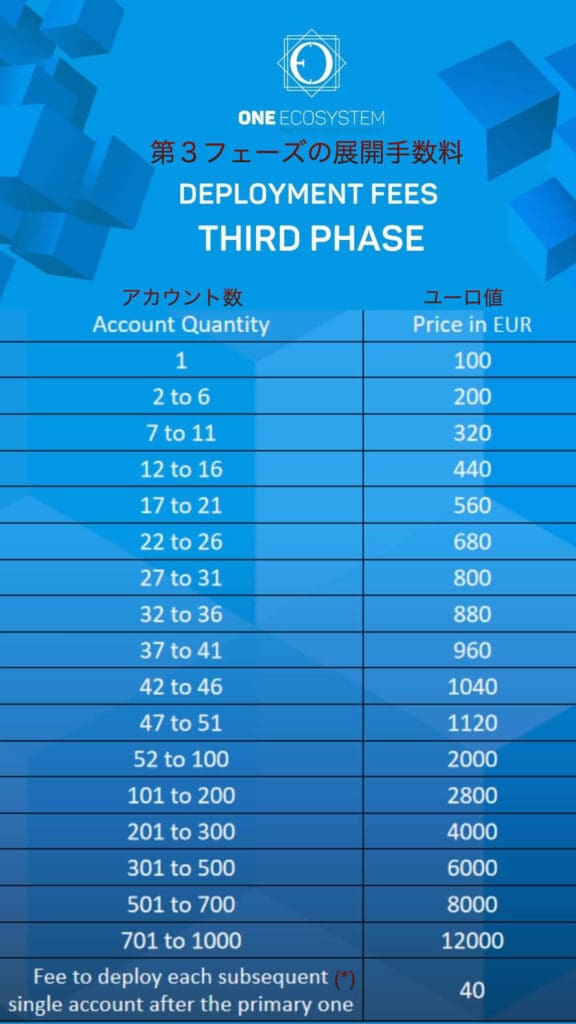
แผนภูมิสีน้ําเงินแสดงค่าธรรมเนียมเบื้องต้นตามจํานวนบัญชี โดยมีราคาตั้งแต่ 1 ถึง 1,000 บัญชีโดยละเอียดเป็นสกุลเงินยูโร หมายเหตุแยกต่างหากจะแสดงค่าใช้จ่ายเพิ่มเติมสําหรับแต่ละบัญชีที่ตามมา
40 ยูโรในตารางด้านบนไม่ใช่ค่าใช้จ่ายในการปรับใช้จํานวนมาก แต่เป็นจํานวนเงินที่เรียกเก็บจากการปรับใช้บัญชีที่สองเมื่อปรับใช้ทีละรายการ

** หากคุณไม่มีเงินสดสํารอง คุณจะต้องชําระเงินเป็นเงินสดเต็มจํานวน ค่าธรรมเนียมข้างต้นขึ้นอยู่กับผลรวมของเงินสดและเงินสดสํารอง หากคุณไม่มี Reserva Cash คุณจะต้องจ่ายเงินสดเต็มจํานวน + เงินสดสํารองเป็นเงินสด หากคุณขอให้ ONEJAPAN ชําระค่าธรรมเนียมในนามของคุณ เราจะส่งเงินสดและเงินสดสํารองให้คุณพร้อมกัน

หากคุณไม่ทราบวิธีการชําระเงิน โปรดปรึกษาผู้แนะนําหรืออัปไลน์ของคุณ หากคุณไม่มีสถานที่ที่สามารถปรึกษาได้ โปรดติดต่อ ONEJAPAN เราเรียกเก็บค่าธรรมเนียมในนามของคุณ สําหรับข้อมูลเพิ่มเติม โปรดดู แบบฟอร์มคําขอชําระค่าธรรมเนียมการปรับใช้ Blockchain สาธารณะของ OneEcosystem โปรดดูคําชี้แจงต่อไปนี้


2. เปิดแดชบอร์ดและคลิกที่ bolan เพื่อขยายบัญชีทั้งหมดหรือเฉพาะบัญชีที่เลือกในปัจจุบัน

หากคุณต้องการขยายบัญชีทั้งหมดพร้อมกัน ให้คลิกปุ่มสีแดง

หากคุณต้องการขยายบัญชีที่เลือกในปัจจุบันเพียงบัญชีเดียวให้คลิกที่โบแรนสีม่วงทางด้านซ้าย
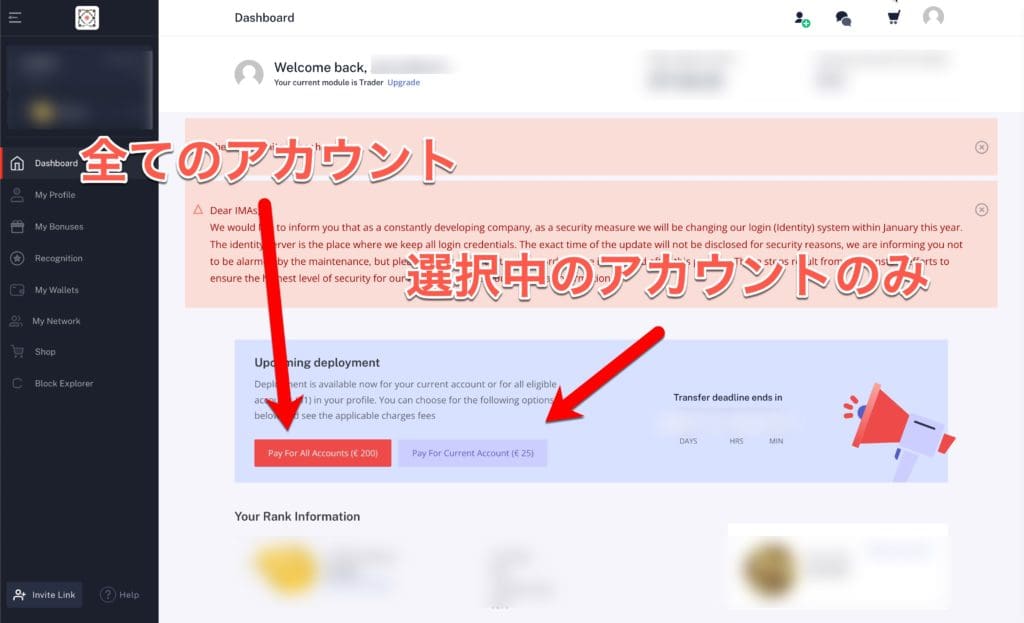
หน้าจอแดชบอร์ดที่มีข้อความภาษาญี่ปุ่นซ้อนทับอยู่ ข้อความชี้ไปที่ปุ่มสำหรับการดำเนินการบัญชี โดยพูดถึงบัญชีทั้งหมดและเฉพาะบัญชีที่เลือกเท่านั้น รายการเมนูอื่นๆ และข้อมูลผู้ใช้จะแสดงขึ้นแต่เบลอ

* เพื่อจุดประสงค์ในการสร้างคู่มือนี้ฉันคลิกที่ส่วนขยายของ "บัญชีที่เลือกเท่านั้น"


3. เลือกวิธีการชําระเงิน

คุณสามารถใช้กระเป๋าเงินเงินสดหรือกระเป๋าเงินสํารองเป็นวิธีการชําระเงิน แต่คุณสามารถเลือกชําระเงินเป็นเงินสดเต็มจํานวนหรือเงินสดบางส่วน / เงินสดสํารองบางส่วนได้ ในระยะสั้น คุณสามารถเลือก "เงินสดเต็มจํานวน" หรือ "กระเป๋าเงินสด 50% / กระเป๋าเงินสดสํารอง 50%"
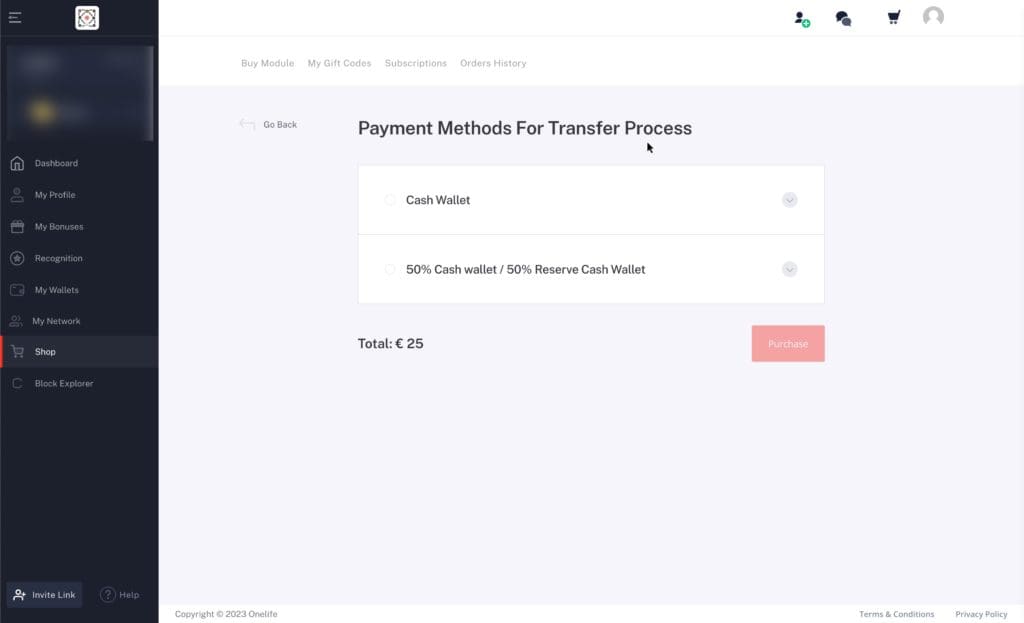
หน้าเว็บที่มีชื่อว่า "วิธีการชำระเงินสำหรับการทำธุรกรรม" แสดงตัวเลือกการชำระเงิน ผู้ใช้สามารถเลือกระหว่าง "Cash Wallet" และ "50% Cash Wallet / 50% Reserve Cash Wallet" ยอดรวมคือ 25 ยูโร

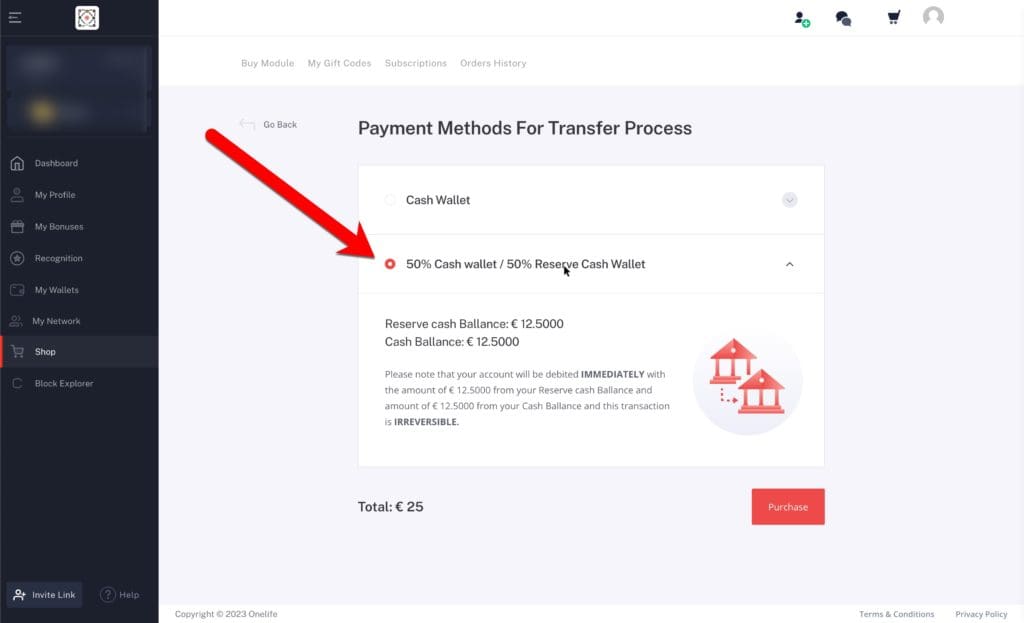
4. ในตัวอย่างนี้ ให้เลือกกระเป๋าเงินสด 50% / กระเป๋าเงินสดสํารอง 50% หากคุณไม่มีเงินสดสํารอง ให้เลือก Cash Wallet

ภาพหน้าจอของหน้าการชำระเงินออนไลน์ที่แสดงตัวเลือกวิธีชำระเงินที่เลือก: 50% Cash Wallet / 50% Recept Cash Wallet ลูกศรสีแดงชี้ไปที่ตัวเลือกนี้ ยอดรวมที่ต้องชำระคือ 25 ยูโร

5. คลิกที่ปุ่มสีแดง "ซื้อ"

เมื่อคุณเลือกวิธีการชําระเงินแล้ว ให้คลิกที่ปุ่มสีแดง "ซื้อ"
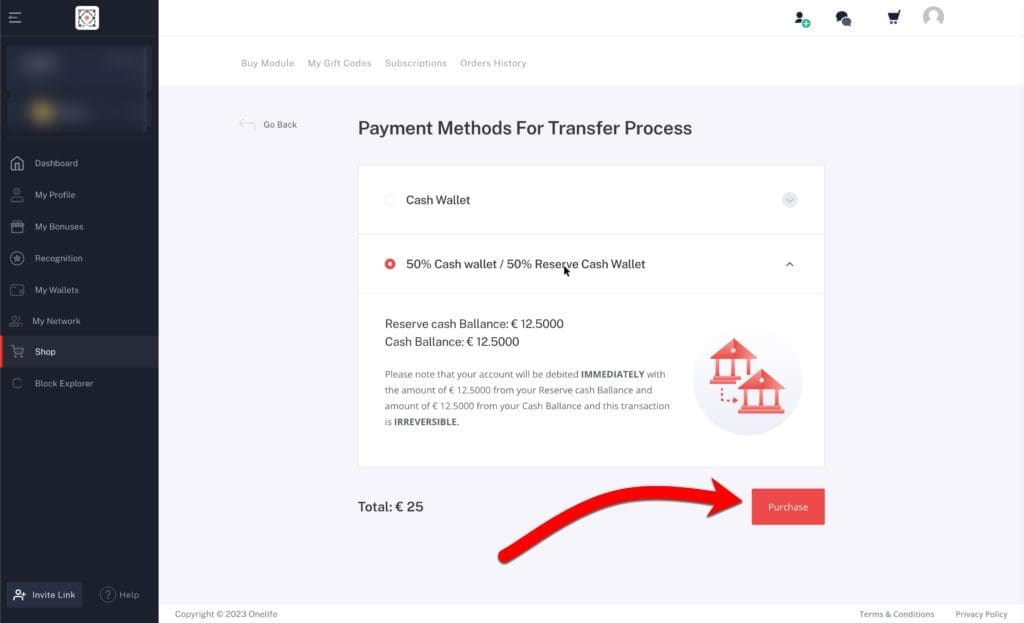
หน้าจอเลือกวิธีชำระเงินแสดง Cash Wallet พร้อมคำแนะนำยอดคงเหลือสำรอง และปุ่ม "ซื้อ" ที่ระบุด้วยลูกศรสีแดง ยอดรวมคือ 25 ยูโร

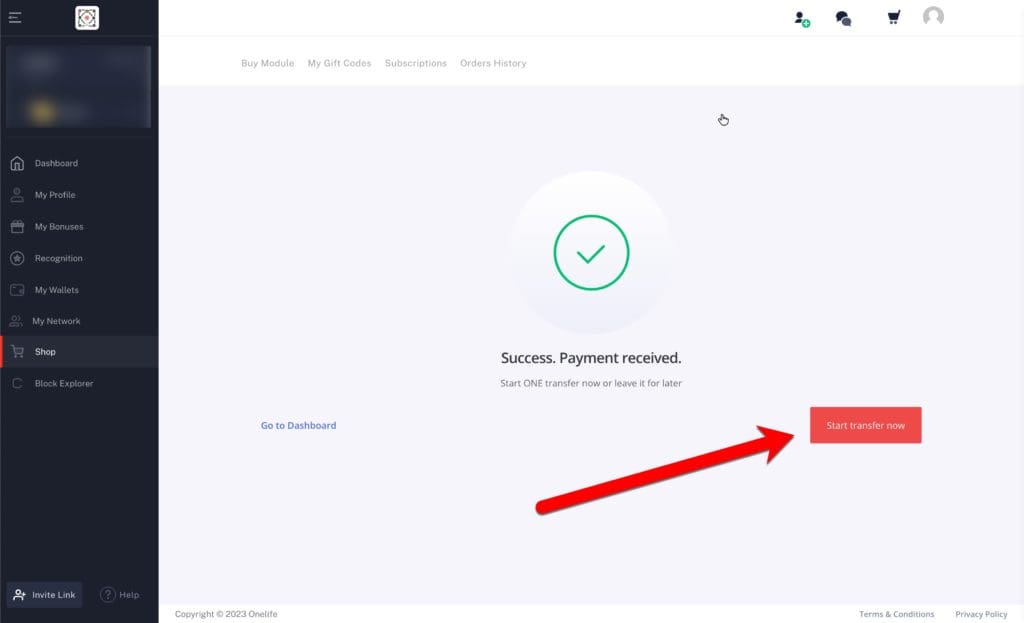
6. คลิก เริ่มการถ่ายโอนทันที เพื่อเริ่มการปรับใช้

หน้าจอืนยันแสดงข้อความ "สำเร็จ ได้รับการชำระเงินแล้ว" พร้อมเครื่องหมายถูกสีเขียว ลูกศรสีแดงชี้ไปที่ปุ่ม "เริ่มโอนเงินตอนนี้" ที่อยู่ด้านล่างขวา

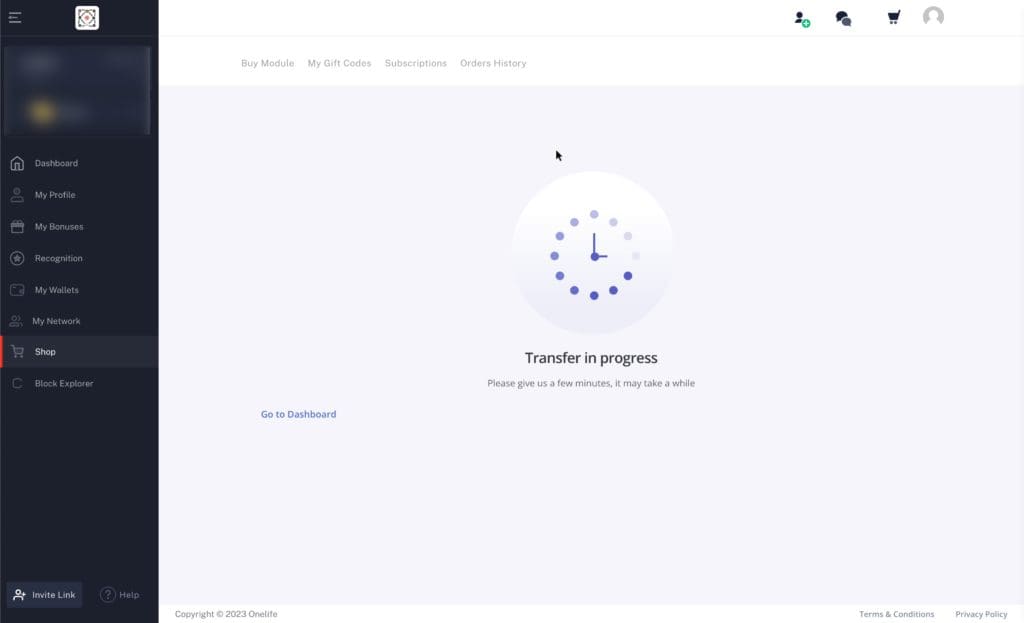
7. ไอคอนนาฬิกาจะปรากฏขึ้นดังที่แสดงในภาพด้านล่าง ซึ่งแสดงว่ากําลังมีการขยายตัว

หน้าเว็บที่แสดงหน้าจอการโอนกำลังดำเนินการอยู่ มีกราฟิกรูปนาฬิกาและข้อความ "การโอนกำลังดำเนินการ อาจใช้เวลาสักครู่ โปรดรอสักครู่" รวมถึงลิงก์ไปยัง "ไปที่แดชบอร์ด"

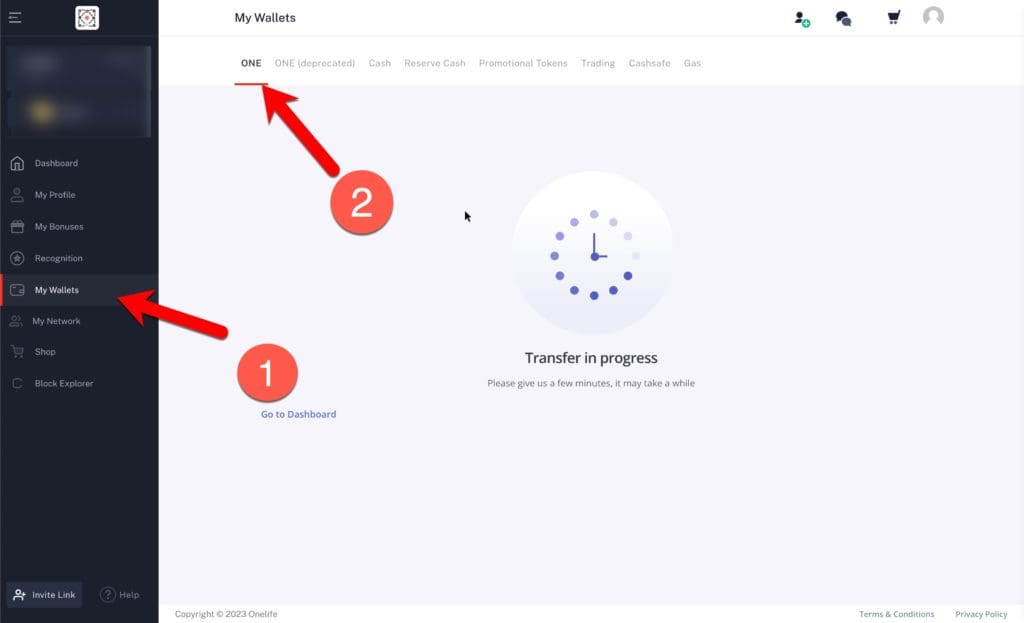
8. คลิก (1) กระเป๋าเงินของฉัน -> (2) ONE เพื่อแสดงกระเป๋าเงิน ONE และคุณจะเห็นหน้าจอนาฬิกาเดียวกันกับด้านบน

อินเทอร์เฟซหน้าเว็บที่แสดงข้อความ "กำลังโอน" และไอคอนกำลังโหลดแบบวงกลม ลูกศรสีแดงชี้ไปที่ "ไปที่แดชบอร์ด" บนแถบด้านข้างซ้ายและแท็บ "ONE" ที่ด้านบน

9. คุณจะเห็นว่ากระเป๋าเงินใหม่ (ONE (เลิกใช้แล้ว)) อยู่ในเมนูกระเป๋าเงิน คุณจะเห็นว่านี่คือกระเป๋าเงินบล็อกเชนส่วนตัว และกระเป๋าเงินที่แสดงเพียงหนึ่งเดียวคือกระเป๋าเงินบล็อกเชนสาธารณะใหม่
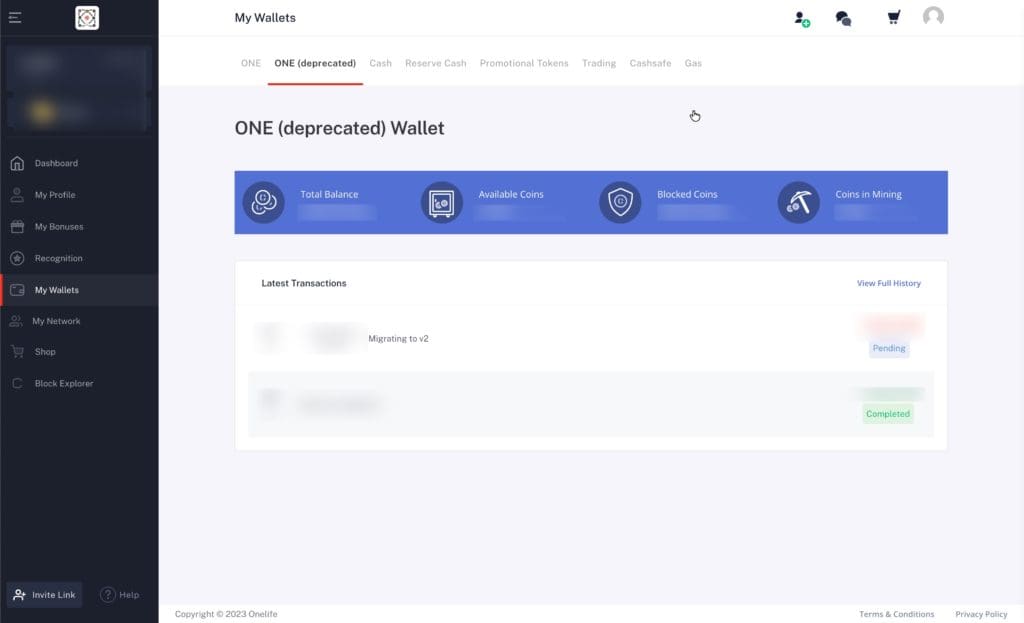

อินเทอร์เฟซผู้ใช้ที่แสดงกระเป๋าเงินชื่อ "ONE (ไม่แนะนำ) Wallet" โดยมีส่วนสำหรับยอดคงเหลือรวม, เหรียญที่ใช้งานได้, เหรียญที่ถูกบล็อก และเหรียญที่กำลังขุด รายการธุรกรรมแสดงอยู่ด้านล่าง
ติดต่อเรา
หากคุณมีปัญหาใด ๆ โปรดติดต่อ OneEcosystem หากคุณพบว่าการสื่อสารเป็นภาษาอังกฤษเป็นเรื่องยาก โปรดปรึกษากับผู้แนะนําของคุณหรือติดต่อ ONEJAPAN
โลโก้ DealShaker
ผลิตภัณฑ์ที่เพิ่งจดทะเบียน
DealShaker 集

คําถามเกี่ยวกับบทความข้างต้น

คําถามที่เกี่ยวข้องกับบทความข้างต้นต้องสมัครสมาชิก Bronze Supporter หรือสูงกว่า
กรุณาเข้าสู่ระบบหรือลงทะเบียน
ไซน์อัพ
โลโก้สีแดงและสีเทาเก๋ไก๋พร้อมการออกแบบทางเรขาคณิต 3 มิติที่มีรูปร่างทับซ้อนกัน ลิขสิทธิ์ © 2020 – 2026 สงวนลิขสิทธิ์ทั้งหมด

ให้ข้อมูลที่ถูกต้องแก่ชุมชน OneEcosystem ในญี่ปุ่น แบ่งปันความรู้ และอํานวยความสะดวกในการมีส่วนร่วมของสมาชิกและประสบการณ์ที่ดีขึ้น
ไปที่ด้านบนสุด
แว่น ขยาย ข้าม

ต้องการความช่วยเหลือ? โปรดติดต่อฝ่ายช่วยเหลือของเรา

2
0
โปรดแจ้งให้เราทราบความคิดเห็นและความคิดเห็นของคุณเกี่ยวกับบทความนี้ x