ノート PC を使用している人物のイラスト。グラフ、封筒、再生ボタンのアイコンが付いています。テキストには「ミーティング ルームへの参加方法 Web 会議の参加方法」と書かれており、隅に赤いロゴがあります。

Hoe om aan 'n webvergadering deel te neem

※ Bronsledeiders en hoër kan die artikel hieronder adverteervry lees.
ノート PC を使用している人物のイラスト。グラフ、封筒、再生ボタンのアイコンが付いています。テキストには「ミーティング ルームへの参加方法 Web 会議の参加方法」と書かれており、隅に赤いロゴがあります。

ONE経済圏の会員サイト内でサポーター会員のログインでWeb会議に参加できる機能を導入いたしました。今現在試験的に導入していますが、使用には問題はないと思います。問題が生じた場合は、お手数ですが、 エラーが生じている画面の写真を添付して info@one-japan.net までご報告をお願い致します。

以下、参加手順をご案内いたします。

1. 会場のリンクにクリックします。

リンクは、LINEグループまたはメールでご案内いたします。会員マイページにも会場に移動するためのボタンを追加いたします。

2. ログインしていなければ以下の画面が表示されるのでログインをお願いします。
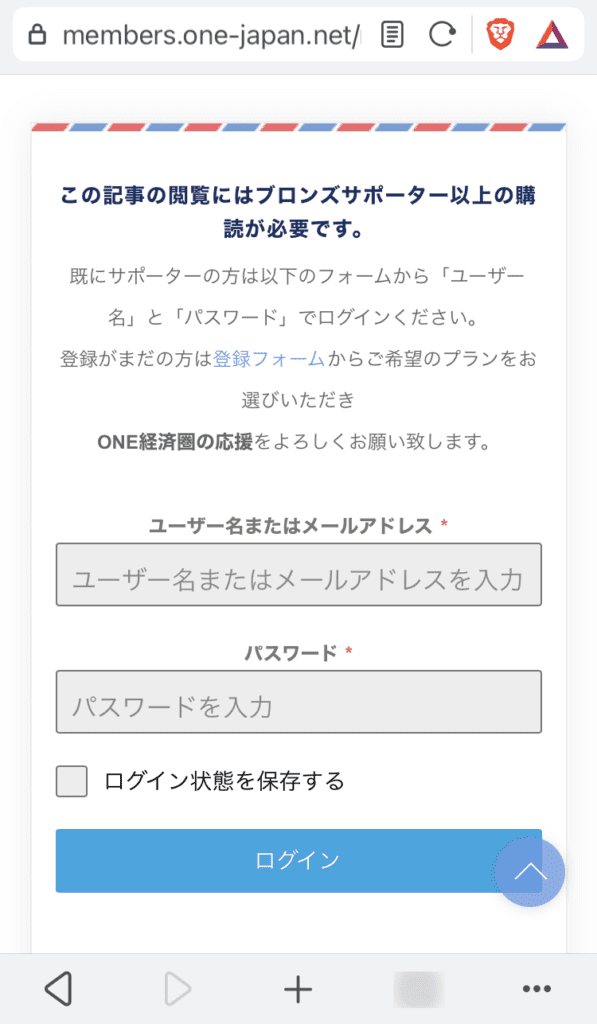
日本のウェブサイトのログインページでは、ユーザー名とパスワードの入力が求められ、ログイン状態を維持するオプションがあります。このページには、Web会議への参加方法を詳しく説明した日本語の説明文も含まれています。

ログインが完了したら以下の画面が表示されます。

3. 「準備OKです」にクリックします。
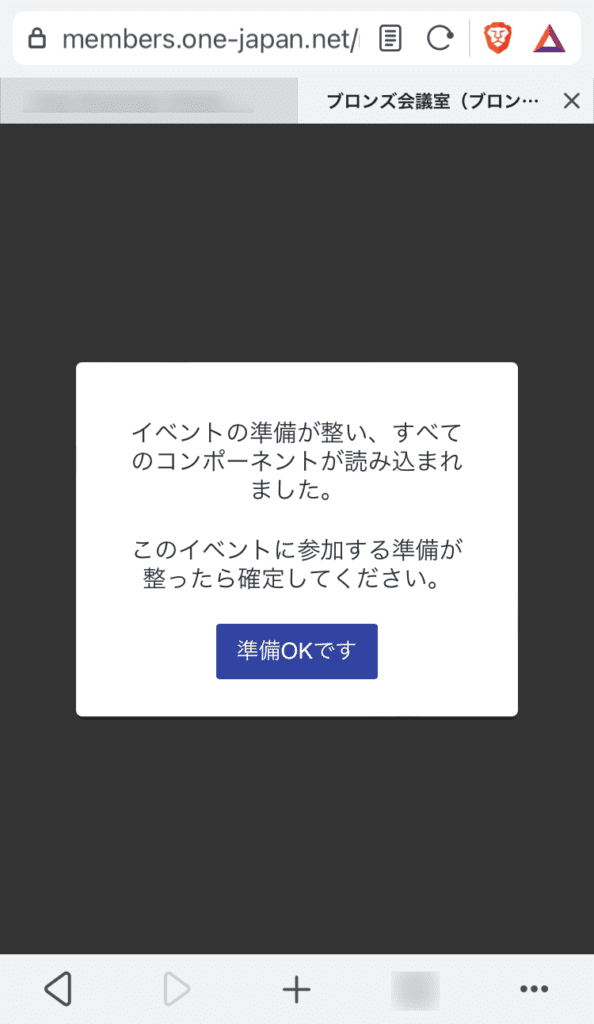
モバイル画面に、イベントに必要なすべてのコンポーネントがロードされたことを示す日本語メッセージが表示され、「準備OKです」というボタンをクリックすると準備が完了します。また、この画面には、今後の Web 会議への参加方法に関するガイダンスも表示されます。

4. まだWEB会議が開始されていない場合は以下の画面が表示されます。
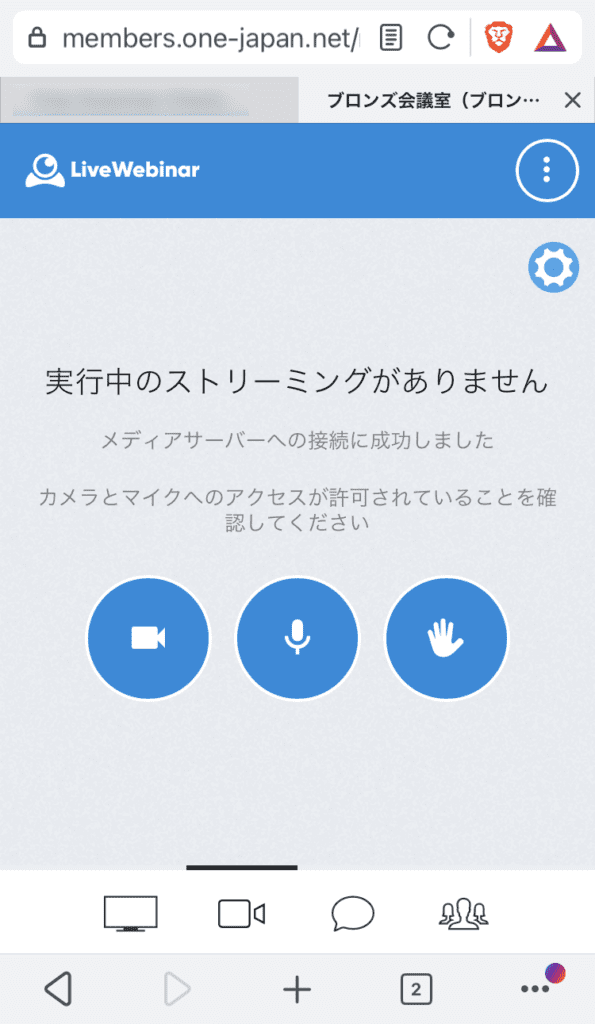
日本語のメッセージ「実行中のストリーミングがありません」(アクティブなストリーミングはありません) を表示する LiveWebinar インターフェイスのスクリーンショット。カメラ、マイク、挙手のアイコンが表示され、一般的な Web 会議参加方法のオプションが示されます。

5. WEB会議の開始を待っている間に、マイクとカメラの設定を行なってください。
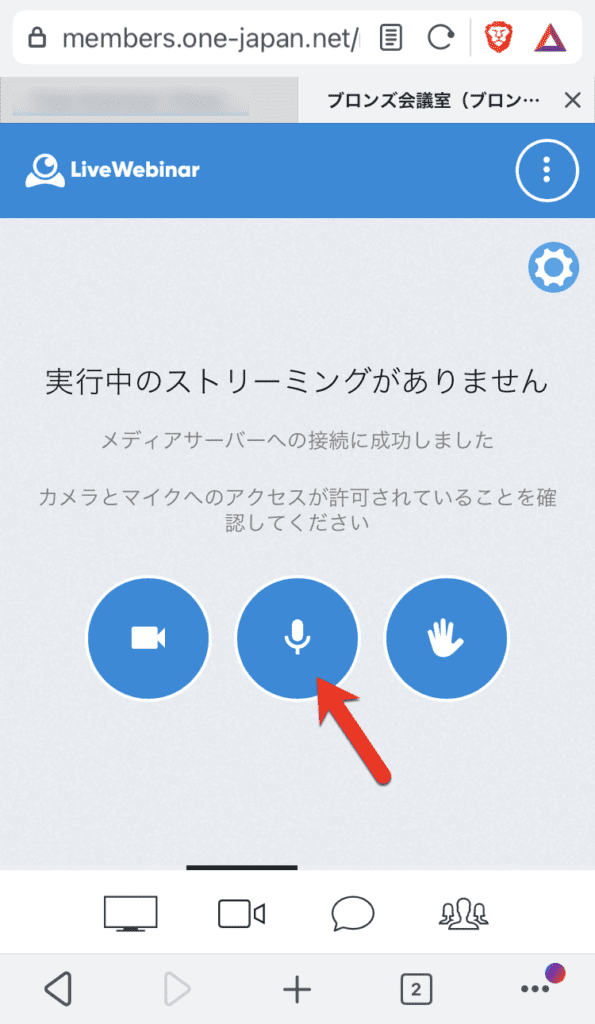
ストリーミングが進行中ではないことを示すメッセージが表示された、日本語の LiveWebinar インターフェースのスクリーンショット。カメラ、マイク (赤い矢印で強調表示)、画面共有の 3 つのアイコンが表示されます。この設定により、Web 会議中にユーザーが参加する方法が明確になります。

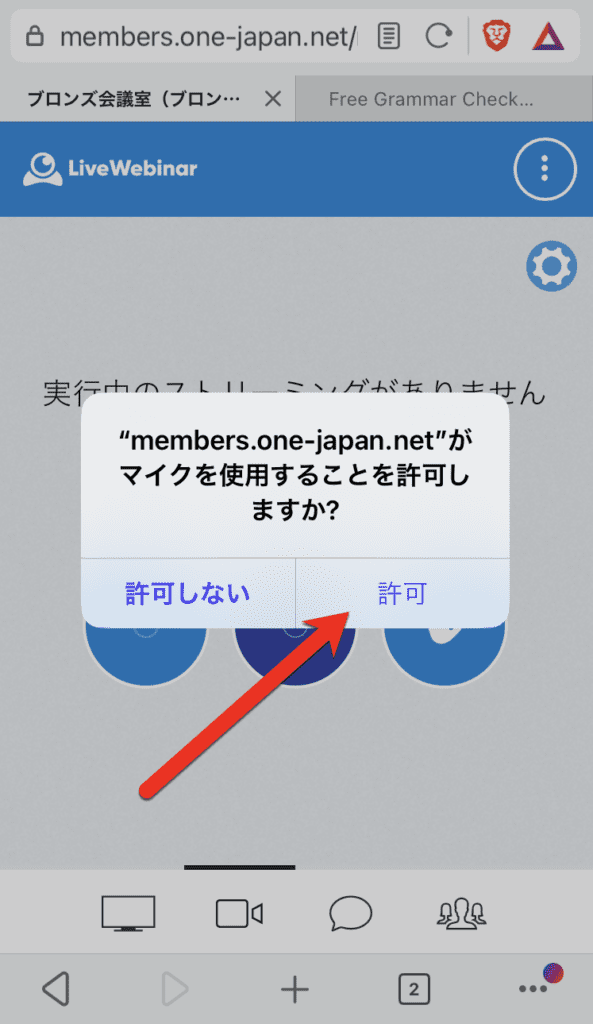
マイクのアイコンにクリックすると、以下、ブラウザーとホームページ、2回マイクのアクセスを許可しないといけない場合がございます。

両方ともOK 又は許可にクリックしないとマイクでの参加ができなくなりますのでご了承ください。
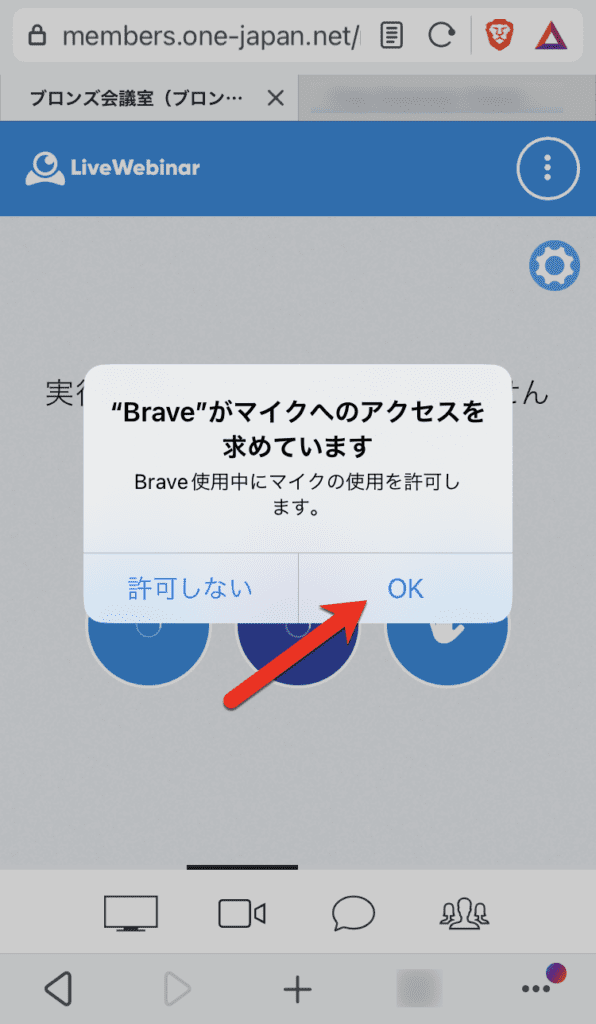
スマートフォンの画面に、Brave ブラウザのマイクへのアクセスを要求するポップアップ通知が表示されます。許可または拒否を選択できます。赤い矢印は「OK」ボタンを指しています。これは、Web 会議に参加し、参加方法を理解するために不可欠です。
スマートフォンの画面にマイクのアクセス許可を求めるポップアップ通知が表示され、左側に「許可しない」、右側に「許可」の選択肢があります。Web会議にスムーズに参加できるように、赤い矢印が「許可」の選択肢を指しています。

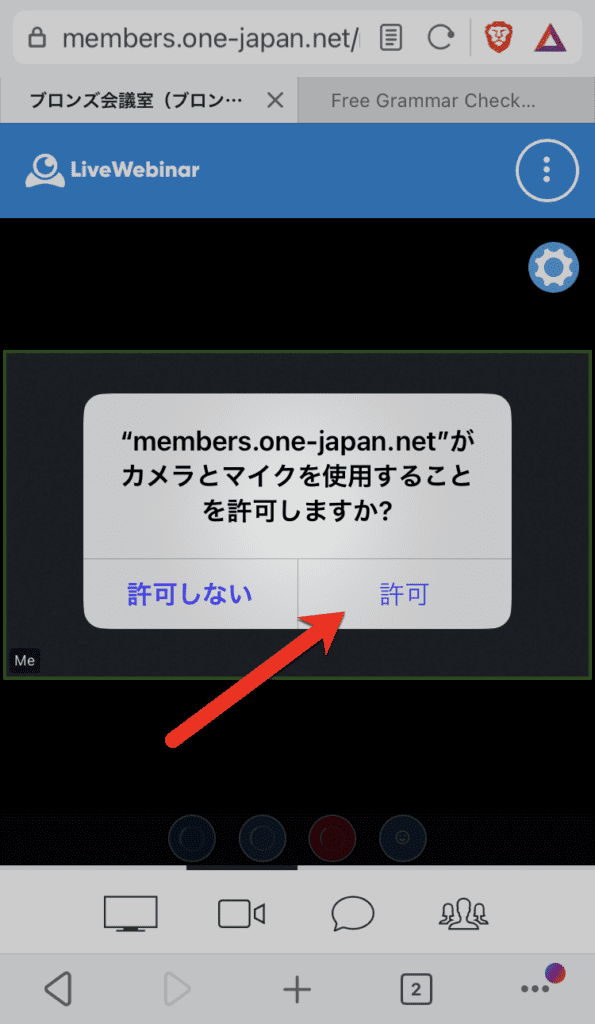
カメラも同様、ブラウザーとホームページ、2回カメラのアクセスを許可しないといけない場合がございます。

両方ともOK 又は許可にクリックしないとカメラでの参加ができなくなりますのでご了承ください。

LiveWebinar 画面にカメラへのアクセスを要求するポップアップ メッセージが表示され、許可または拒否のオプションが表示されます。赤い矢印が [OK] ボタンを指しており、Web 会議の参加方法を案内します。
スマートフォンの画面に、Web会議に参加するために必要な「members.one-japan.net」へのカメラとマイクの許可を求めるプロンプトが表示されます。赤い矢印は「許可」ボタンを指しています。

6. WEB会議中での使用


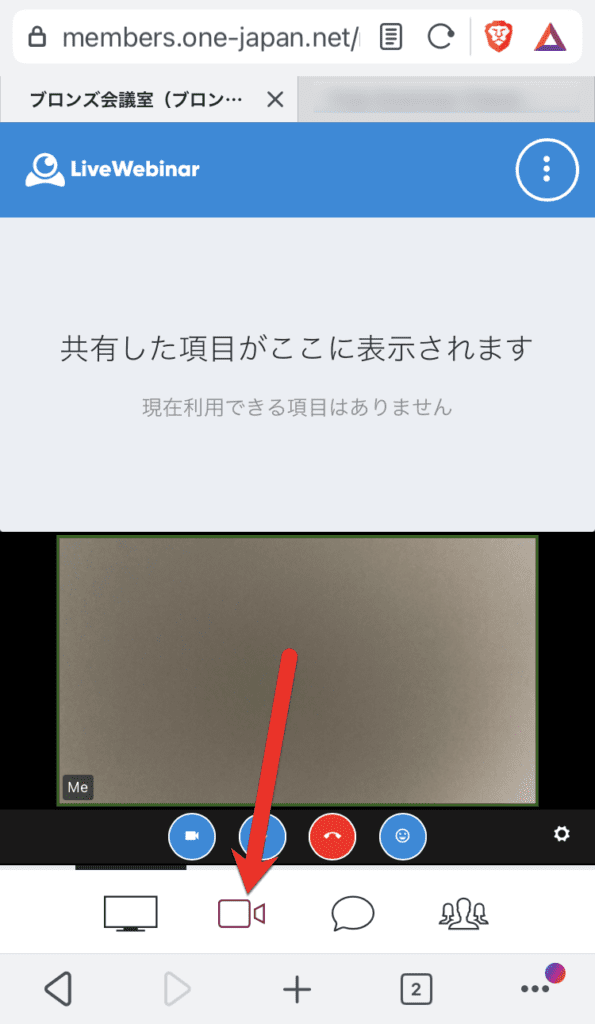
WEBカメラを中心に視聴する

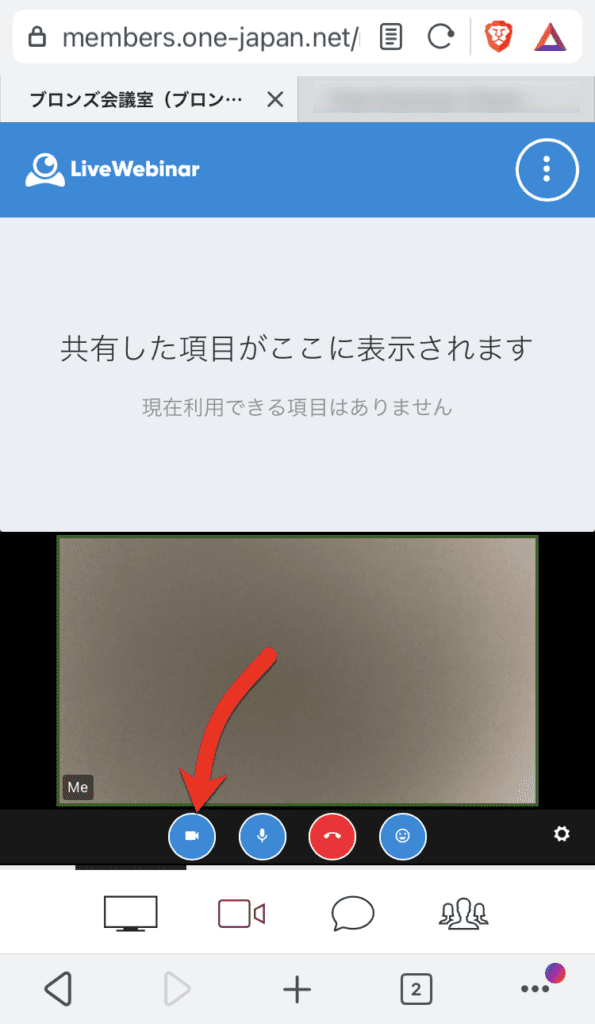
アクティブな共有アイテムがない、日本語の LiveWebinar インターフェースのスクリーンショット。赤い矢印は、下部のメニュー バーのビデオ カメラ アイコンを指しており、Web 会議への参加方法をユーザーに案内しています。

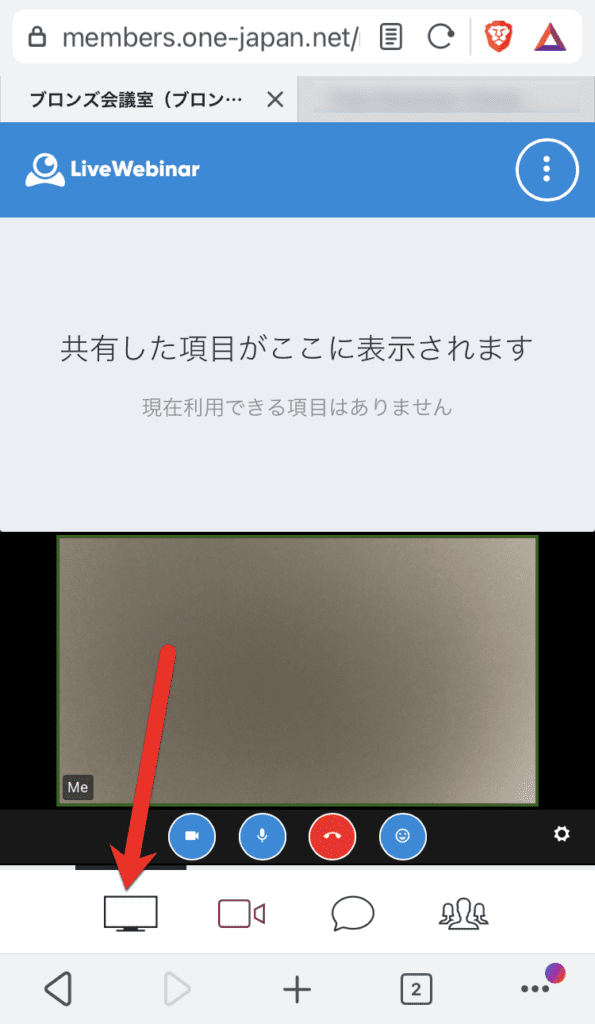
共有されている資料と講師の画面を確認する

モバイル デバイス上の Web 会議インターフェースのスクリーンショット。日本語のプレースホルダー メッセージが表示され、矢印が画面共有ボタンを指しています。

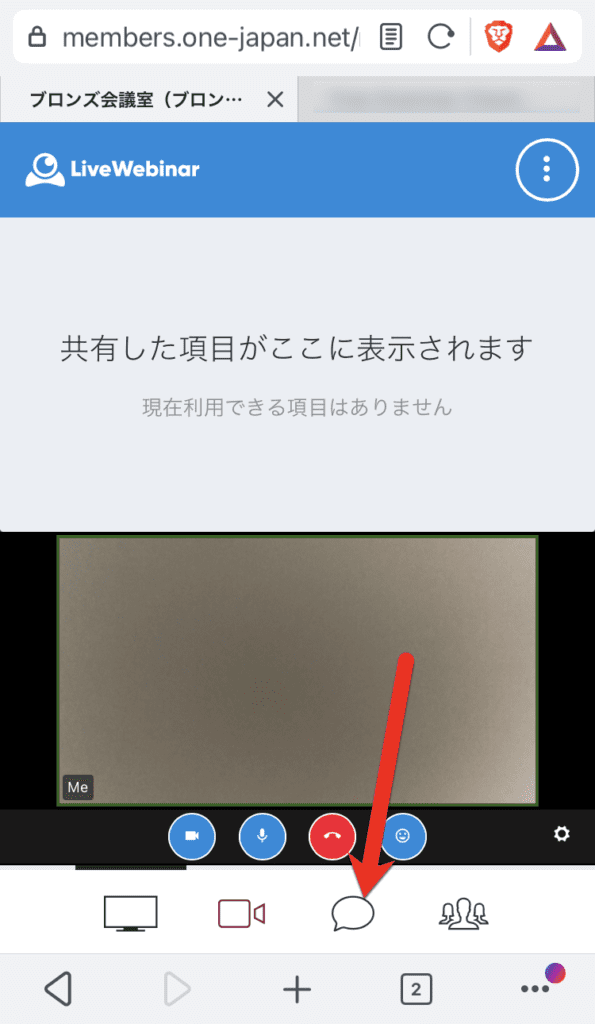
チャットメッセージを送信またはチャットを読む


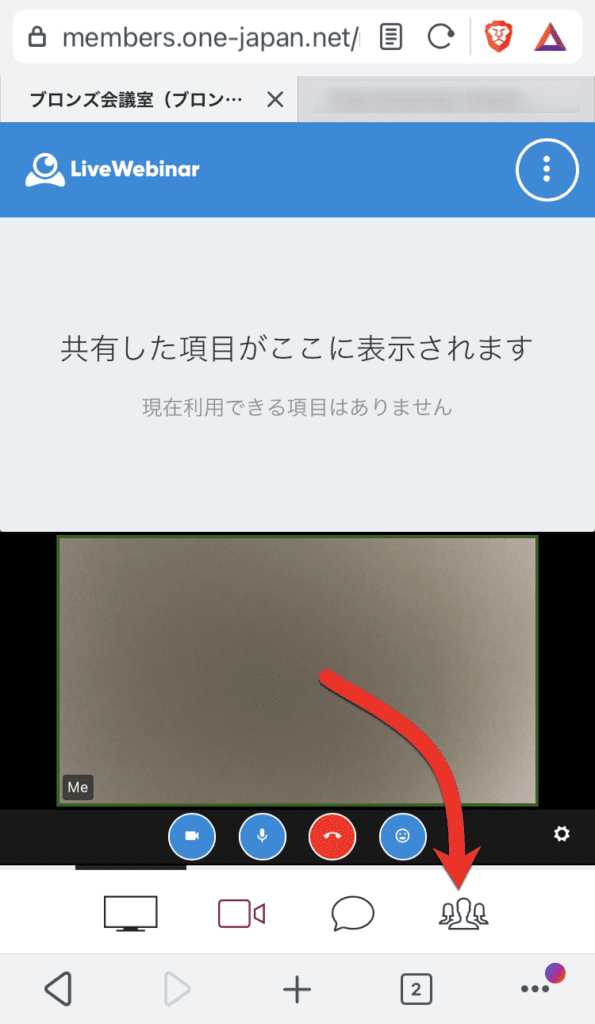
参加者の一覧を確認


自分のカメラを開始する/又は停止する

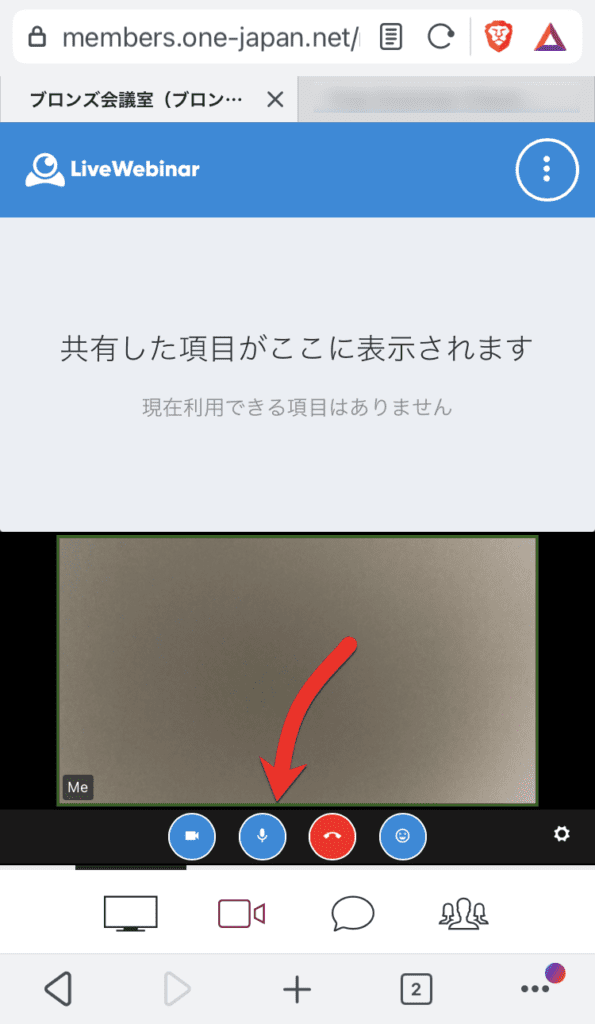
自分のマイクを開始する/又は停止する

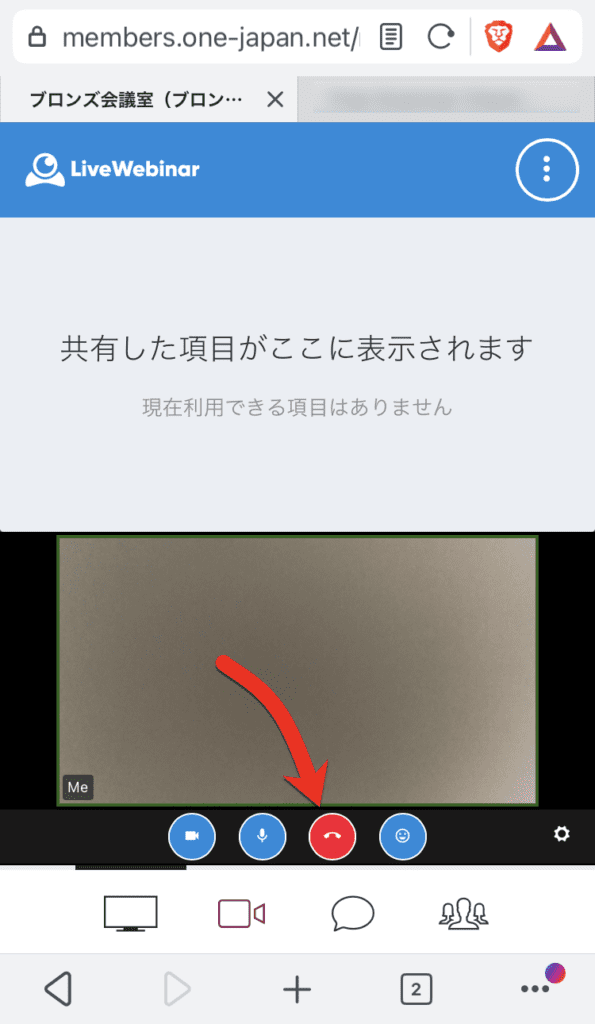
WEB会議から退場する

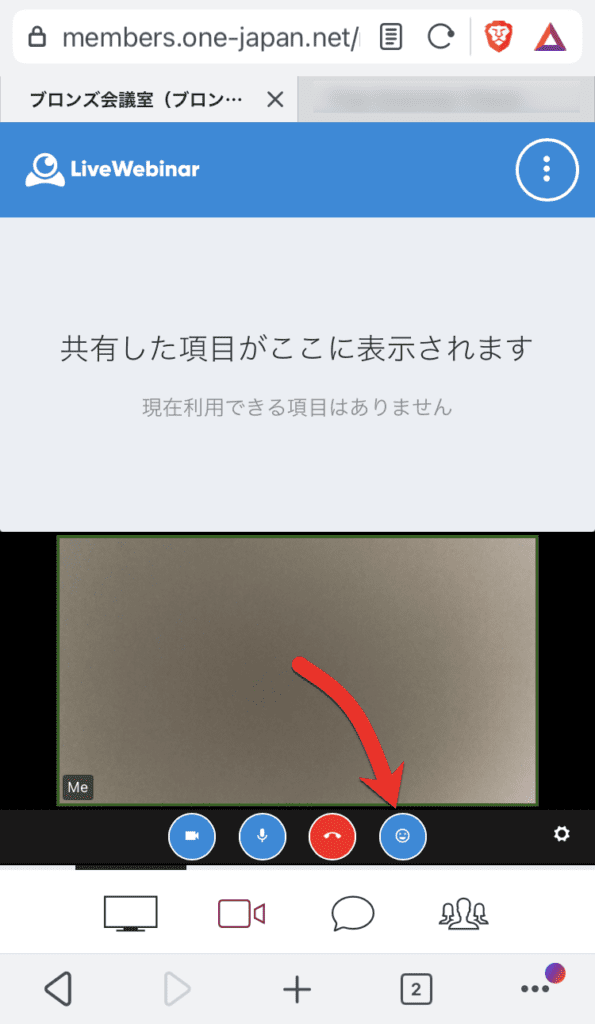
絵文字で自分の感情を表現する

以上、WEB会議の参加方法でした。ご不明な点ございましたらお気軽にお問い合わせください。

Vrae oor bogenoemde artikel

Vrae oor bogenoemde artikel vereis ’n intekening van bronsondersteuners of hoër.
Meld asseblief aan of registreer as ’n nuwe gebruiker.
Nuwe registrasie
Gestileerde rooi en grys logo met 'n 3D-geometriese ontwerp met oorvleuelende vorms. Kopiereg © 2020 – 2026 Alle Regte Voorbehou

Om akkurate inligting te verskaf aan die OneEcosystem gemeenskap in Japan, kennis te deel en die deelname en ervaring van lede te verbeter.
Bo-aan
magnifier cross

Het jy hulp nodig? Kontak asseblief die hulptoonbank.

0
Deel asseblief jou kommentaar of mening oor hierdie artikel. x